MacBookが突然とても熱くなったのはなぜですか。
CPUやグラフィックスの処理が増えるとMacBookは熱くなることがあります。実行中の処理、通気、処理終了後に温度が下がるかを確認してください。MacBaramではCPU温度とファンRPMの推移を一緒に確認できます。
 MacBaram
継続的な高負荷で温かくなることはあります。ほぼアイドルでも熱が続く場合は原因を調べます。ファン未検出のMacにはファン制御が適用されません。
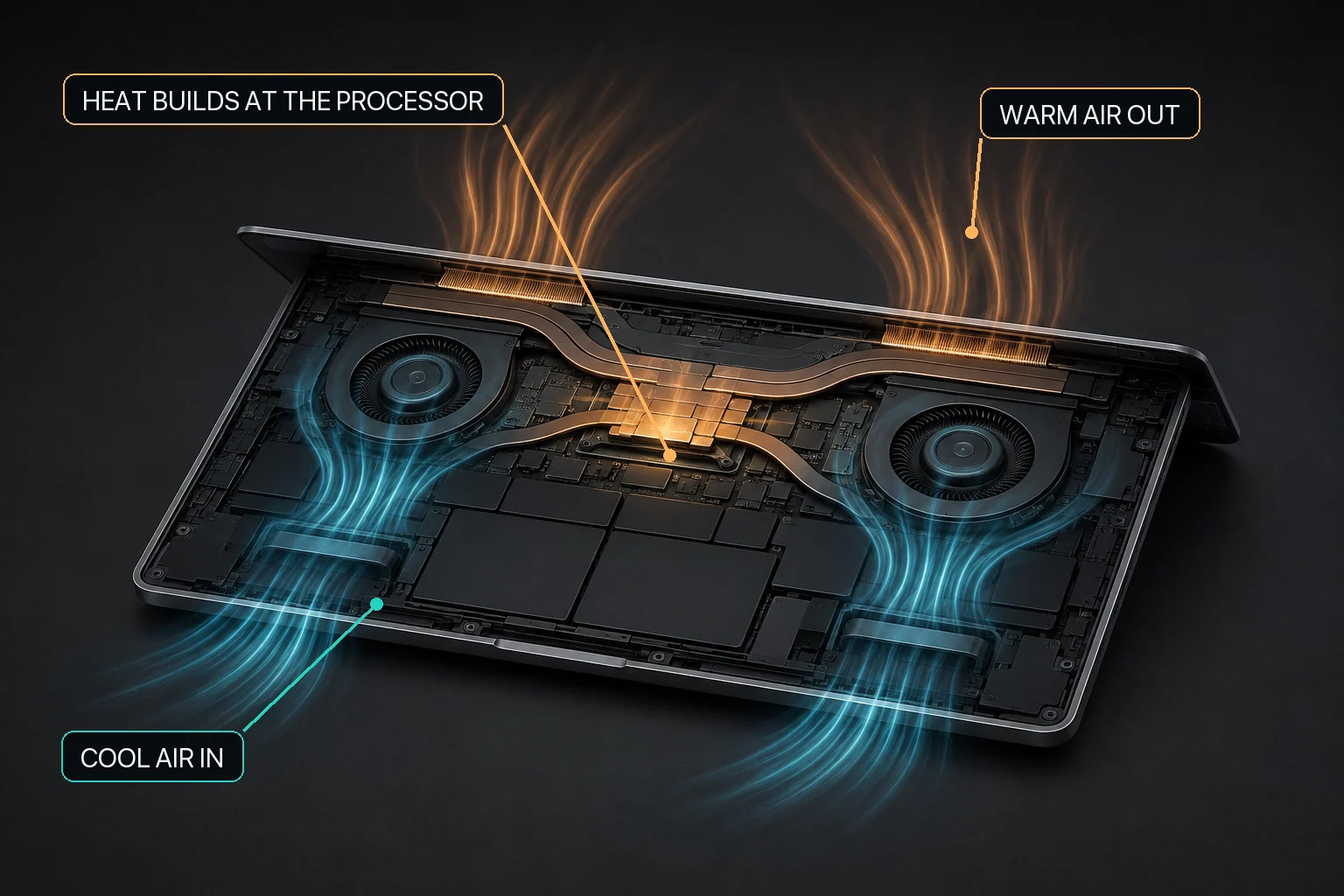
動画書き出し、ゲーム、ビルド、ローカルAI推論など、CPUやGPUを継続的に使う作業中にMacBookが温かくなることはあります。Appleによると、Macノートブックは内部センサーと、搭載機種ではファンを使って温度を管理します。筐体が温かいことやファンが動くことだけで故障とは判断できません。Appleの動作温度に関する案内も確認してください。
ファン設定より先にmacOSで確認します。 macOSを更新し、Macを通気のよい安定した場所に置き、アクティビティモニタでCPUを異常に多く使うプロセスを探します。アイドル時にも発熱が続く場合は、ファン速度で症状を隠さず原因を調べます。
継続負荷中にMacBookが熱くなることだけではハードウェア問題とは判断できません。処理、通気、周囲環境、処理終了後の回復を確認します。ファン制御は対応ファン搭載Macだけに関係し、診断には使えません。MacBaramは温度とRPMの推移および任意のファン制御を提供しますが、温度低下、性能向上、寿命延長、損傷防止を立証する現在の証拠はありません。
現在のMacの状態に最も近い行から始めます。これは初期切り分けであり診断ではありません。
| 観察 | 考えられる意味 | 最初の対応 | MacBaramとの関係 |
|---|---|---|---|
| 重い処理中だけ温かい | 継続負荷に伴う発熱 | 通気を確保し終了後に冷えるか確認 | 観察可能。制御は対応ファン搭載機のみ |
| ほぼアイドルでも熱い | バックグラウンド処理など | アクティビティモニタ、更新、再起動 | 説明できない負荷を設定で隠さない |
| ファンが長時間高速 | 処理継続または通気制限 | CPU使用率、通気、Apple案内を確認 | 状態観察は診断ではない |
| ファンレスAirが熱い | 筐体がファンなしで放熱 | 処理を減らし通気を改善 | 制御するファンがない |
| 停止、膨張、臭い、異常発熱 | 修理調査が必要な可能性 | Apple Diagnosticsまたは修理 | ソフトウェア制御の対象外 |
Appleの温度・通気の案内とCPUアクティビティの確認方法に沿い、サードパーティ製ファン変更より先に実施します。
CPUとGPUは電力を消費し熱を生みます。長いコンパイル、書き出し、ゲーム、ローカルAIでは、「既知の処理と発熱が連動し、終了後に状態が変わるか」を確認します。
CPU使用率が高いならプロセスを特定します。使用率が低いのに異常発熱、停止、充電問題が続く場合は診断へ移ります。手動ファンカーブでは原因を説明できません。
ローカル推論はCPU、GPU、メモリ、電力の使用を長時間高く保つことがあります。詳しくはローカルAI処理ガイドを参照してください。
ファン搭載Macは必要に応じて空気の流れを増やせます。一部のMacBook Airには冷却ファンがないため、アプリが存在しないファン冷却を作ることはできません。
MacBaramは検出ファン数が0ならファン制御を非対応として扱います。バッテリー、スリープ、状態表示は別の機能であり、利用できてもファンが追加されたことにはなりません。
内部センサー値は機種、処理、電源、ファン、通気と合わせて読みます。Appleはサードパーティの温度ユーティリティが筐体外部温度を測るものではなく、ハードウェア問題の診断に使うべきでないと案内しています。
処理内容、CPU使用率とファン状態の変化、終了後の回復、アイドル時の再現というパターンを確認します。推移は状況情報であり診断ではありません。
MacBaramはmacOS標準、統合ファンカーブ、Silent、Balanced、Performance、ユーザー定義プリセットを提供し、現在の保存・更新フローでは最大3件を保持できます。macOS標準へ戻すこともできます。
バックグラウンド処理の特定、通気口・ファン・センサー・バッテリーの修理、ファンレスMacへのファン追加はできません。条件を揃えた比較なしに温度、性能、寿命、損傷防止も立証できません。
Macのファン制御でできること・できないことも参照してください。
CPU温度とファンRPMの推移で、発熱が処理とともに現れるか終了後も続くかを確認します。
ファン、充電、スリープ、処理、温度状態を分けます。検出ファンが0ならファン制御は非対応です。
対応し変更理由が明確な制御だけを選びます。バッテリーとスリープは別の操作です。
意図的なファン選択をmacOS標準へ戻す経路を保ちます。
主張は限定的です。 状態を観察し、対応制御を一つだけ変更し、標準へ戻します。Appleの温度管理より優れているという主張ではありません。
| 領域 | 実装確認済み機能 | 境界 |
|---|---|---|
| 観察 | CPU温度とRPM推移 | 診断ではない |
| ファン | 標準、統合カーブ、3種プリセット、最大3件のユーザープリセット | 0ファンは非対応。結果保証なし |
| バッテリー | 対応機種で充電上限と方針 | 筐体・CPU発熱の診断ではない |
| スリープ | システムと画面を別々に制御 | 起動維持は冷却操作ではない |
| 復帰 | 対応制御をmacOS標準へ戻す | 安全性や寿命結果の証明ではない |
充電、長時間処理、スリープ、発熱は同時に起こりますが、判断は分けます。充電上限は不明な高温プロセスを直さず、スリープ防止は処理と発熱を長く続ける場合があります。
MacBaramは処理別の温度低下、性能向上、寿命延長、損傷防止を証明する公開データセットをまだ提示していません。
異常が続く場合や診断で問題の可能性が示された場合はApple Diagnosticsと修理を利用してください。膨張、煙や異臭、液体損傷、機械故障と思われるファン、突然の停止、説明できない発熱は調整問題として扱いません。
MacBaramはハードウェア診断・修理ツールではありません。 症状を手動設定で隠してはいけません。
温度、通気、アクティビティモニタ、ファン、診断にはAppleの一次資料を使います。
製品動作は2026年8月29日に現在の実装と機能証拠監査で確認しました。
温度、性能、寿命、損傷防止の処理別公開比較は現在提示しておらず、このガイドも主張しません。
CPUやグラフィックスの処理が増えるとMacBookは熱くなることがあります。実行中の処理、通気、処理終了後に温度が下がるかを確認してください。MacBaramではCPU温度とファンRPMの推移を一緒に確認できます。
見た目はアイドルでもバックグラウンド処理がリソースを使っている場合があります。アクティビティモニタで確認してください。MacBaramは温度とRPMの状況を示しますが、原因を自動特定しません。
一部のMacBook Airはファンレス設計です。処理と通気を確認してください。MacBaramはCPU温度の推移を表示できますが、対応ファンが検出されない機種ではファン制御を利用できません。
ファン動作は変更できますが万能な修理ではありません。MacBaramはmacOS標準、統合カーブ、Silent、Balanced、Performance、ユーザープリセットを提供しますが、温度低下や性能向上を保証しません。
CPU温度とファンRPMの推移を表示し、対応ファン搭載Macではカーブやプリセットを選べます。状態把握と選択を提供するもので、診断や特定結果の保証ではありません。
突然の停止、異常な機械音、バッテリー膨張、臭いなどハードウェア問題を示す兆候がある場合です。MacBaramはハードウェア診断・修理ツールではありません。
2026年8月29日にApple文書と現在のMacBaram実装に照らしてレビューしました。
最初に「熱い」という感覚を、再現できる条件へ変えます。Macの機種とmacOS、電源接続、室温、設置面、外部ディスプレイやストレージ、実行中のアプリ、処理開始からの時間を記録してください。動画書き出し、コードのビルド、ゲーム、写真解析、OllamaなどのローカルAI、同期やバックアップは、CPU、GPU、メモリ、ストレージ、ネットワークを異なる割合で使います。画面上では操作していなくても、バックグラウンド処理が続いている場合があります。
Appleの標準対処を先に行います。アクティビティモニタで継続する負荷を確認し、不要な処理を通常の方法で終了します。硬く安定した面で通気を確保し、適切な動作温度範囲で使い、macOSとアプリを更新します。処理を止めた後にCPU使用率、温度推移、ファン搭載機のRPMが回復するかを見ます。特定のシステムプロセスを名前だけで強制終了したり、一つの温度値をすべてのMacに共通する危険線として扱ったりしません。
MacBaramを使う場合、まずCPU温度とファンRPMの推移で処理との対応を観察します。対応ファン搭載MacではmacOS標準を基準に、統合ファンカーブ、Silent、Balanced、Performance、ユーザー定義プリセットのうち目的が明確な一つだけを比較できます。検出ファンが0件のMacBook Airでは、ファン制御が利用不可であることが正しい境界です。存在しないファンをソフトウェアで追加することはできないため、処理量、通気、休止、終了後の回復を中心に判断します。
充電上限、Charge Protector、発熱に関係する充電方針、システムと画面のスリープ制御は、ファンとは別の領域です。スリープ防止やVirtual Clamshellは長時間処理を続けられる条件を増やしますが、冷却機能ではなく、発熱する処理も長く続く可能性があります。電源、通気、アプリのログ、成果物、終了後の復帰を合わせて確認してください。
比較は同じ処理、近い開始状態、近い室温で行い、一度に一条件だけを変えます。温度だけでなく、騒音、処理時間、安定性、電池駆動時間も記録し、終了後はファン、充電、スリープを意図した通常値またはmacOS標準へ戻します。突然の停止、膨張、煙や異臭、液体損傷、機械的な擦れ音、低負荷でも続く説明できない発熱は設定比較の対象ではありません。Apple Diagnosticsまたは修理へ進み、症状を強い手動設定で隠さないでください。