何もしていないように見えるのにMacが熱いままなのはなぜでしょうか。
画面上で操作していないことと、Macがアイドルであることは同じではありません。索引作成、同期、更新、バックアップ、ブラウザ、外部機器を先に確認します。
 MacBaram
何もしていないように見えるのにMacが熱いままなのはなぜでしょうか。
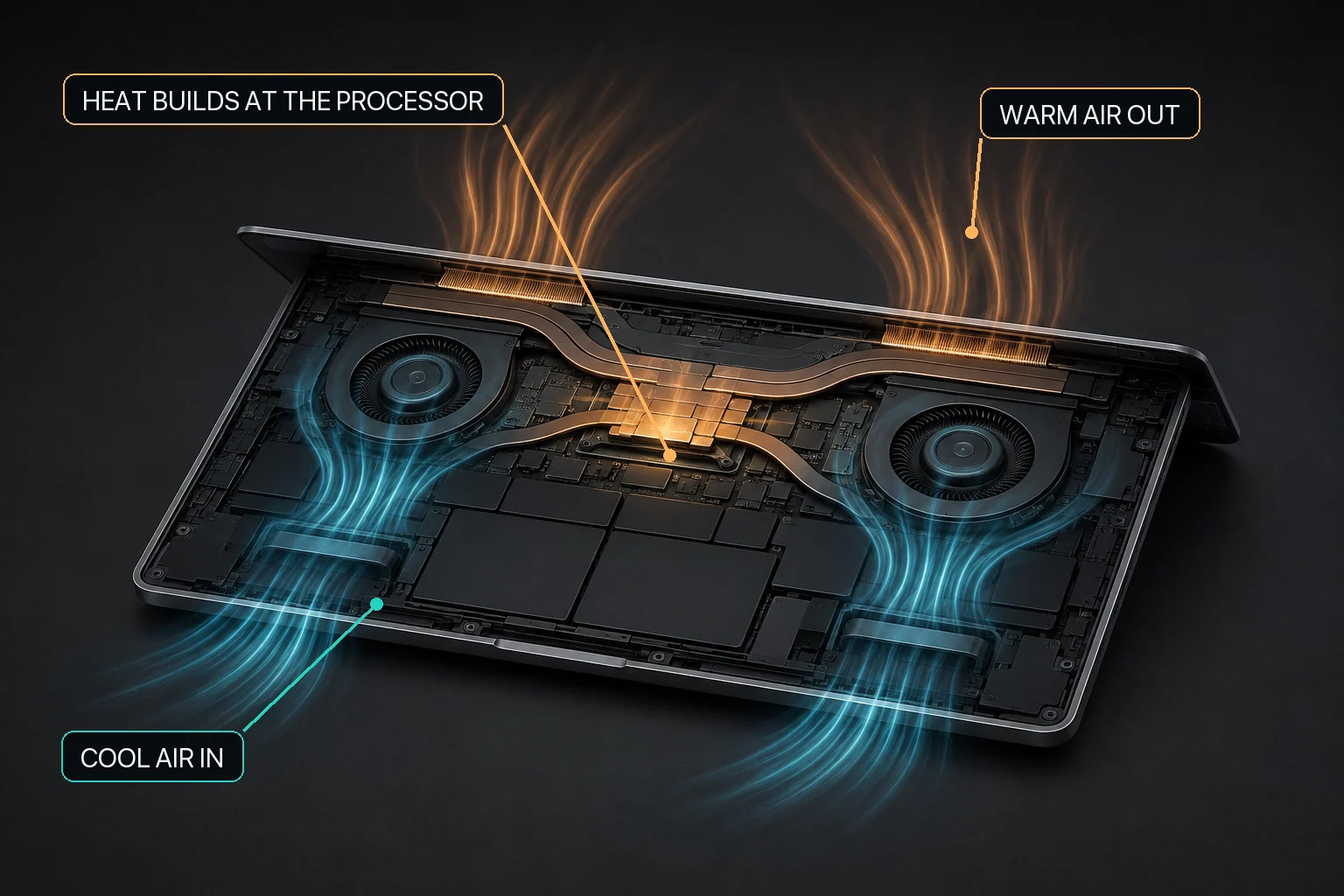
画面上で操作していないことと、Macがアイドルであることは同じではありません。索引作成、同期、更新、バックアップ、ブラウザ、外部機器を先に確認します。
根拠の範囲: 下記のApple公式資料・独立研究は一般的なプラットフォームまたは技術背景です。MacBaramの説明はユーザーに見える対応機能に限定し、温度、性能、寿命、損傷防止の結果を立証しません。
MB-EVID-VIEW-001、MB-EVID-FAN-001、MB-EVID-FAN-002がMacBaramのユーザー可視動作と適用境界を示します。
| 種類 | 例 | 確認 |
|---|---|---|
| 索引・解析 | Spotlight、写真解析 | CPUと終了後の回復 |
| 同期・バックアップ | クラウド、Time Machine | ネットワーク、ディスク、進捗 |
| アプリ | ブラウザ、仮想環境、開発ツール | バックグラウンドプロセス |
| 外部条件 | 充電、外部画面、室温 | 処理と分けて比較 |
基準状態を記録し、原因候補を一つだけ止めます。CPU使用率、温度、ファンRPMが時間とともに下がるか確認します。同時に複数を変えると原因を判断できません。
CPU温度とファンRPMの推移を同時に表示し、処理終了後に状態が下がるかを確認しやすくします。対応ファン搭載Macでは任意のファン選択も可能ですが、ファン速度を原因と決めたり未知の負荷を隠したりしません。
低いCPU使用率でも異常発熱が続く、突然停止する、臭い、膨張、損傷、機械的な異音がある場合は、より強い設定ではなくApple Diagnosticsまたは修理へ進みます。
画面上で操作していないことと、Macがアイドルであることは同じではありません。索引作成、同期、更新、バックアップ、ブラウザ、外部機器を先に確認します。
いいえ。表示される状態とユーザーが選ぶ対応制御を提供します。原因診断、修理、処理アプリの成功は別に確認します。
原因候補を一つずつ変え、macOS標準ファンで基準へ戻るか確認します。
一時的なファン、充電、スリープ制御を終了し、表示と実際の処理で通常状態を確認します。
2026年8月29日: 初版。直接回答、原因分岐、標準対処、MacBaram適用条件、検証・復帰手順を公開。
リンク先の主張は各資料が支持する範囲だけで使用し、MacBaram固有の結果を立証するものとして扱いません。
画面にウインドウが開いていなくても、Spotlightの索引、写真ライブラリの解析、iCloud同期、Time Machine、macOSやアプリの更新、ブラウザのタブ、仮想マシン、外部ディスプレイ、接続したストレージは処理を続けることがあります。ログイン直後、アップデート直後、大量の写真やファイルを追加した直後は、一時的なバックグラウンド処理も候補です。まず発熱を感じた時刻、電源接続、外部機器、ネットワーク、直前に行った更新を記録します。
アクティビティモニタではCPUだけでなく、エネルギー、メモリ、ディスク、ネットワークも確認します。瞬間的に上位へ現れたプロセスだけで原因を断定せず、数分間継続するか、処理を終了した後に負荷が下がるかを見ます。名前が分からないシステムプロセスを無理に終了せず、アプリの通常の終了経路やmacOSの再起動を先に使ってください。再起動後、同じアプリを開く前の状態を基準として残すと比較しやすくなります。
MacBaramではCPU温度とファンRPMの時間推移を並べて、負荷候補の終了後に上昇、安定、回復のどの段階へ移るかを観察できます。ファン搭載Macで任意のプリセットを選ぶ場合も、未知のバックグラウンド処理を隠す目的には使いません。まずmacOS標準で基準を取り、一つの条件だけを変更し、作業後は標準へ戻します。ファンレスMacではRPM制御は利用できず、温度推移と処理の対応を観察する領域だけが残ります。
低負荷に戻して十分な時間が経っても発熱が続く、突然停止する、充電状態が異常に変わる、膨張、異臭、液体損傷、擦れ音や強い振動がある場合は、ソフトウェア設定の比較を終了します。Apple Diagnosticsや修理相談へ進むため、発生時刻、再現手順、接続機器、画面表示、可能なら音の記録を残してください。MacBaramは観察と対応制御の選択を助けますが、ハードウェア故障を診断したり修理したりはしません。