
MacBaram

ファン、バッテリー、スリープ。Macをひとつのアプリで。

映像の書き出しや3Dレンダリング、ビルド、自動化、バックアップ、大容量ダウンロード、すでに接続されているリモートセッション、ローカルAIなど、時間のかかるあらゆるMac作業のために。ファン、バッテリー、スリープ、ディスプレイの各制御が連携して動作します。

  • Apple Mシリーズ M1以降Intel Macは非対応
  • MacBook
  • Mac mini
  • Mac Studio
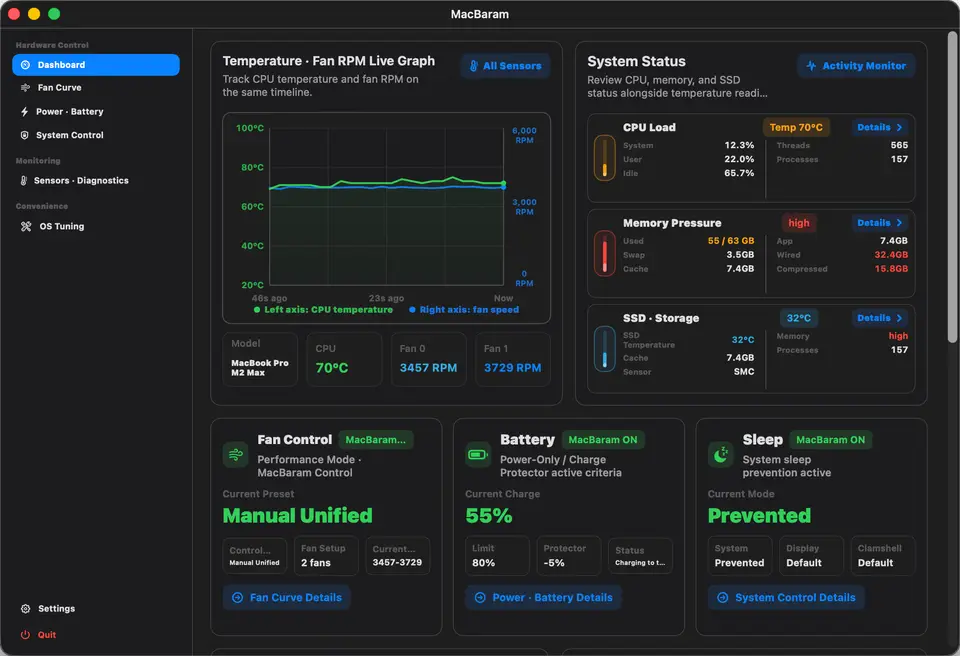
ファン、バッテリー、スリープ制御を表示するMacBaramダッシュボード
下へスクロール

自分たちが経験した不便から始まりました。

すべてを一度に制御できないだろうか?

作業を止めないために、別々のアプリを手動で調整していました。

  1. 01

    夜通しの書き出し、ビルド、バックアップ、ローカルAIがスリープで止まったら?

    時間のかかる作業が、macOSのスリープだけで途切れないようにしたいと考えました。

  2. 02

    接続済みのリモート作業に、なぜ外部ディスプレイが必要?

    蓋を閉じても、追加機器なしで許可された画面セッションとリモート操作を続けたいと考えました。

  3. 03

    80%で止まった。でも本当にバッテリーを使っていない?

    充電率だけでなく、実際にアダプタ電源だけで動いている状態を確認したいと考えました。

  4. 04

    温度変化にファンカーブはどう反応するべき?

    ユーザーが設定した各温度帯で、選んだファン速度が適用されることを目指しました。

  5. 05

    ファン、バッテリー、スリープのアプリは、なぜ連携しない?

    設定同士がぶつからず、同じ状態に合わせて動いてほしいと考えました。

  6. 06

    移動中、バッテリー切れの前にMacを止められない?

    できるだけ長く作業を続けたあと、Macを安全にスリープさせたいと考えました。

  7. 07

    バッテリーが熱いのに、充電と冷却が別々なのはなぜ?

    充電と冷却が同じバッテリー温度に合わせて動いてほしいと考えました。

  8. 08

    夜中に作業が止まった理由を確認できない?

    温度、電源、スリープのどれが作業を止めたのか、記録で確認したいと考えました。

  9. 09

    作業が変わるたび、複数のアプリを設定し直す?

    ファン、充電、スリープの設定を毎回ひとつずつ開いて変える手間を減らしたいと考えました。

MacBaram

ファン制御

BEFORE

よくある困りごと

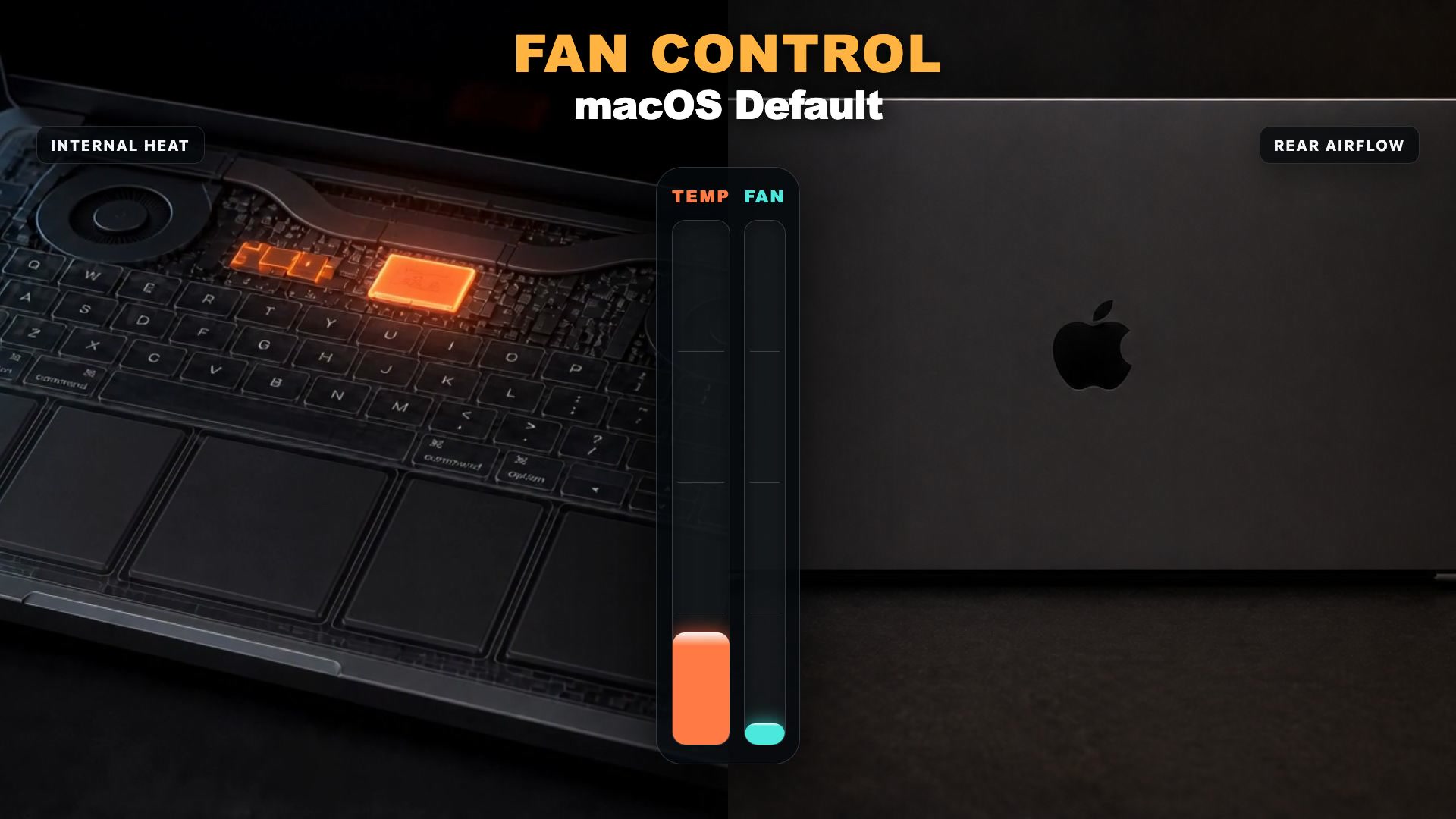
映像の書き出し、3Dレンダリング、ビルド、ローカルAIなど負荷が続く作業では、Macが遅くなったりファンが急回転してから状態を見るのでは対応が遅れます。

MACBARAM

MacBaramのアプローチ

作業と環境に合うファンカーブやプリセットを選び、温度とファンRPMの推移を一緒に確認しながら静かさと冷却のバランスを選べます。
MacBaramのファン制御 feature preview
ファンカーブ設定

Windows PCやBIOSツールでおなじみのファンカーブ制御をMacで使えます。温度帯ごとにファン出力を細かく調整し、現在温度とファンの反応をひとつのグラフで確認しながら、作業別のカーブを保存できます。

プリセット切り替え

静かな場所ではSilent、普段使いではBalanced、高負荷作業ではPerformanceを適用できます。

カスタムプリセット

自分のMacと作業内容に合わせたファンカーブを作成・保存し、必要に応じて切り替えられます。
MacBaram

バッテリー・電源

BEFORE

よくある困りごと

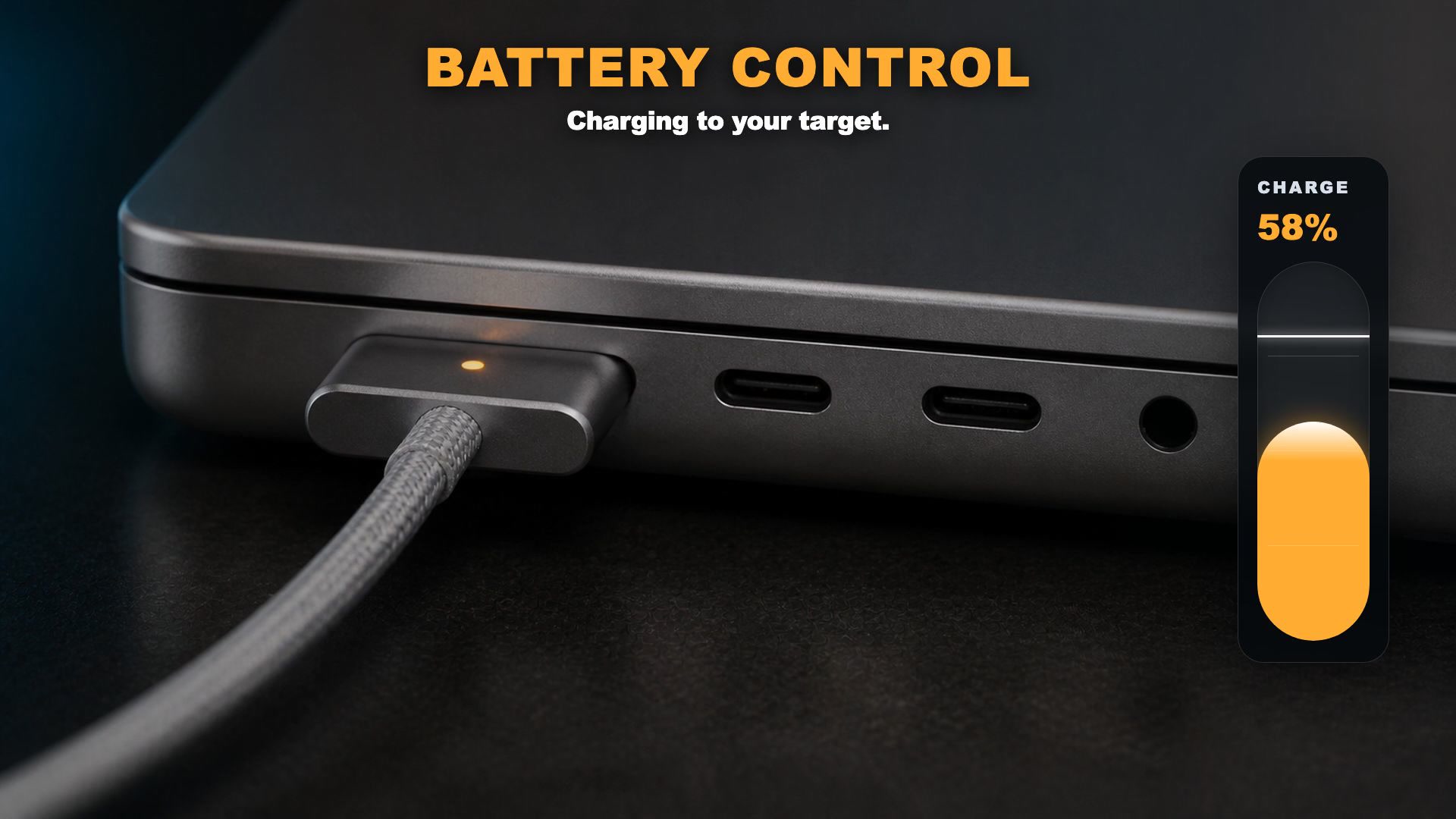
MacBookを一日中電源につないで使うとき、80%という数字だけでは安心できません。充電中なのか、外部電源で動いているのか、なぜ電源状態が変わったのかが分からなければ、安心して作業を任せられません。

MACBARAM

MacBaramのアプローチ

MacBaramはバッテリー温度、充電、外部電源、対応する制御をひとつの画面にまとめます。現在のAir、Desktop、Proはユーザーが制御を選びます。アプリや作業負荷の自動検出はEnterprise Singleのロードマップです。

MacBaramのバッテリー・電源管理 feature preview
Power-Onlyモード

目標に達すると充電を止め、外部電源を中心にMacを運用します。現在の電源状態はアプリで確認でき、対応するMagSafe環境では緑のLEDでも確認できます。

Safety Drain

充電量が目標を超えていても人工的な負荷を作りません。Macの通常利用で目標まで移動した後、既存の充電制限方針に戻ります。

バッテリーと充電の連携

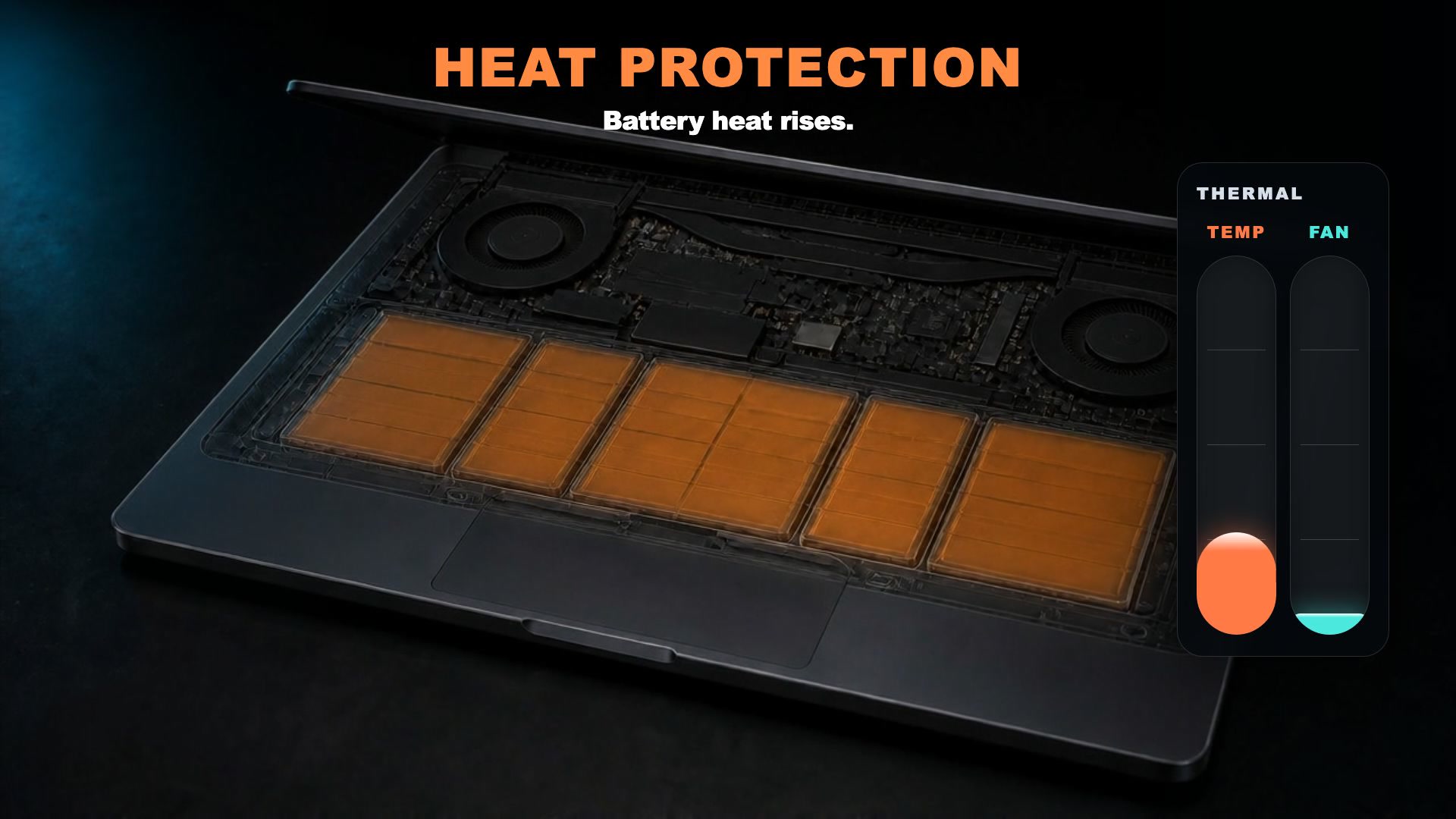
バッテリーが高温条件に達すると、Heat Protectionは充電を一時停止し、ファンを搭載する対応機種では利用可能なファン動作と連携します。冷却後は、設定したファンカーブまたはmacOS自動制御へ戻します。

MacBaram

スリープ・画面

BEFORE

よくある困りごと

書き出し、ビルド、バックアップ、大容量ダウンロード、ローカルAIは、Macがスリープすると待った時間を失うことがあります。作業のためだけに不要な画面を点け続けるのも適切ではありません。

MACBARAM

MacBaramのアプローチ

MacBaramはスリープと画面を、時間のかかる作業に必要な運用条件として扱います。Virtual Clamshellは物理ディスプレイを消し、仮想画面セッションを維持します。接続済みで権限のあるリモート操作は、その接続が有効な間このセッションを利用できます。MacBaram自体はリモートアクセスや他社アプリの完了を保証しません。

MacBaramのスリープ・画面管理 feature preview
Stay Awake

MacBookを開いた状態で通常のシステムスリープを防ぎ、書き出し、ビルド、バックアップ、ダウンロード、ローカルAIに必要な運用状態を支えます。蓋を閉じた作業はVirtual Clamshellが別に担当します。

画面をスリープさせない

プレゼンテーションや監視画面を表示し続けたいとき、画面が暗くなったりスリープしたりするのを防ぎます。画面ロックと認証はmacOSの設定に従います。

Virtual Clamshell

対応するApple MシリーズMacBookで、外部モニターなしでも蓋を閉じたまま作業と仮想ディスプレイセッションを継続します。内蔵ディスプレイを物理的に点灯し続ける機能ではありません。実際の外部モニターが接続されると、macOSがその画面を通常どおり使用できるように仮想経路を無効にします。

ファン、バッテリー、スリープを統合した決定的な理由

3つのOn/Offスイッチを、ひとつのアプリに並べるだけではありません。フィードバックでMacの状態を見続け、保護条件ではインターロックが介入を止めるかmacOS標準状態へ戻します。そこで別々の制御が、ひとつの運用システムになります。

1つ目の統合制御

Heat Protection

ひとつのバッテリー温度には、連携したひとつの対応が必要です。

ファンを搭載する対応MacBookで、Heat Protectionはバッテリー温度を監視します。ユーザーが選んだしきい値に達すると充電を一時停止し、同じ温度信号を基準に対応するファン動作を連携させます。冷却後は、選択したファンカーブまたはmacOS自動制御へ戻します。

負荷の高い作業中も、充電と冷却をひとつの分かりやすい流れで管理します。

Heat Protection feature preview
01 · 状態を確認

充電中のバッテリー温度を監視します。

02 · 充電と冷却を連携

追加保護が必要なときに両方を調整します。

03 · 選択した動作へ戻る

Macが冷えると選択したファン動作へ戻ります。

2つ目の統合制御

Low Battery Protection

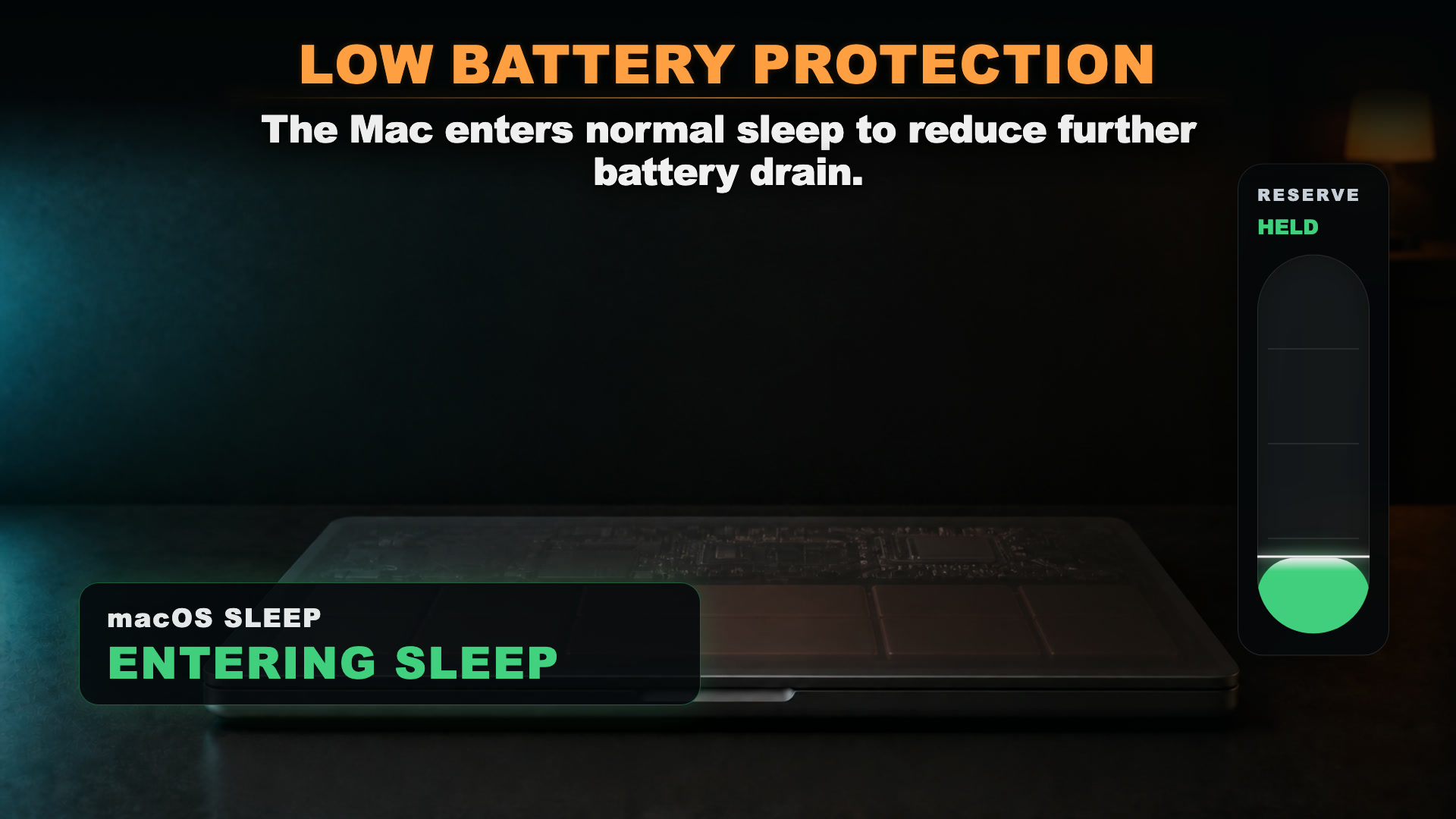
作業をできるだけ続け、設定したバッテリー残量でMacをスリープへ移行できるようにします。

バッテリーがユーザーの設定した保護残量を十分に上回る間はスリープ防止を維持し、Macが作業を続けられるようにします。保護残量に達するか下回ると、Low Battery ProtectionはStay AwakeとVirtual Clamshellを停止し、対応するファン、充電、スリープ制御をmacOSの標準状態に戻して通常のスリープを可能にします。すべての作業完了を保証する機能ではありません。バッテリーが許す範囲だけ作業を続け、その後は完全放電まで動き続けるのではなく、通常のスリープへ移行できるようにします。

Low Battery Protection feature preview
01 · 対応する作業を継続

スリープ制御とVirtual Clamshellで作業を支えます。

02 · 選択した保護残量を使用

ユーザーが選んだ残量基準で動作します。

03 · 通常のスリープへ戻る

残量の境界でスリープ防止を解除し、対応するファン制御を戻して通常のスリープを許可します。

マウスやキーボードなど、毎日を快適にする36の機能

小さな不便も、ひとつの場所で管理。

自宅と職場で変わるデバイス、Windowsとの違いで感じていた使いにくさ。MacBaramでまとめて解決しましょう。

マウス

機能便利になること
マウスのプリセット対応

自宅と職場、それぞれのマウスの慣れた設定を記憶。使用中のマウスのプリセットを適用します。

以下のプリセット対応設定を保存して、デバイスごとに使いやすく調整できます。

ポインタ・スクロール速度

使用が検出された、または手動で選んだマウスのポインター・スクロール設定を適用します。

滑らかなホイールスクロール

外付けマウスホイールの段階的な動きを滑らかにし、移動量を調整します。

マウスの戻る・進むボタン

外付けマウスの戻る・進むボタンをFinderや主要ブラウザで使えます。

縦スクロールを反転

外付けマウスの縦ホイールをWindows式の方向にします。

横スクロールを反転

MX Masterなど外付けマウスの側面ホイールの左右を反転します。

外付けマウス使用時はトラックパッドを無視

外付けマウス接続時にMacBook内蔵トラックパッドを無視します。

キーボード

機能便利になること
キーボードのプリセット対応

使用するキーボードごとに、キー配列と入力関連の設定を記憶します。

以下のプリセット対応設定を保存して、デバイスごとに使いやすく調整できます。

WindowsキーボードをMac配列に

選んだWindowsキーボードのWindowsキーとAltキーをMac配列に合わせて入れ替えます。

入力ソースの高速切り替え

選んだキーを押して離すと、遅延を減らして前の入力ソースへ1回切り替えます。

入力ソース切り替えキー

Caps Lock・右Command・Fnから入力ソースを切り替えるキーを選びます。

キーリピートを高速化

キーリピート開始までの待ち時間と間隔を短くして、連続入力を速めます。

キーボード清掃モード

3秒の準備後、通常キーと機能キーの入力を30秒間止めます。

ディスプレイ

機能便利になること
ディスプレイ構成を保持

モニターの位置・解像度・カラープロファイルを記憶し、同じ接続構成に戻ると復元します。

画面を隠す

選んだ画面を黒い全画面表示で覆い、クリックまたはEscで解除します。

ディスプレイテスト

選んだ画面にテストパターンを全画面表示し、ピクセル・色・明暗の状態を確認します。

明るさ・コントラスト調整

黒・白・ガンマ・グレーのパターンを見ながら、モニターの明るさとコントラストを段階的に合わせます。

オーディオ

機能便利になること
10バンドEQ · プリセット対応

帯域ごとに音を調整し、デバイスに合った設定をプリセットとして保存します。

優先するオーディオ入出力の順序

よく使うスピーカーとマイクの優先順を記憶し、接続状況に合うデバイスを選びます。

装置別の音量を記憶

スピーカー・ヘッドフォン・マイクごとの音量を記憶し、再接続時に適用します。

マイクの消音

現在のデフォルトマイクをMacBaramから直接ミュート・解除します。

左右の音量バランス

現在のステレオ出力の左右の音量バランスを調整します。

出力サンプルレート

現在の出力デバイスが対応するサンプルレートを確認・選択します。

Finder・アプリ

機能便利になること
Command+Tabウインドウ切り替え

Command+TabでアプリではなくChrome・Finder・メッセージアプリの個別ウインドウを切り替えます。

最後のFinderウインドウサイズを記憶

最後に調整したFinderウインドウのサイズを記憶し、新しいウインドウに適用します。

名前の重複を避けて変更

Finderで同名がある場合、(1)、(2)を付けて上書きせずに名前を変更します。

Finderパスバー

Finderウインドウ下部に現在のフォルダのフルパスを表示します。

FinderでCommand+Tを新規ウインドウに

Finderが最前面のとき、Command+Tで新規タブではなく新規ウインドウを開きます。

Dockの最近のアプリ表示・数

Dock右側の最近のアプリ領域を隠すか、表示数を決めます。

Safariのフォント・拡大スタイル

Safariで使うフォント・拡大スタイルのファイルを作成します。

写真ファイル転送

選んだ写真ファイルを指定したフォルダやストレージへ転送します。

ストレージ

機能便利になること
外付けディスク速度測定

一時ファイルで外付けディスクの実際の読み書き速度と容量を測定します。

外付けディスク状態カード

接続中の外付けディスクごとに、温度・使用時間・自己診断・測定結果をカード表示します。

外付けディスク取り外し警告を隠す

外付けディスクの取り外し警告を表示するか調整します。

すべての外付けディスクを安全に取り出す

外出前に、接続中の外付けディスクをまとめて安全に取り出します。

その他の設定

機能便利になること
周辺機器のバッテリー警告

選んだ周辺機器のバッテリーが20%未満になると、macOS通知で知らせます。

MACBARAM ROADMAP

MacBaramの統合制御は、まだ始まったばかりです。

01 / ENGINEERING ORIGIN

MacBaramの創業者は、発電プラントの電気設備を設計していたエンジニアです。

プラント設備は勘では運用できません。状態を正確に計測・評価し、すべての設備が意図どおり制御されるよう設計する必要があります。

MacBaramは、その設計経験と運用規律をMacに応用します。ファン、バッテリー、スリープ制御を集めるだけでなく、同じ状態をもとに互いに衝突せず反応するよう設計しています。

Macは、映像・写真・3D、ビルド・テスト・自動化、バックアップ・ダウンロード、接続済みのリモート作業、ローカルAIを担うワークステーションになりつつあります。

だからこそ、機能を増やすことと同じくらい、機能間の競合や予期しない動作を減らし、ユーザーの作業とMacを一緒に守ることを重視しています。

Air、Desktop、Proは現在販売中の統合制御プランです。1台のMacをより深く把握・管理するEnterprise Singleを開発し、複数のMacをまとめて運用するEnterprise Fleetを構想しています。

価格、提供開始時期、対応する作業・動作範囲、サービス水準は、まだ確定・発表していません。

ロードマップ · 開発中

ENTERPRISE SINGLE

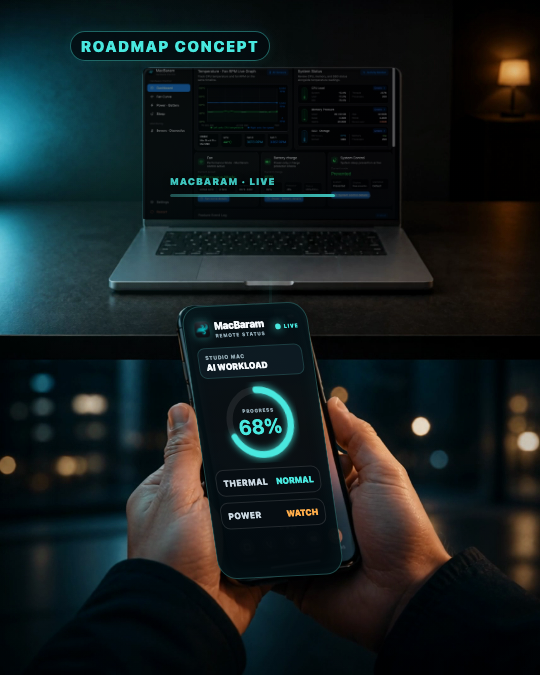
時間のかかる作業を1台のMacに任せ、Proより深い診断と自動化を求める高度な個人ユーザー向けどこにいても、1台のMacを見失わない。1台のMacにおける作業コンテキスト、状態変化、介入理由をより深く理解するための高度な運用環境として開発しています。
  • 作業コンテキストアプリと作業の文脈に基づく、より深い運用支援を研究します。
  • 高度な自動化明確な安全条件と標準状態への復帰経路を持つ自動制御を準備します。
  • デバイス別診断1台のMacで起きた変化と介入理由を分かりやすくする方向を開発します。
Enterprise Singleに関心を登録

ロードマップ · 構想中

ENTERPRISE FLEET

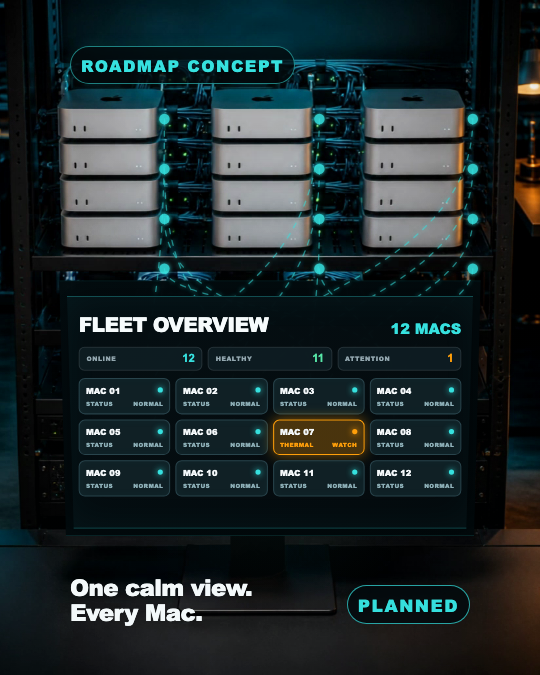
複数Macの統合運用複数のMac miniやMac Studioを運用するレンダーファーム、ビルドサーバー、スタジオ、組織向け複数のMacを、ひとつの画面で運用。複数のMacの温度、電源、ジョブ状態を一か所で確認し、異常のある機器と必要な対応をすばやく見分ける運用環境を構想しています。
  • 複数Macの状態複数機器の状態と方針を組織単位で理解する方向を構想します。
  • Fleet制御基盤複数Mac向けの専用controllerとデータ境界を設計します。
  • 組織運用フロー監視、権限、配布を組織環境に合わせてつなぐ方向を準備します。
Enterprise Fleet・B2B相談

PRICING

Macに合うプランを。

対象となる初回利用者の5日間トライアルは、Googleログイン後、MacBaramで最初のライセンス確認に成功し、対象アカウントとMacの利用権が作成された時点で始まります。ログイン画面を開いたりボタンを押したりするだけでは始まりません。利用できる機能は、アプリが検証した署名付きライセンスの有効なプランに従い、トライアルがその範囲を広げることはありません。アプリ内の説明を見ながら自分で試し、質問があればsupport@macbaram.comへお問い合わせください。有料決済はアプリ内で開き、ライセンスを正しいアカウントとMacに紐付けます。

Apple Mシリーズ(M1以降)· macOS 13以降Intel Macは非対応

Air

$2.99/月

MacBook Air(ファン非搭載Mac)

  • ファン制御非対応
  • バッテリー制御対応
  • スリープ制御対応

Desktop

$3.99/月

Mac mini / Mac Studio(バッテリー非搭載Mac)

  • ファン制御対応
  • バッテリー制御該当なし
  • スリープ制御対応
おすすめ

Pro

$4.99/月

MacBook Pro

  • ファン制御対応
  • バッテリー制御対応
  • スリープ制御対応

CREATOR SPONSORSHIP

MacBaram Creator Sponsorship

公開されているチャンネル・ブログ・コミュニティでの活動を確認し、MacBaramを実際の作業で使いたい方を選考します。

承認された方には、選択したプランを365日間利用できるコードを提供します。レビュー専用版ではなく、通常のMacBaramアプリで登録します。

応募時にお知らせください

  • 活動を確認できる公開チャンネル・ブログ・コミュニティのURL
  • 使用中のMacモデルとAppleチップ
  • 希望するプラン(Air、Desktop、Pro)と利用目的

後援の原則

  • 承認されたプランの365日間Creator利用コードを1つ提供
  • フィードバックは後援の条件ではなく、後援の見返りとして求めることもありません。ただし、製品の不足点や改善の方向性を自発的にお聞かせいただける場合は、その意見を製品の進化に反映し、ともに成長していきたいと考えています。
  • レビュー、好意的な評価、購入を求めません。レビューを公開する場合も、その内容や結論には干渉しません。

Creator Sponsorshipは、紹介報酬を提供するSupportersプログラムとは別です。承認可否は応募審査後に個別にご案内し、承認された応募には選択したプランの365日間利用コードを提供します。

EARLY PROGRAM

MacBaram Supporters

Supportersは、紹介義務のないCreator Sponsorshipとは別制度です。MacBaramを自ら積極的に紹介し、対象となる紹介販売で報酬を受けたい公開活動者を対象とします。

紹介の紐付け、更新、返金、紛争、KYC、出金までの流れを検証した後、初期メンバーを個別に承認します。

提供内容

  • 個別承認後に案内する本人用の利用特典
  • 運用検証後に提供する個別紹介リンクと実績確認
  • 製品質問とコンテンツ準備への公式サポート

初期プログラムの原則

  • 公開活動とアカウント所有を確認して個別に承認します。
  • 実体験をもとに紹介し、無償利用と紹介報酬の関係を明示してください。
  • 自己紹介購入、ブランド検索広告、スパム、なりすまし、未承認のクーポンサイトは禁止です。
  • 運用ポリシーでは、返金、紛争、不正決済を報酬対象外とする予定です。

紹介追跡とCreem支払いの運用検証が完了するまでは、紹介リンクや報酬支払いを保証しません。関心がある場合は公式サポートへお問い合わせください。