
MacBaram

Lüfter, Batterie und Ruhezustand. Eine App für deinen Mac.

Für jede Mac-Aufgabe, die Zeit braucht – von Videoexporten und 3D-Renderings bis hin zu Builds, Automatisierung, Backups, großen Downloads, bereits aufgebauten Remote-Sitzungen und lokaler KI.Die Steuerungen für Lüfter, Batterie, Ruhezustand und Display arbeiten zusammen.

  • Apple M-Serie M1 oder neuerIntel Macs werden nicht unterstützt
  • MacBook
  • Mac mini
  • Mac Studio
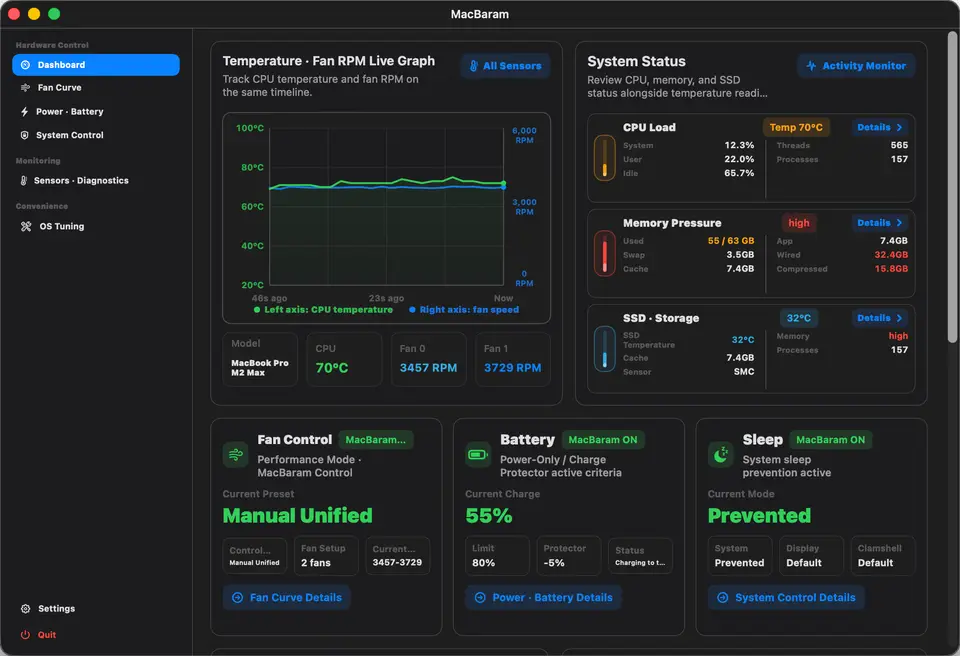
MacBaram Dashboard mit Lüfter-, Batterie- und Ruhezustandssteuerung
WEITER

Am Anfang standen Probleme aus dem Alltag.

Was wäre, wenn sich alles gemeinsam steuern ließe?

Damit lange Aufgaben zuverlässig weiterlaufen, mussten wir mehrere Apps manuell aufeinander abstimmen.

  1. 01

    Was, wenn ein Export, Rendering, Build, Backup oder lokaler KI-Job im Ruhezustand stoppt?

    Lange Aufgaben sollten nicht verschwinden, nur weil macOS in den Ruhezustand wechselt.

  2. 02

    Warum sollte bereits verbundene Fernarbeit einen externen Monitor brauchen?

    Eine bestehende Bildschirmsitzung sollte bei geschlossenem Deckel ohne Zusatzgerät weiterlaufen können. MacBaram stellt den Fernzugriff selbst nicht bereit.

  3. 03

    Bei 80 % gestoppt – läuft der Mac wirklich nur über das Netzteil?

    Wir wollten den tatsächlichen reinen Adapterbetrieb sehen, nicht nur einen Prozentwert.

  4. 04

    Wie soll eine Lüfterkurve auf Temperaturänderungen reagieren?

    In jedem vom Benutzer festgelegten Temperaturbereich soll die gewählte Lüftergeschwindigkeit gelten.

  5. 05

    Warum kennen Lüfter-, Batterie- und Ruhezustands-Apps einander nicht?

    Ihre Einstellungen sollten nicht kollidieren, sondern gemeinsam auf denselben Zustand reagieren.

  6. 06

    Kann der Mac stoppen, bevor mobile Arbeit die Batterie vollständig leert?

    Die Arbeit soll möglichst lange laufen und der Mac anschließend sicher ruhen.

  7. 07

    Warum reagieren Laden und Kühlung getrennt auf eine heiße Batterie?

    Beide sollten gemeinsam auf dieselbe Batterietemperatur reagieren.

  8. 08

    Wenn ein Job über Nacht stoppt, warum ist der Grund nicht sichtbar?

    Eine Aufzeichnung sollte zeigen, ob Temperatur, Stromversorgung oder Ruhezustand die Arbeit unterbrochen hat.

  9. 09

    Warum bei jedem Aufgabenwechsel mehrere Apps neu einstellen?

    Lüfter-, Lade- und Ruhezustandseinstellungen sollten nicht einzeln geöffnet und angepasst werden müssen.

MacBaram

Lüftersteuerung

Vorher

Das bekannte Problem

Wenn die Lüfter erst aufdrehen, nachdem eine zeitintensive Aufgabe stockt, kommt die Reaktion zu spät. In einem ruhigen Café oder Aufnahmeraum können Lüftergeräusche, die sich bei jeder kleinen Temperaturänderung verändern, die Konzentration stören.

MacBaram

Der MacBaram-Ansatz

Wähle für Videoexporte, 3D-Renderings, Builds oder lokale KI eine Lüfterkurve oder ein Preset passend zu Aufgabe und Umgebung. MacBaram zeigt Temperatur- und Lüfterdrehzahlverläufe gemeinsam, damit du die Reaktion vergleichen und das Verhältnis von Lautstärke und Kühlung bestimmen kannst.
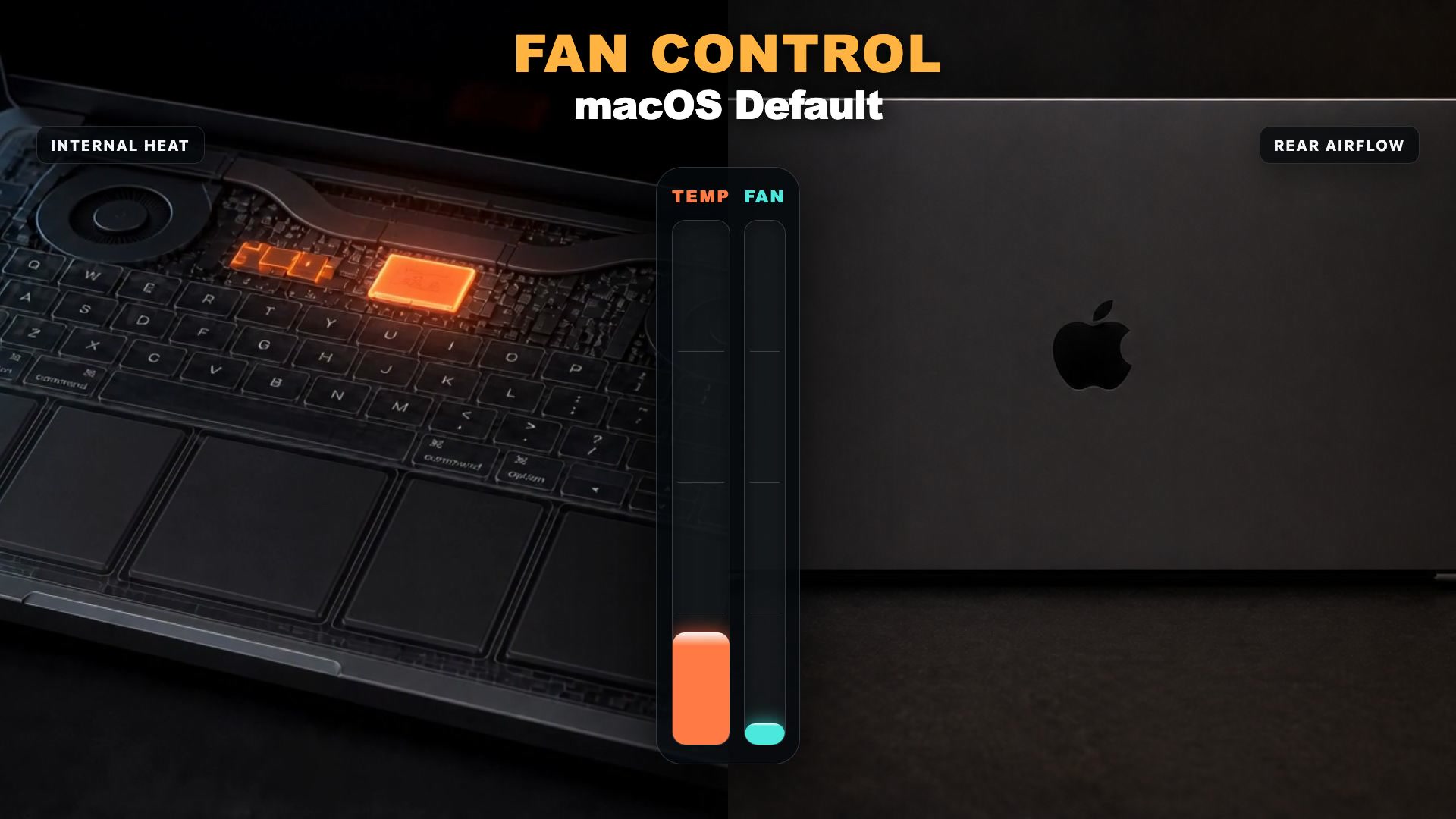
MacBaram Lüftersteuerung feature preview
Lüfterkurve einrichten

MacBaram bringt die von Windows-PCs und BIOS-Werkzeugen bekannte Lüfterkurvensteuerung auf den Mac. Passe die Lüfterleistung nach Temperaturbereich an, sieh Temperatur und Reaktion in einem Diagramm und speichere Kurven für unterschiedliche Lasten.

Presets wechseln

Wähle Silent für ruhige Orte, Balanced für den Alltag oder Performance für anspruchsvolle Aufgaben.

Eigene Presets

Erstelle, speichere und wechsle zwischen Lüfterkurven, die auf deinen Mac und deine Arbeitslasten abgestimmt sind.
MacBaram

Batterie & Strom

Vorher

Das bekannte Problem

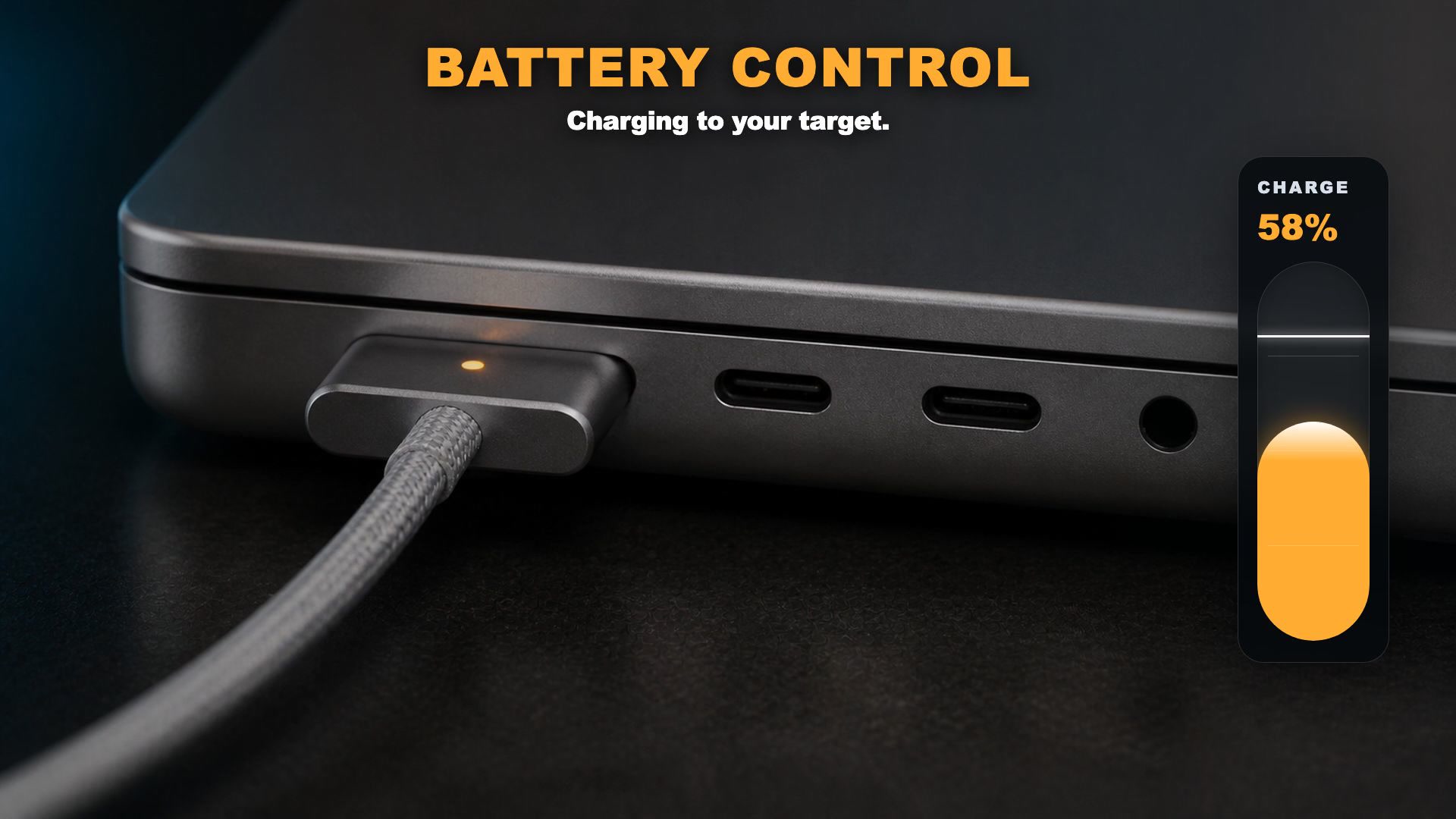
Wenn ein MacBook den ganzen Tag angeschlossen bleibt, reicht die Anzeige von 80 % allein nicht aus. Du musst wissen, ob es lädt, über das Netzteil arbeitet und warum sich sein Energiezustand geändert hat.

MacBaram

Der MacBaram-Ansatz

MacBaram bündelt Batterietemperatur, Ladestatus, externe Stromversorgung und unterstützte Steuerungen in einer Ansicht. Die derzeitigen Pläne Air, Desktop und Pro verwenden vom Benutzer gewählte Steuerungen. Automatische App- und Arbeitslasterkennung gehört zur Roadmap von Enterprise Single.

MacBaram Batterie & Strom feature preview
Power-Only-Modus

Am Zielwert stoppt das Laden, und der Mac arbeitet vorrangig mit externer Stromversorgung. Prüfe den aktuellen Stromzustand in der App und bei unterstützten MagSafe-Konfigurationen an der grünen LED.

Safety Drain

Liegt der Ladestand über dem Ziel, wird die Batterie nicht erzwungen entladen. Das Laden stoppt sicher; normale Nutzung senkt den Stand auf natürliche Weise, danach wechselt der Mac am Ziel zu Power-Only.

Batterie- und Ladeverknüpfung

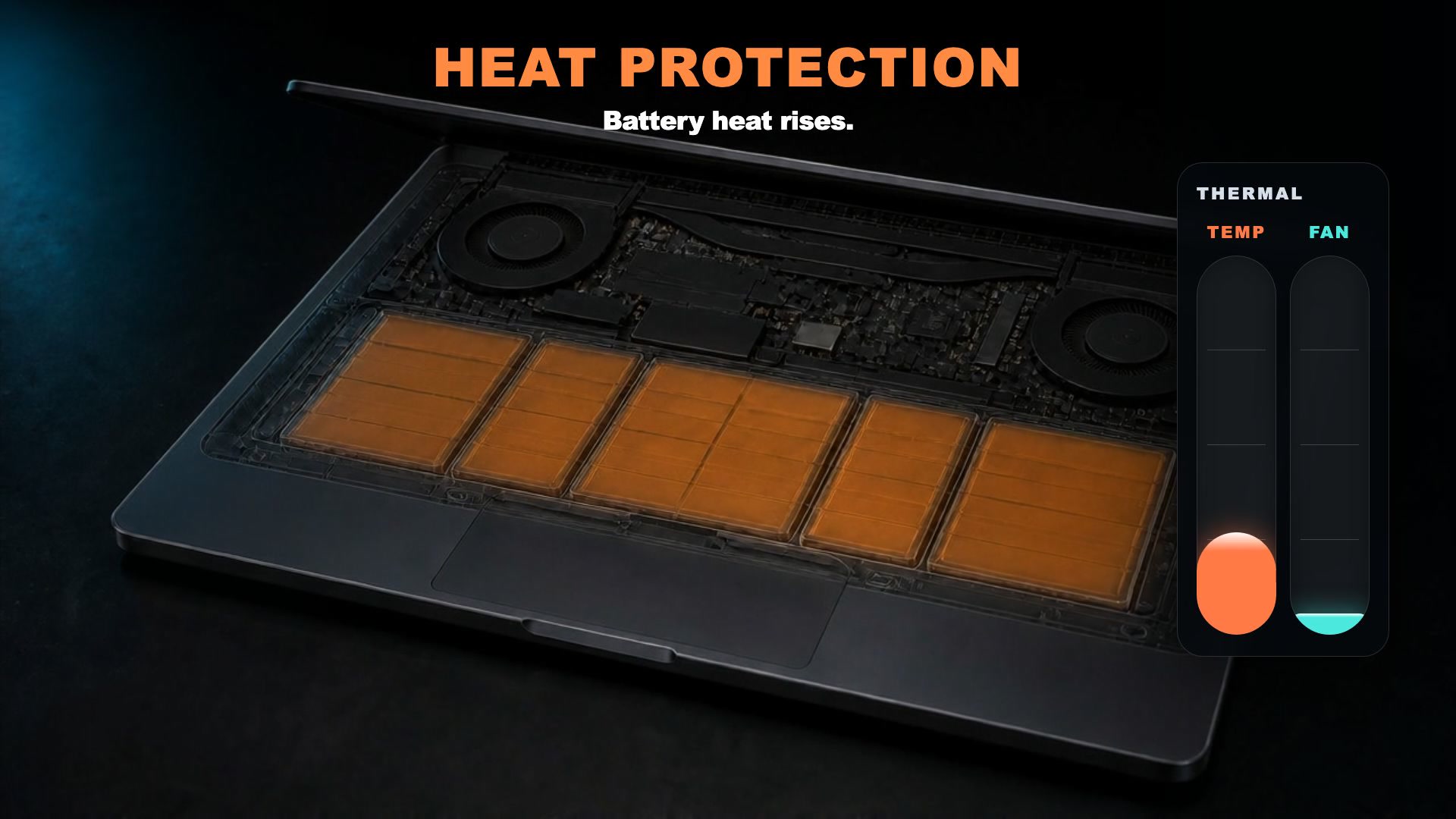
Bei hoher Batterietemperatur pausiert Heat Protection das Laden und koordiniert auf unterstützten Geräten mit Lüfter die verfügbare Lüfterreaktion. Nach dem Abkühlen wird deine Lüfterkurve oder die automatische macOS-Steuerung wiederhergestellt.

MacBaram

Ruhezustand & Display

Vorher

Das bekannte Problem

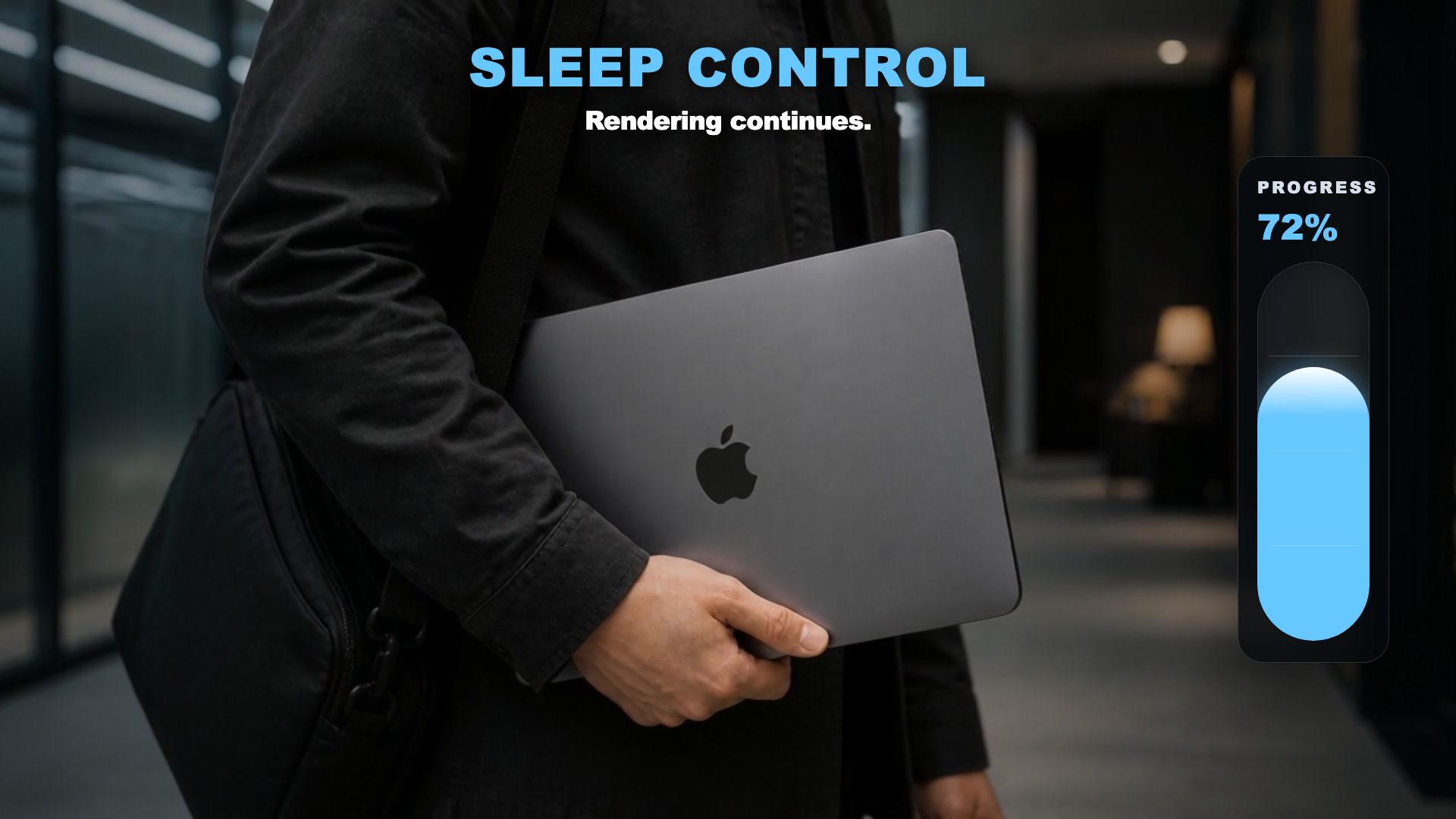
Wenn ein Export, Rendering, Build, Backup oder eine andere zeitintensive Aufgabe wegen des Ruhezustands stoppt, gehen Wartezeit und Arbeit verloren. Nur dafür ein nicht benötigtes Display eingeschaltet zu lassen, ist ebenfalls keine gute Lösung.

MacBaram

Der MacBaram-Ansatz

MacBaram behandelt Ruhezustand und Displaysteuerung als Betriebsbedingungen für unbeaufsichtigte Aufgaben, nicht nur als Wachhalte-Schalter. Der notwendige Zustand für unterstützte Aufgaben und bereits verbundene Fernarbeit bleibt erhalten, ohne dass ein unnötiges Display eingeschaltet bleiben muss. MacBaram stellt selbst keinen Fernzugriff bereit und garantiert nicht den Abschluss jeder Aufgabe.

MacBaram Ruhezustand & Display feature preview
Stay Awake

Verhindert den normalen Systemruhezustand, solange das MacBook geöffnet bleibt, damit Exporte, Builds, Automatisierung, Backups, große Downloads und lokale KI weiterlaufen können. Für Arbeiten bei geschlossenem Deckel ist Virtual Clamshell zuständig.

Display aktiv halten

Verhindere das Abdunkeln oder den Display-Ruhezustand, wenn eine Präsentation oder Überwachungsansicht sichtbar bleiben muss. Bildschirmsperre und Authentifizierung bleiben macOS-Einstellungen.

Virtual Clamshell

Hält auf unterstützten MacBooks der Apple M-Serie Aufgaben und eine virtuelle Display-Sitzung bei geschlossenem Deckel aufrecht, ohne externen Monitor. Das eingebaute Display bleibt dabei nicht physisch eingeschaltet. Wenn ein echter externer Monitor verbunden wird, deaktiviert MacBaram den virtuellen Pfad, damit macOS diesen Bildschirm normal verwenden kann.

Warum diese drei Steuerungen zusammengehören

Es geht nicht darum, drei Ein/Aus-Schalter in einer App zu sammeln.Rückkopplung beobachtet fortlaufend den Zustand des Macs; bei Schutzbedingungen stoppen Interlocks den Eingriff oder führen die Steuerung zu den macOS-Standardeinstellungen zurück.Dann werden getrennte Steuerungen zu einem gemeinsamen Steuerungssystem.

Die erste integrierte Steuerung

Heat Protection

Ein Batteriesignal braucht eine koordinierte Reaktion.

Auf unterstützten MacBooks mit Lüfter überwacht Heat Protection die Batterietemperatur.Am vom Benutzer gewählten Grenzwert pausiert es das Laden und koordiniert die unterstützte Lüfterreaktion anhand desselben Temperatursignals.Nach dem Abkühlen kehrt MacBaram zur gewählten Lüfterkurve oder zur automatischen macOS-Steuerung zurück.

So bleiben Laden und Kühlung bei anspruchsvoller Arbeit in einem klaren Ablauf verbunden.

Heat Protection feature preview
01 · Beobachten

Batterietemperatur beim Laden überwachen.

02 · Koordinieren

Laden und Kühlung bei Bedarf gemeinsam anpassen.

03 · Zurückkehren

Beim Abkühlen zum gewählten Lüfterverhalten zurückkehren.

Die zweite integrierte Steuerung

Low Battery Protection

So lange wie möglich weiterarbeiten – und beim festgelegten Batteriestand den Mac in den Ruhezustand wechseln lassen.

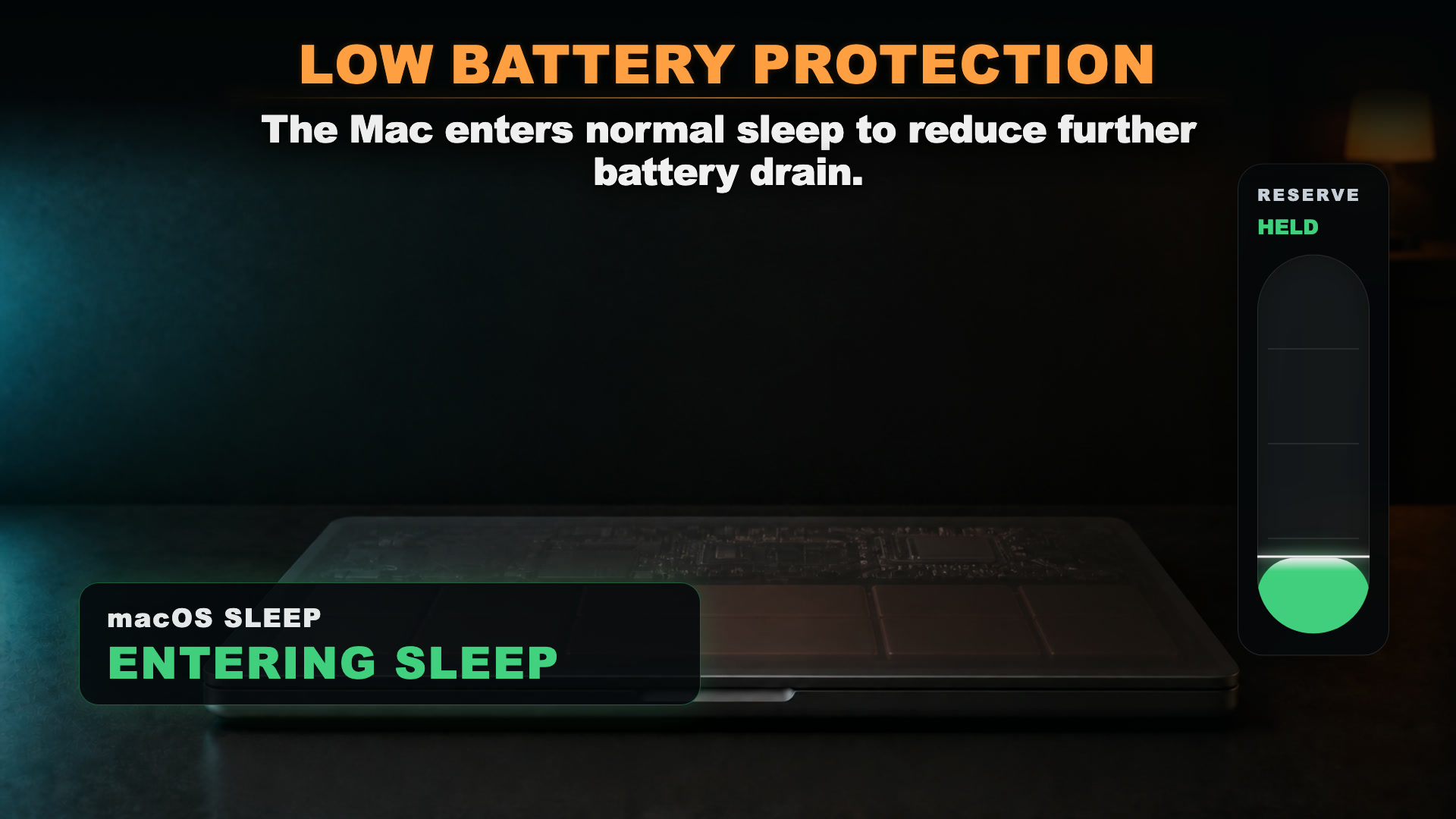
Solange die Batterie deutlich über der vom Benutzer gewählten Reserve liegt, bleibt die Verhinderung des Ruhezustands aktiv, damit der Mac weiterarbeiten kann.An oder unter dieser Grenze stoppt Low Battery Protection Stay Awake und Virtual Clamshell und setzt unterstützte Lüfter-, Lade- und Schlafsteuerungen auf die macOS-Standardwerte zurück, damit normaler Ruhezustand möglich ist.Dies verspricht nicht den Abschluss jeder Aufgabe. Die Arbeit läuft nur so lange weiter, wie es die Batterie zulässt; anschließend kann der Mac normal schlafen, statt bis zur vollständigen Entladung weiterzulaufen.

Low Battery Protection feature preview
01 · Unterstützte Arbeit fortsetzen

Ruhezustandssteuerung und Virtual Clamshell helfen der Aufgabe.

02 · Gewählte Reserve beachten

Mit der vom Benutzer gewählten Reserve arbeiten.

03 · Zum normalen Ruhezustand zurückkehren

An der Reservegrenze die Verhinderung des Ruhezustands aufheben, unterstützte Lüftersteuerungen zurücksetzen und normalen Ruhezustand zulassen.

36 Alltagsfunktionen für Maus, Tastatur und mehr

Auch die kleinen Hürden.An einem Ort im Griff.

Andere Geräte zu Hause und im Büro und die kleinen Dinge, die Sie von Windows vermissen: Gehen Sie sie gemeinsam in MacBaram an.

Maus

FunktionIhr Vorteil
Maus mit Preset-Unterstützung

Vertraute Einstellungen für jede Maus, zu Hause und im Büro. Wenden Sie das Preset der gerade verwendeten Maus an.

Speichern Sie die folgenden Preset-fähigen Einstellungen und passen Sie jedes Gerät an sich an.

Zeiger- und Scrollgeschwindigkeit

Wenden Sie Zeiger- und Scrolleinstellungen für die als verwendet erkannte oder manuell gewählte Maus an.

Sanftes Mausrad-Scrollen

Glätten Sie ruckartige Bewegungen des externen Mausrads und passen Sie die Scrollstrecke an.

Zurück- und Vorwärtstasten der Maus

Verwendet die Zurück-/Vorwärtstasten der Maus in Finder und gängigen Browsern.

Vertikales Scrollen umkehren

Gibt dem vertikalen Mausrad die von Windows bekannte Richtung.

Horizontales Scrollen umkehren

Kehrt das seitliche Rad externer Mäuse wie MX Master um.

Trackpad bei externer Maus ignorieren

Ignoriert das integrierte MacBook-Trackpad bei angeschlossener externer Maus.

Tastatur

FunktionIhr Vorteil
Tastatur mit Preset-Unterstützung

Merkt sich Tastenbelegung und Eingabeeinstellungen für jede verwendete Tastatur.

Speichern Sie die folgenden Preset-fähigen Einstellungen und passen Sie jedes Gerät an sich an.

Windows-Tastatur mit Mac-Belegung

Ordnen Sie Windows- und Alt-Taste der ausgewählten Windows-Tastatur passend zum Mac-Layout zu.

Schneller Eingabequellenwechsel

Drücken Sie die gewählte Taste und lassen Sie sie los, um mit weniger Verzögerung einmal zur vorherigen Eingabequelle zu wechseln.

Taste zum Eingabequellenwechsel

Wählen Sie Caps Lock, rechte Command-Taste oder Fn zum Wechseln der Eingabequelle.

Schnellere Tastenwiederholung

Verkürzen Sie Startverzögerung und Intervall der Tastenwiederholung für schnellere fortlaufende Eingabe.

Tastatur-Reinigungsmodus

Blockieren Sie normale Tasten und Funktionstasten nach 3 Sekunden Vorbereitung für 30 Sekunden.

Display

FunktionIhr Vorteil
Displaykonfiguration merken

Merkt sich Monitorpositionen, Auflösungen und Farbprofile und stellt sie bei gleicher Anschlusskonfiguration wieder her.

Display schwarz abdecken

Decken Sie ein ausgewähltes Display schwarz im Vollbild ab; ein Klick oder Esc hebt die Abdeckung auf.

Displaytest

Zeigen Sie Testmuster im Vollbild auf einem gewählten Display, um Pixel, Farben und Kontrast zu prüfen.

Helligkeit und Kontrast abstimmen

Stimmen Sie Monitorhelligkeit und Kontrast schrittweise mit Schwarz-, Weiß-, Gamma- und Graumustern ab.

Audio

FunktionIhr Vorteil
10-Band-Equalizer · Presets

Passen Sie Frequenzbereiche an und speichern Sie passende Geräteeinstellungen als Presets.

Reihenfolge bevorzugter Audiogeräte

Merkt sich die Reihenfolge Ihrer bevorzugten Lautsprecher und Mikrofone und wählt ein passendes verbundenes Gerät.

Gerätelautstärke merken

Merkt sich die Lautstärke je Lautsprecher, Kopfhörer und Mikrofon und stellt sie beim erneuten Verbinden wieder ein.

Mikrofon stummschalten

Schalten Sie das aktuelle Standardmikrofon direkt in MacBaram stumm oder wieder ein.

Links-Rechts-Balance

Stellen Sie die Links-rechts-Balance der aktuellen Stereoausgabe ein.

Ausgabe-Abtastrate

Sehen und wählen Sie die vom aktuellen Ausgabegerät unterstützten Abtastraten.

Finder & Apps

FunktionIhr Vorteil
Fensterwechsel mit Command+Tab

Wechseln Sie mit Command+Tab einzelne Chrome-, Finder- und Messenger-Fenster statt Apps.

Letzte Finder-Fenstergröße merken

Merkt sich die zuletzt eingestellte Finder-Fenstergröße und wendet sie auf neue Fenster an.

Ohne Namenskonflikte umbenennen

Hängt bei vorhandenen Namen in Finder (1), (2) usw. an, um ohne Überschreiben umzubenennen.

Finder-Pfadleiste

Zeigt den vollständigen Pfad des aktuellen Ordners unten im Finder-Fenster.

Neues Finder-Fenster mit Command+T

Öffnet mit Command+T ein neues Fenster statt eines Tabs, wenn Finder im Vordergrund ist.

Letzte Apps im Dock: Anzeige und Anzahl

Blendet den Bereich letzter Apps rechts im Dock aus oder legt deren Anzahl fest.

Safari-Schrift- und Zoomstil

Erstellt eine Datei für Schrift- und Zoomstile in Safari.

Fotodateien übertragen

Überträgt ausgewählte Fotodateien in einen gewählten Ordner oder auf ein Speichergerät.

Speicher

FunktionIhr Vorteil
Geschwindigkeit externer Datenträger testen

Misst tatsächliche Lese-/Schreibgeschwindigkeit und Kapazität eines externen Datenträgers mit einer temporären Datei.

Statuskarten für externe Datenträger

Zeigt Temperatur, Betriebsstunden, Selbstdiagnose und Messergebnisse je verbundenem externem Datenträger als Karte.

Trennwarnungen externer Datenträger ausblenden

Legt fest, ob Warnungen beim Trennen externer Datenträger angezeigt werden.

Alle externen Datenträger sicher auswerfen

Wirft verbundene externe Datenträger vor dem Aufbruch gemeinsam sicher aus.

Weitere Einstellungen

FunktionIhr Vorteil
Batteriewarnung für Peripheriegeräte

Erhalten Sie eine macOS-Mitteilung, wenn der Akku eines gewählten Zubehörgeräts unter 20% fällt.

MACBARAM ROADMAP

MacBarams integrierte Steuerung beginnt jetzt.

01 / TECHNISCHER URSPRUNG

MacBaram entstand aus Erfahrung in der Planung elektrischer Systeme für Kraftwerke.

Anlagen dürfen nicht nach Gefühl betrieben werden. Ihr Zustand muss präzise gemessen und bewertet werden, damit jedes System wie vorgesehen gesteuert werden kann.

MacBaram überträgt diese Planungs- und Betriebsdisziplin auf den Mac. Lüfter-, Batterie- und Ruhezustandssteuerung werden nicht nur gesammelt, sondern so ausgelegt, dass sie konfliktfrei auf denselben Zustand reagieren.

Der Mac ist eine Produktionsplattform für Video, Fotos, 3D, Entwicklung, Automatisierung und lokale KI.

Darum ist es ebenso wichtig, Konflikte und unerwartetes Verhalten zu reduzieren wie Funktionen hinzuzufügen: Arbeit und Mac müssen gemeinsam geschützt werden.

Air, Desktop und Pro sind die derzeit verfügbaren Pläne für die integrierte Steuerung. Enterprise Single wird für einen tieferen Einblick in den Betrieb eines einzelnen Macs entwickelt; Enterprise Fleet ist für den gemeinsamen Betrieb mehrerer Macs vorgesehen.

Preise, Veröffentlichungstermin, unterstützte Arbeitslasten und Funktionsumfang sowie Service-Level sind noch nicht festgelegt oder angekündigt.

Roadmap · In Entwicklung

ENTERPRISE SINGLE

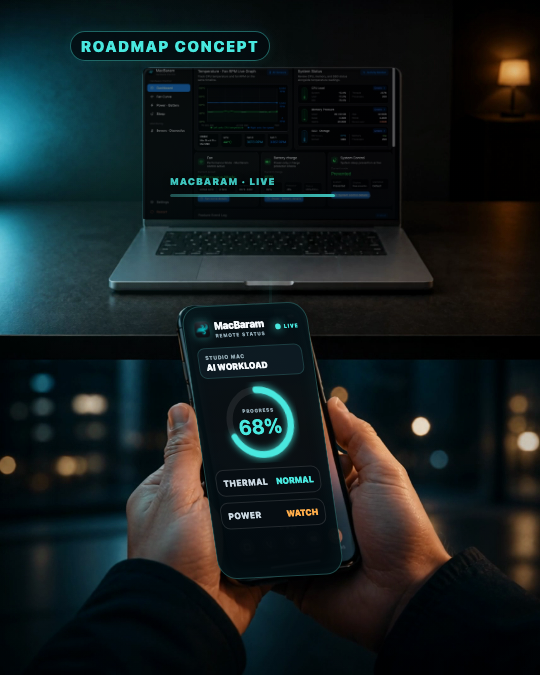
Für fortgeschrittene Einzelanwender, Kreative und Entwickler, die zeitintensive Arbeit einem Mac überlassen und professionelleres Betriebsmanagement als mit Pro benötigenEinen Mac im Blick – überall.Enterprise Single wird als erweiterte Betriebsumgebung entwickelt, die Arbeitskontext, Zustandsänderungen und Gründe für Eingriffe auf einem einzelnen Mac tiefer verständlich macht.
  • ArbeitskontextEine tiefere Betriebsunterstützung auf Grundlage von App- und Arbeitskontext erforschen.
  • Erweiterte AutomatisierungAutomatische Steuerung mit klaren Sicherheitsbedingungen und einem nachvollziehbaren Rückweg zu den Standardwerten vorbereiten.
  • Gerätespezifische DiagnoseZustandsänderungen und Gründe für Eingriffe auf einem Mac leichter verständlich machen.
Interesse an Enterprise Single

Roadmap · In Konzeption

ENTERPRISE FLEET

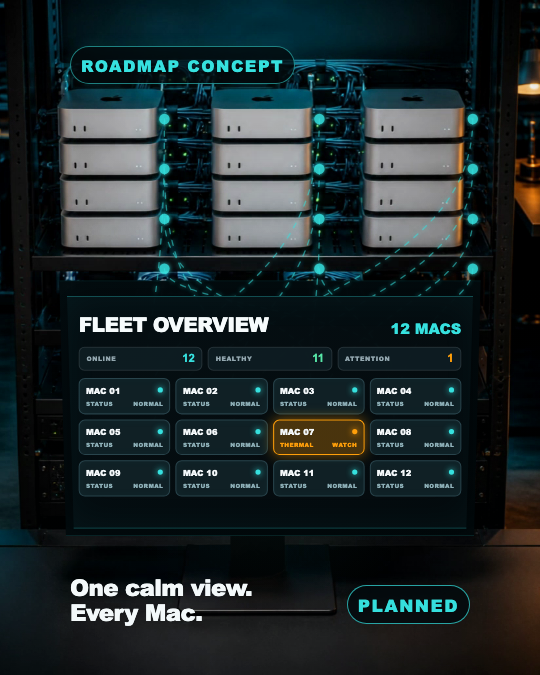
Integrierter Betrieb mehrerer MacsFür Studios, Build-Systeme, Rechenumgebungen und Organisationen, die mehrere Macs gemeinsam betreibenMehrere Macs in einer Ansicht betreiben.Fleet ist als zentrale Ansicht für Temperatur, Stromversorgung und Jobstatus mehrerer Macs vorgesehen. Auffällige Geräte und notwendige Maßnahmen lassen sich so schnell unterscheiden.
  • Zustand mehrerer MacsErkunden, wie Organisationen Gerätezustand und Richtlinien über mehrere Macs hinweg verstehen können.
  • Grundlage für Fleet-SteuerungEinen eigenen Controller und klare Datengrenzen für mehrere Macs entwerfen.
  • OrganisationsabläufeBeobachtung, Berechtigungen und Bereitstellung für organisatorische Umgebungen verbinden.
Enterprise Fleet · B2B-Anfrage

PRICING

Der passende Plan für deinen Mac.

Für berechtigte Erstnutzer beginnt der 5-Tage-Test mit MacBarams erster erfolgreicher Lizenzprüfung nach der Google-Anmeldung, wenn der Zugang für das berechtigte Konto und den Mac erstellt wird. Das Öffnen der Anmeldung oder das Anklicken einer Schaltfläche startet den Test nicht. Die verfügbaren Funktionen folgen dem gültigen Tarif in der von der App geprüften signierten Lizenz; der Test erweitert diesen Umfang nicht. Nutze die Erklärungen in der App und schreibe bei Fragen jederzeit an support@macbaram.com. Der kostenpflichtige Kauf öffnet sich in der App und verbindet die Lizenz mit dem richtigen Konto und Mac.

Apple M-Serie (M1 oder neuer) · macOS 13 oder neuerIntel Macs werden nicht unterstützt

Air

$2.99/Monat

MacBook Air (Macs ohne Lüfter)

  • LüftersteuerungNicht unterstützt
  • BatteriesteuerungEnthalten
  • RuhezustandssteuerungEnthalten

Desktop

$3.99/Monat

Mac mini / Mac Studio (Macs ohne Batterie)

  • LüftersteuerungEnthalten
  • BatteriesteuerungNicht zutreffend
  • RuhezustandssteuerungEnthalten
Empfohlen

Pro

$4.99/Monat

MacBook Pro

  • LüftersteuerungEnthalten
  • BatteriesteuerungEnthalten
  • RuhezustandssteuerungEnthalten

CREATOR SPONSORSHIP

MacBaram Creator Sponsorship

Wir prüfen öffentlich sichtbare Aktivitäten auf Creator-Kanälen, Blogs oder in Communities und wählen Personen aus, die MacBaram in ihrer tatsächlichen Arbeit einsetzen möchten.

Bestätigte Creator erhalten einen Zugangscode für 365 Tage im ausgewählten Tarif. Der Code wird in derselben MacBaram-App eingelöst, nicht in einer separaten Review-Version.

Bitte in der Bewerbung angeben

  • Eine öffentliche Kanal-, Blog- oder Community-URL, die Ihre Aktivität zeigt
  • Ihr Mac-Modell und den verwendeten Apple-Chip
  • Den gewünschten Tarif—Air, Desktop oder Pro—und den vorgesehenen Einsatz

Grundsätze der Förderung

  • Ein Creator-Zugangscode für 365 Tage im bestätigten Tarif
  • Feedback ist weder Bedingung noch Gegenleistung für die Förderung. Wenn Sie uns freiwillig mitteilen, wo das Produkt noch Schwächen hat und wie es sich verbessern sollte, möchten wir diese Hinweise in die Weiterentwicklung einfließen lassen und gemeinsam mit Ihnen wachsen.
  • Wir verlangen weder Review noch positive Bewertung oder Kauf. Wenn Sie sich für ein Review entscheiden, nehmen wir keinen Einfluss auf dessen Inhalt oder Ergebnis.

Creator Sponsorship ist vom provisionsbasierten Supporters-Programm getrennt. Die Entscheidung wird nach der Prüfung individuell mitgeteilt; bestätigte Bewerbungen erhalten einen Zugangscode für 365 Tage im ausgewählten Tarif.

EARLY PROGRAM

MacBaram Supporters

Supporters ist vom Creator Sponsorship ohne Werbepflicht getrennt. Das Programm richtet sich an verifizierte öffentlich Aktive, die MacBaram freiwillig vorstellen und bei berechtigten vermittelten Verkäufen eine Provision erhalten möchten.

Die erste Gruppe wird einzeln freigegeben, nachdem Zuordnung, Verlängerungen, Erstattungen, Streitfälle, KYC und Auszahlungen vollständig geprüft wurden.

Das bieten wir

  • Persönliche Nutzungsvorteile, die nach individueller Freigabe erläutert werden
  • Persönlicher Empfehlungslink und Tracking nach Betriebsprüfung
  • Offizieller Support für Produktfragen und Inhalte

Grundregeln des Frühprogramms

  • Öffentliche Aktivität und Kontoinhaberschaft werden vor der Freigabe geprüft.
  • Berichte aus eigener Erfahrung und lege kostenlosen Zugang sowie Provisionsbeziehung offen.
  • Eigenempfehlungen, Markenanzeigen, Spam, Identitätsvortäuschung und nicht genehmigte Gutscheinseiten sind untersagt.
  • Die geplante Programmrichtlinie schließt erstattete, angefochtene oder betrügerische Zahlungen von Provisionen aus.

Empfehlungs-Tracking und Creem-Auszahlungen werden erst nach vollständiger Betriebsprüfung zugesichert. Bei Interesse hilft der offizielle Support weiter.