MacBaram

風扇、電池與睡眠,一個 App 全面管理。

適用於所有需要時間的 Mac 任務,包括影片輸出、3D 算圖、建置、自動化、備份、大型檔案下載、已建立連線的遠端工作階段與本機 AI。風扇、電池、睡眠與顯示器控制會協同運作。

  • Apple M 系列 M1 或後續機型(不支援 Intel Mac)
  • MacBook
  • Mac mini
  • Mac Studio
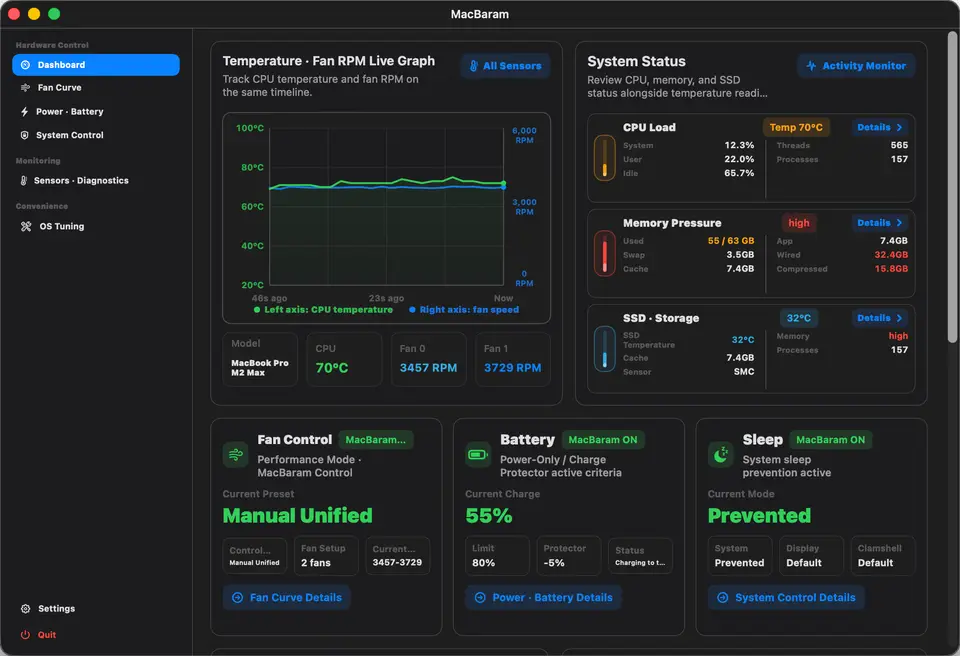
MacBaram 儀表板,顯示風扇、電池與睡眠控制
向下捲動

它始於我們親身遇過的問題。

如果能一次控制所有功能呢?

要保護持續運作的工作,只能手動協調多個獨立 App。

  1. 01

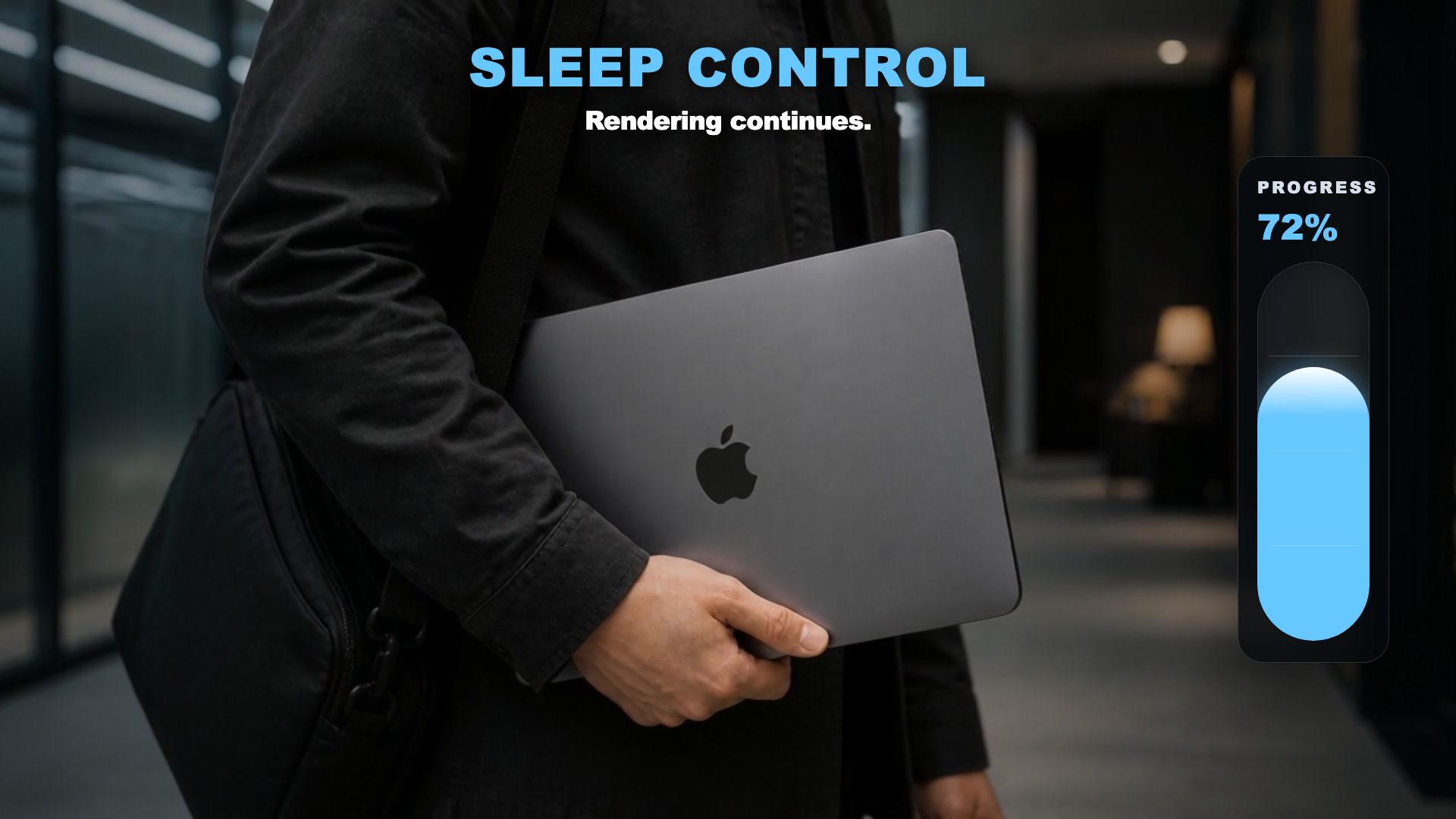
    整夜執行的輸出、建置、備份或本機 AI 因 Mac 睡眠而停止怎麼辦?

    需要時間的工作不該只因 macOS 進入睡眠就中斷。

  2. 02

    已連線的遠端工作為什麼還需要外接顯示器?

    闔上上蓋後,不靠額外裝置也應維持已授權的顯示工作階段與遠端控制。

  3. 03

    充電停在 80%,電池真的退出供電路徑了嗎?

    我們想看到真實的變壓器獨立供電狀態,而不只是一個百分比。

  4. 04

    風扇曲線應如何回應溫度變化?

    我們希望在使用者設定的每個溫度區間套用對應的風扇速度。

  5. 05

    為什麼風扇、電池與睡眠 App 互不了解?

    各項設定不應衝突,而應依據同一狀態協同反應。

  6. 06

    行動工作耗盡電池前,Mac 能先停下來嗎?

    工作應盡量繼續,並在電量耗盡前讓 Mac 安全睡眠。

  7. 07

    電池發熱時,為什麼充電與散熱各自運作?

    充電與散熱應依據同一電池溫度協同反應。

  8. 08

    工作整夜中斷後,為什麼看不到原因?

    我們希望記錄溫度、電源或睡眠中的哪一項中斷了工作。

  9. 09

    每次工作變化,都要重新設定多個 App 嗎?

    我們希望不再逐一開啟並調整風扇、充電與睡眠設定。

MacBaram

風扇控制

之前

常見困擾

影片輸出、3D 算圖、建置與本機 AI 等持續負載下,等 Mac 變慢或風扇突然加速後才查看狀態,往往已經太晚。

MacBaram

MacBaram 的做法

依工作與環境選擇風扇曲線或預設,並同時查看溫度與風扇轉速趨勢,在噪音與散熱之間做出選擇。
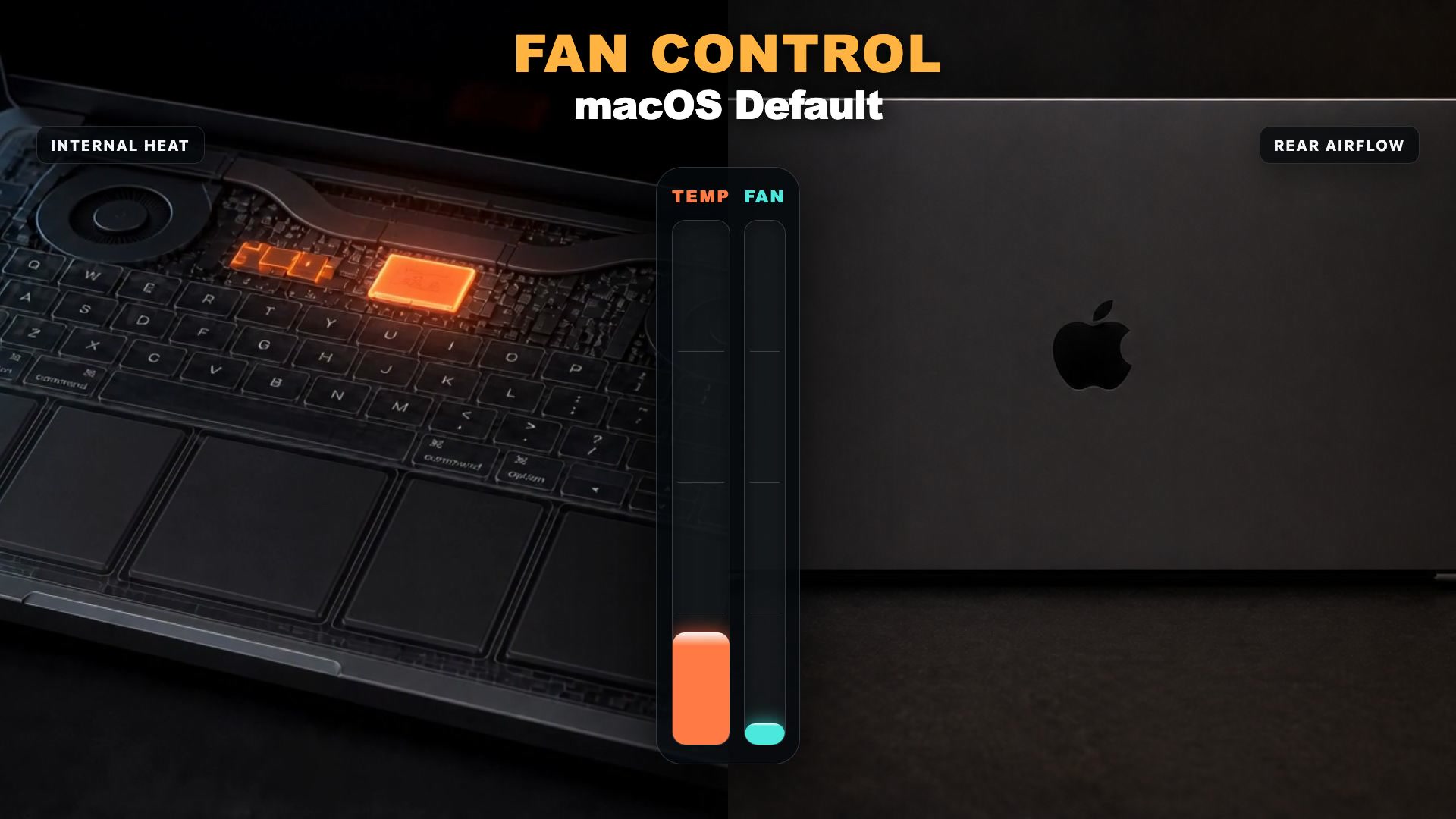
MacBaram 風扇控制 feature preview
風扇曲線設定

MacBaram 將 Windows PC 與 BIOS 工具中熟悉的風扇曲線控制帶到 Mac。你可以依溫度區間微調風扇輸出,在同一張圖上查看目前溫度與風扇反應,並為不同負載儲存曲線。

預設切換

安靜空間使用 Silent,日常工作使用 Balanced,高負載工作使用 Performance。

自訂預設

依照你的 Mac 與工作負載建立、儲存並切換專屬風扇曲線。
MacBaram

電池與電源

之前

常見困擾

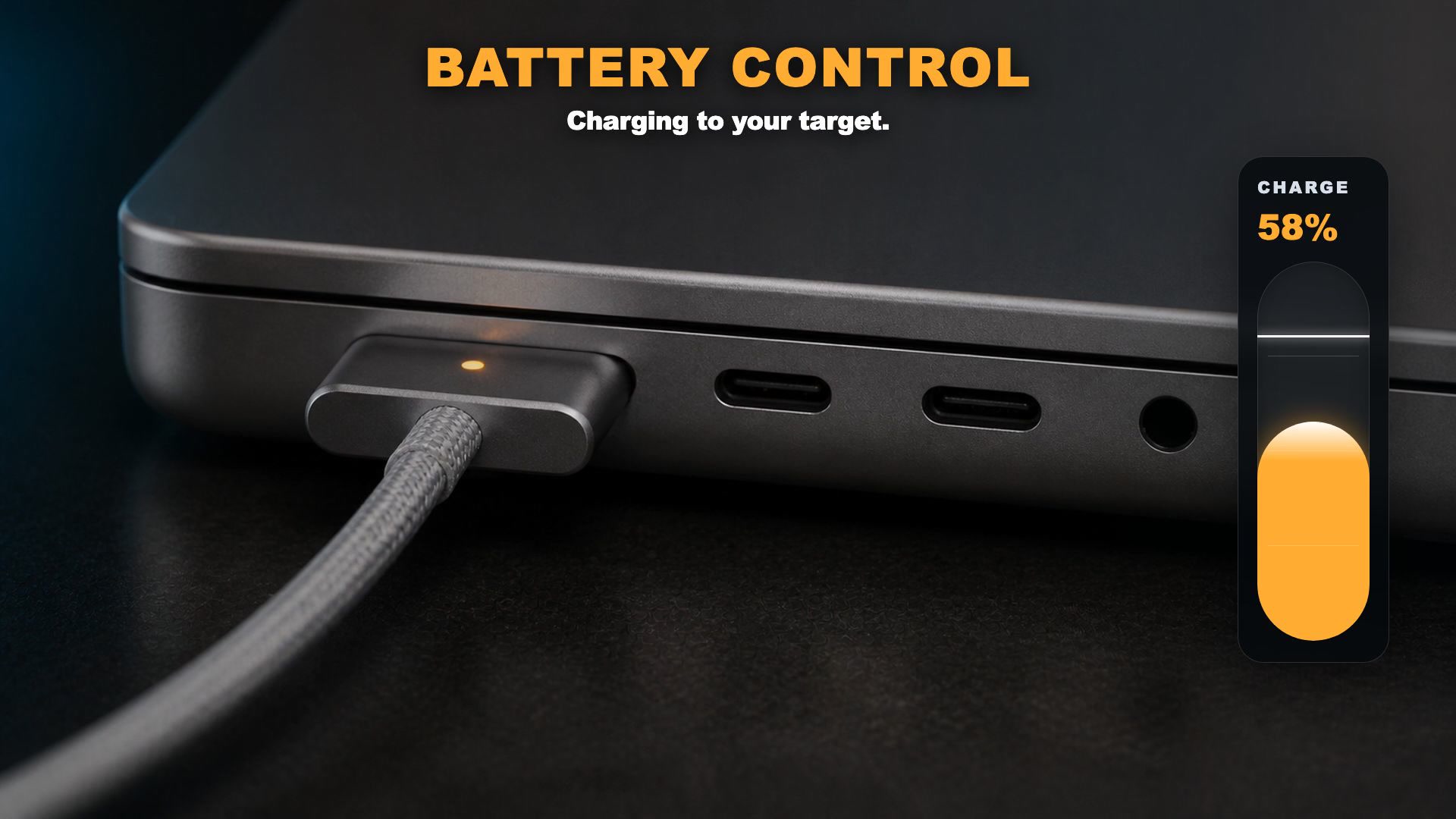
MacBook 整天接著電源時,只看到 80% 並不足以讓人放心。你還需要知道它是否正在充電、是否由外部電源供電,以及電源狀態為何改變,才能安心讓它繼續運作。

MacBaram

MacBaram 的做法

MacBaram 在同一畫面整合電池溫度、充電、外部電源與相關控制。目前 Air、Desktop 與 Pro 由使用者選擇控制;App 與工作負載自動偵測屬於 Enterprise Single 路線圖。

MacBaram 電池與電源管理 feature preview
Power-Only 模式

達到目標後停止充電,並以外部電源為主運作 Mac。可在 App 中確認目前電源狀態;在支援的 MagSafe 環境中,也可透過綠色指示燈確認。

Safety Drain

電量高於目標時不製造人工負載。Mac 的一般使用讓電量移向目標,之後回復原有充電限制策略。

電池與充電連動

電池達到高溫條件時,Heat Protection 會暫停充電;在配有風扇的支援裝置上,也會協調可用的風扇反應。冷卻後,MacBaram 會恢復你的風扇曲線或 macOS 自動控制。

MacBaram

睡眠與顯示器

之前

常見困擾

影片輸出、建置、備份、大型下載或本機 AI 會因 Mac 睡眠而損失等待時間。為了工作讓不需要的螢幕一直亮著也不合理。

MacBaram

MacBaram 的做法

MacBaram 把睡眠與顯示器視為需要時間的工作的運作條件。Virtual Clamshell 關閉實體內建螢幕並維持虛擬顯示工作階段。已連線且獲得授權的遠端工具可在自身連線有效時使用該工作階段。MacBaram 不提供遠端存取,也不保證其他 App 完成工作。

MacBaram 睡眠與顯示器管理 feature preview
Stay Awake

在 MacBook 保持開啟時協助阻止一般系統睡眠,為輸出、建置、備份、下載與本機 AI 維持所需運作條件。闔上上蓋後的工作由 Virtual Clamshell 另行處理。

保持顯示器喚醒

簡報或監看畫面需要持續顯示時,防止顯示器變暗或睡眠。螢幕鎖定與身分驗證仍由 macOS 設定管理。

Virtual Clamshell

在支援的 Apple M 系列 MacBook 上,不需外接顯示器,闔上上蓋後仍可維持工作與虛擬顯示工作階段。此功能不會讓內建螢幕保持物理點亮。連接實體外接顯示器時,MacBaram 會停用虛擬路徑,讓 macOS 正常使用該顯示器。

整合風扇、電池與睡眠控制的關鍵原因

重點不只是把三個開關放進同一個程式。回饋持續觀察 Mac 狀態;保護條件觸發時,聯鎖會停止介入或讓控制回復至 macOS 預設狀態。這樣,各項獨立控制才成為一個運作系統。

第一項連動控制

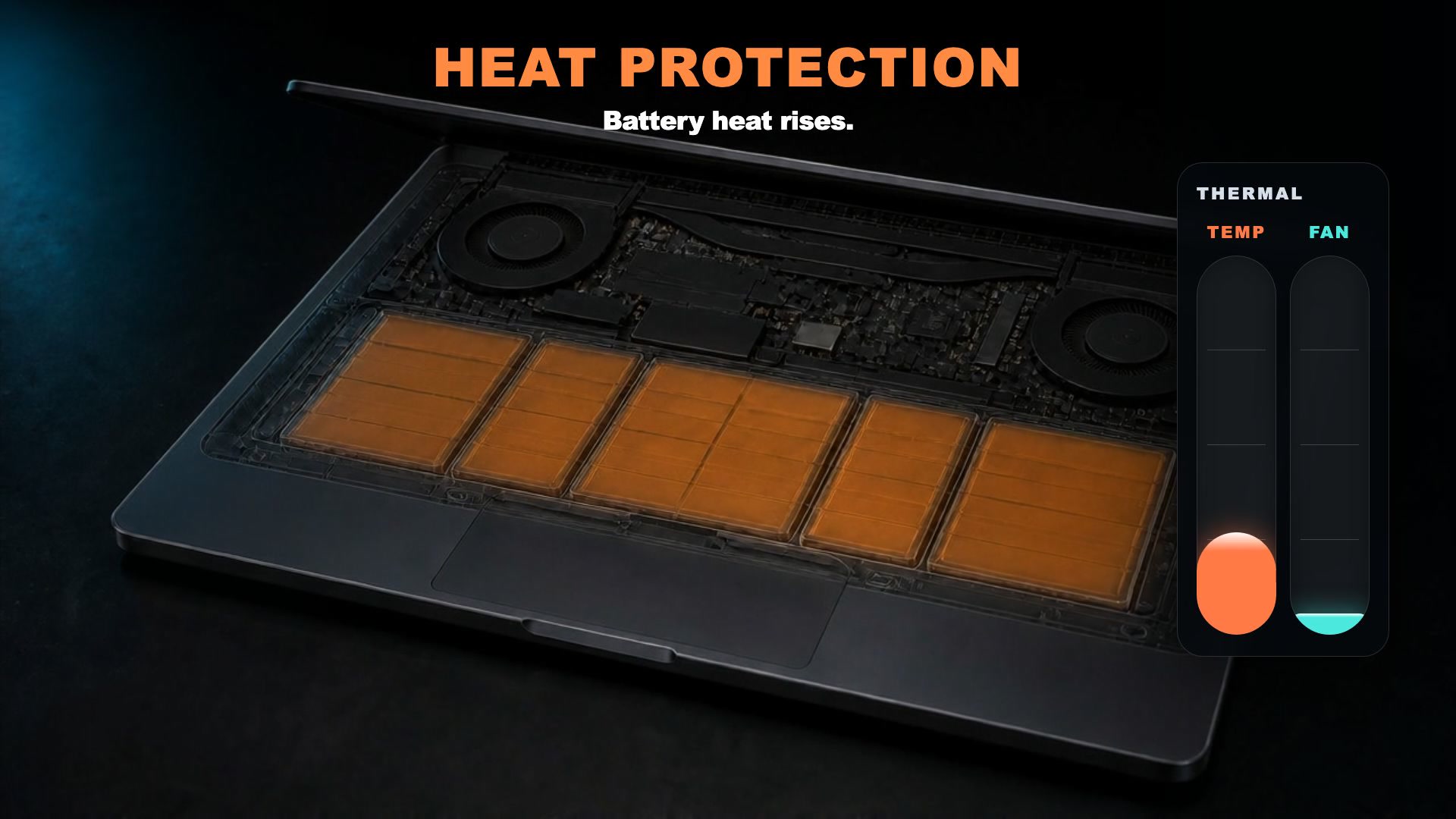
Heat Protection

同一個電池溫度訊號需要一個協調反應。

在配有風扇的支援 MacBook 上,Heat Protection 會監測電池溫度。達到使用者選擇的臨界值時,它會暫停充電,並依同一溫度訊號協調支援的風扇反應。冷卻後,MacBaram 會回復所選風扇曲線或 macOS 自動控制。

這能在高負載工作中以清楚流程整合充電與散熱。

Heat Protection feature preview
01 · 觀察

監測充電時的電池溫度。

02 · 協調

需要時協調充電與散熱。

03 · 回復

Mac 冷卻後回復所選風扇行為。

第二項連動控制

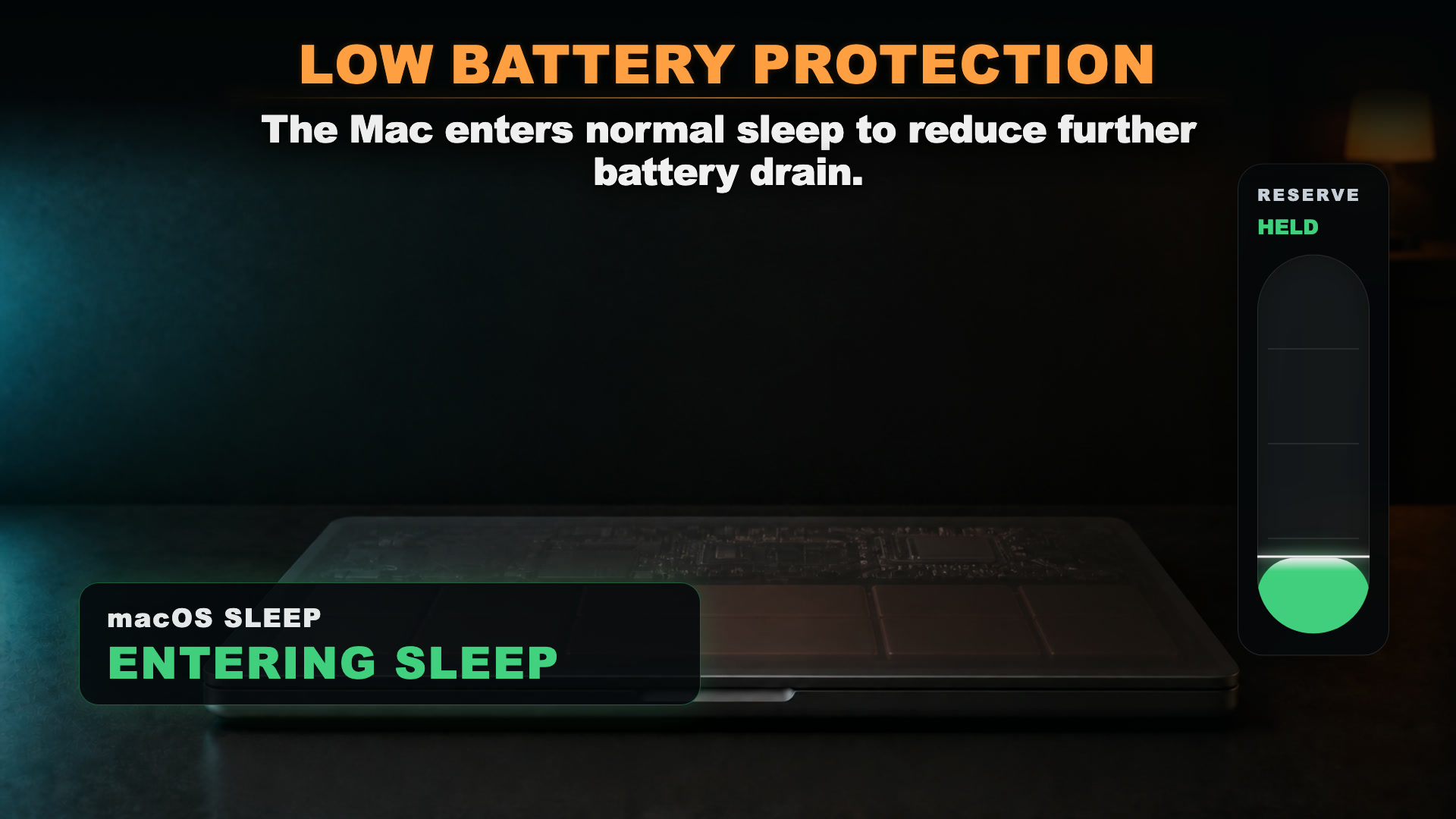
Low Battery Protection

盡可能延續工作,並在達到設定電量時讓 Mac 進入睡眠。

當電池電量明顯高於使用者設定的保護電量時,MacBaram 會維持防止睡眠,讓 Mac 可以繼續工作。達到或低於保護電量時,Low Battery Protection 會停止 Stay Awake 與 Virtual Clamshell,並將受支援的風扇、充電和睡眠控制恢復為 macOS 預設狀態,使正常睡眠可以發生。此功能不保證所有工作都能完成。工作只會在電池允許的範圍內繼續,之後 Mac 可以正常進入睡眠,而不是持續運作到電池完全耗盡。

Low Battery Protection feature preview
01 · 繼續支援的工作

睡眠控制與 Virtual Clamshell 協助工作繼續。

02 · 遵循所選保護電量

依使用者選擇的電量界線運作。

03 · 回復正常睡眠

達到界線時解除防止睡眠、回復支援的風扇控制並允許一般睡眠。

滑鼠、鍵盤等36項便利功能

細小的不便,也能集中管理。

往返家中與辦公室時更換的裝置,以及與 Windows 不同帶來的使用不便,都在 MacBaram 中一併解決。

滑鼠

功能帶來的改變
滑鼠預設支援

記住家中與辦公室每隻滑鼠的習慣設定,套用目前使用滑鼠的預設。

儲存下方支援預設的設定,為每台裝置保留適合自己的配置。

游標與捲動速度

套用偵測到正在使用或手動選取的滑鼠之指標與捲動設定。

平滑滾輪捲動

平滑外接滑鼠滾輪的斷續捲動,並調整移動量。

滑鼠上一頁與下一頁按鈕

在 Finder 與主流瀏覽器中使用外接滑鼠的上一頁與下一頁按鈕。

反轉垂直捲動

將外接滑鼠的垂直滾輪改為 Windows 風格方向。

反轉水平捲動

反轉 MX Master 等外接滑鼠側面滾輪的左右方向。

使用外接滑鼠時忽略觸控式軌跡板

連接外接滑鼠時忽略 MacBook 內建觸控式軌跡板。

鍵盤

功能帶來的改變
鍵盤預設支援

記住所用各鍵盤的按鍵配置與輸入相關設定。

儲存下方支援預設的設定,為每台裝置保留適合自己的配置。

Windows 鍵盤使用 Mac 鍵位

將所選 Windows 鍵盤的 Windows 鍵與 Alt 鍵調整為 Mac 配置。

快速切換輸入法

按下並放開所選按鍵,以較低延遲切換一次至上一個輸入方式。

輸入法切換鍵

選擇 Caps Lock、右 Command 或 Fn 作為輸入方式切換鍵。

加快按鍵重複

縮短按鍵重複的啟動等待和間隔,加快連續輸入。

鍵盤清潔模式

準備 3 秒後,暫時阻擋一般鍵與功能鍵輸入 30 秒。

顯示器

功能帶來的改變
記住顯示器配置

記住顯示器的位置、解析度和色彩描述檔,在連接配置恢復時還原。

遮蔽螢幕

以黑色全螢幕覆蓋所選顯示器,點按或按 Esc 即可解除。

顯示器測試

在所選螢幕全螢幕顯示測試圖樣,檢查像素、色彩和明暗狀態。

亮度與對比度調整

查看黑色、白色、伽瑪和灰階圖樣,逐步調整顯示器亮度與對比度。

音訊

功能帶來的改變
10段等化器 · 支援預設

調整各頻段聲音,將適合裝置的設定儲存為預設。

音訊輸入輸出優先順序

記住常用揚聲器和麥克風的優先順序,依連接狀態選擇裝置。

記住裝置音量

記住各揚聲器、耳機和麥克風的音量,重新連接時套用。

麥克風靜音

在 MacBaram 中直接將目前預設麥克風靜音或取消靜音。

左右音量平衡

調整目前立體聲輸出的左右音量平衡。

輸出取樣率

查看並選擇目前輸出裝置支援的取樣率。

Finder 與 App

功能帶來的改變
Command+Tab 視窗切換

透過 Command+Tab 切換 Chrome、Finder 和通訊 App 的獨立視窗,而非 App。

記住上次 Finder 視窗大小

記住最後調整的 Finder 視窗大小,並套用至新視窗。

避免重名的重新命名

Finder 中已有同名項目時,加入 (1)、(2) 後重新命名,不覆蓋原項目。

Finder 路徑列

在 Finder 視窗底部顯示目前檔案夾的完整路徑。

Finder Command+T 新增視窗

Finder 位於最前方時,按 Command+T 新增視窗,而非分頁。

Dock 最近 App 顯示與數量

隱藏 Dock 右側最近 App 區域,或設定顯示數量。

Safari 字體與縮放樣式

建立用於 Safari 的字體與縮放樣式檔案。

照片檔案傳輸

將所選照片檔案傳輸至指定檔案夾或儲存裝置。

儲存裝置

功能帶來的改變
外接磁碟測速

用暫存檔案量測外接磁碟的實際讀寫速度與容量。

外接磁碟狀態卡片

以卡片顯示各已連接外接磁碟的溫度、使用時數、自我診斷和量測結果。

隱藏外接磁碟中斷警告

調整是否顯示外接磁碟中斷警告。

安全退出所有外接磁碟

外出前,一次安全退出已連接的外接磁碟。

其他設定

功能帶來的改變
周邊裝置電池提醒

所選周邊裝置電量低於 20% 時,透過 macOS 通知提醒。

MACBARAM 藍圖

MacBaram 的整合控制才剛開始。

01 / 工程起點

MacBaram 的創辦人曾是電力設施電氣系統設計工程師。

設施運轉不能依靠猜測。必須精確量測並判斷設備狀態,才能讓每個系統依設計受到控制。

MacBaram 將這套設計經驗與運轉原則運用到 Mac。它不只把風扇、電池與睡眠控制放在一起,更讓它們依據同一狀態協同反應,避免衝突。

Mac 正逐漸成為影片、照片與 3D 製作,建置、測試、自動化、備份、下載、已連線遠端工作與本機 AI 的生產設備。

因此,減少功能衝突與非預期行為,和增加功能同樣重要:使用者的工作與 Mac 本身都需要受到保護。

Air、Desktop 和 Pro 是目前販售中的整合控制方案。Enterprise Single 正在開發中,用來更深入掌握與管理單台 Mac;Enterprise Fleet 則在規劃中,用來統一管理多台 Mac。

價格、推出時間、支援的工作負載與運作範圍,以及服務等級尚未確定或公布。

藍圖 · 開發中

ENTERPRISE SINGLE

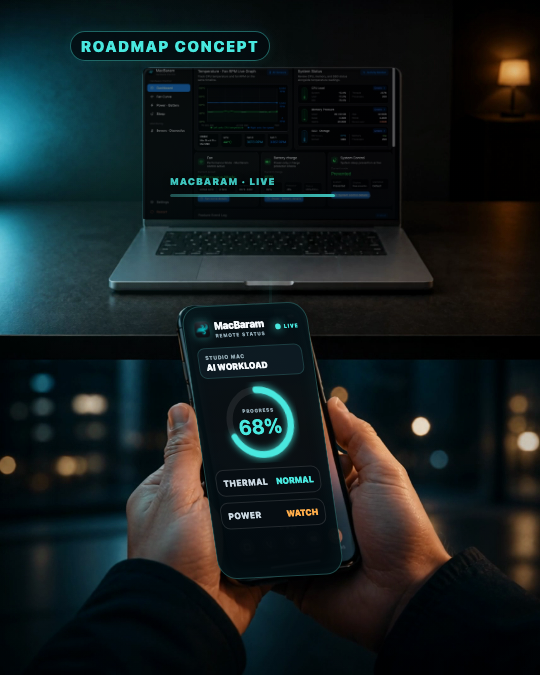
適合將需要時間的工作交給單台 Mac,並希望獲得比 Pro 更深入診斷與自動化的進階個人使用者無論身在何處,都能掌握這台 Mac。Enterprise Single 正在開發為進階運作環境,用來更深入理解單台 Mac 的工作脈絡、狀態變化與介入原因。
  • 工作負載脈絡研究依 App 與工作脈絡提供更深入運作支援。
  • 進階自動化準備具備明確安全條件與預設狀態回復路徑的自動控制。
  • 單一裝置診斷讓一台 Mac 的狀態變化與介入原因更容易理解。
登記 Enterprise Single 意向

藍圖 · 規劃中

ENTERPRISE FLEET

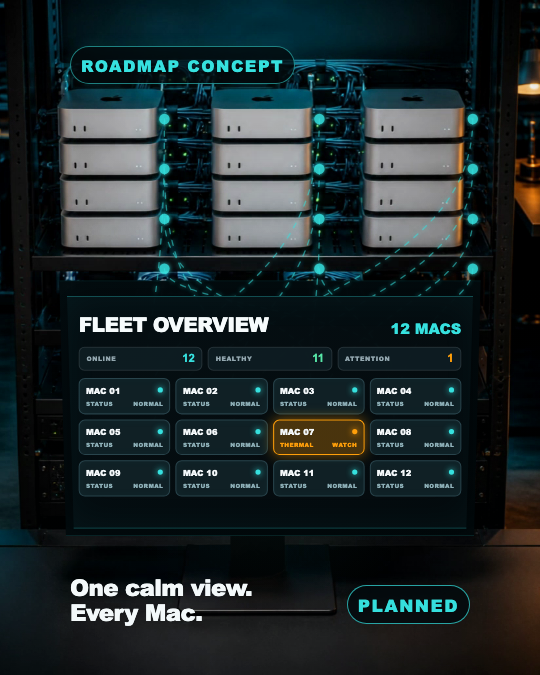
多台 Mac 整合運作管理適合運作多台 Mac mini 與 Mac Studio 的算圖農場、建置伺服器、工作室與組織在一個畫面中管理多台 Mac。Enterprise Fleet 構想在一處查看多台 Mac 的溫度、電源與工作狀態,並快速分辨異常裝置及其所需處理。
  • 多台 Mac 狀態探索如何依組織理解多台裝置的狀態與策略。
  • Fleet 控制基礎為多台 Mac 設計專用 controller 與資料邊界。
  • 組織運作流程面向組織連接觀測、權限與部署。
Enterprise Fleet · B2B 洽詢

PRICING

選擇適合你的 Mac 的方案。

對於符合資格的首次使用者,5 天試用會在 Google 登入後,於 MacBaram 首次成功驗證授權並為符合資格的帳號和 Mac 建立使用權時開始。只開啟登入頁面或點擊按鈕不會開始試用。可用功能以 App 驗證的簽署授權中的有效方案為準,試用不會擴大該方案的使用範圍。請透過 App 內說明自行體驗,如有疑問可隨時寄信至 support@macbaram.com。付費結帳會在 App 內開啟,並將授權連結到正確的帳號與 Mac。

Apple M 系列(M1 或後續機型)· macOS 13 或後續版本不支援 Intel Mac

Air

$2.99/月

MacBook Air(無風扇 Mac)

  • 風扇控制不支援
  • 電池控制支援
  • 睡眠控制支援

Desktop

$3.99/月

Mac mini / Mac Studio(無電池 Mac)

  • 風扇控制支援
  • 電池控制不適用
  • 睡眠控制支援
推薦

Pro

$4.99/月

MacBook Pro

  • 風扇控制支援
  • 電池控制支援
  • 睡眠控制支援

CREATOR SPONSORSHIP

MacBaram Creator Sponsorship

我們會審核公開的創作者頻道、部落格或社群活動,並從希望在實際工作中使用 MacBaram 的申請者中進行篩選。

通過審核的創作者將獲得所選方案的 365 天使用碼。使用碼在一般 MacBaram App 中兌換,不使用另外的評測版本。

申請時請提供

  • 可核實活動的公開頻道、部落格或社群 URL
  • 正在使用的 Mac 型號與 Apple 晶片
  • 所需方案(Air、Desktop 或 Pro)與使用目的

支持原則

  • 為通過審核的方案提供一個 365 天 Creator 使用碼
  • 回饋不是獲得支持的條件,我們也不會以支持換取回饋。如果您願意主動分享產品的不足與改進方向,我們希望將這些意見用於產品發展,並與您共同成長。
  • 我們不要求評測、正面評價或購買。如果您選擇發布評測,我們不會干預其內容或結論。

Creator Sponsorship 與按推薦支付佣金的 Supporters 計畫相互獨立。審核後將個別通知是否通過;通過審核的申請將獲得所選方案的 365 天使用碼。

EARLY PROGRAM

MacBaram Supporters

Supporters 與不要求推廣的 Creator Sponsorship 分開。它提供給經過驗證、願意主動介紹 MacBaram 並從合格推薦銷售中獲得佣金的公開活動者。

在推薦歸屬、續訂、退款、爭議、KYC 與提領流程完成端到端驗證後,我們會逐一核准首批成員。

我們提供

  • 個別核准後說明的本人使用權益
  • 營運驗證後提供專屬推薦連結與追蹤
  • 針對產品問題與內容準備的官方支援

初期計畫原則

  • 核准前會驗證公開活動與帳號所有權。
  • 請依真實體驗介紹,並揭露免費使用與推薦佣金關係。
  • 禁止自我推薦、品牌關鍵字廣告、垃圾推廣、冒充與未授權優惠券網站。
  • 規劃中的營運政策會將退款、爭議或詐欺付款排除在佣金範圍外。

完整營運流程驗證前,不保證推薦追蹤或 Creem 付款。如有興趣,請聯絡官方支援信箱。