
MacBaram

Ventilateur, batterie et veille. Une app pour votre Mac.

Pour toutes les tâches sur Mac qui demandent du temps — des exports vidéo et rendus 3D aux builds, à l’automatisation, aux sauvegardes, aux téléchargements volumineux, aux sessions à distance déjà établies et à l’IA locale.Les commandes du ventilateur, de la batterie, de la veille et de l’écran fonctionnent ensemble.

  • Apple série M M1 ou ultérieurMac Intel non pris en charge
  • MacBook
  • Mac mini
  • Mac Studio
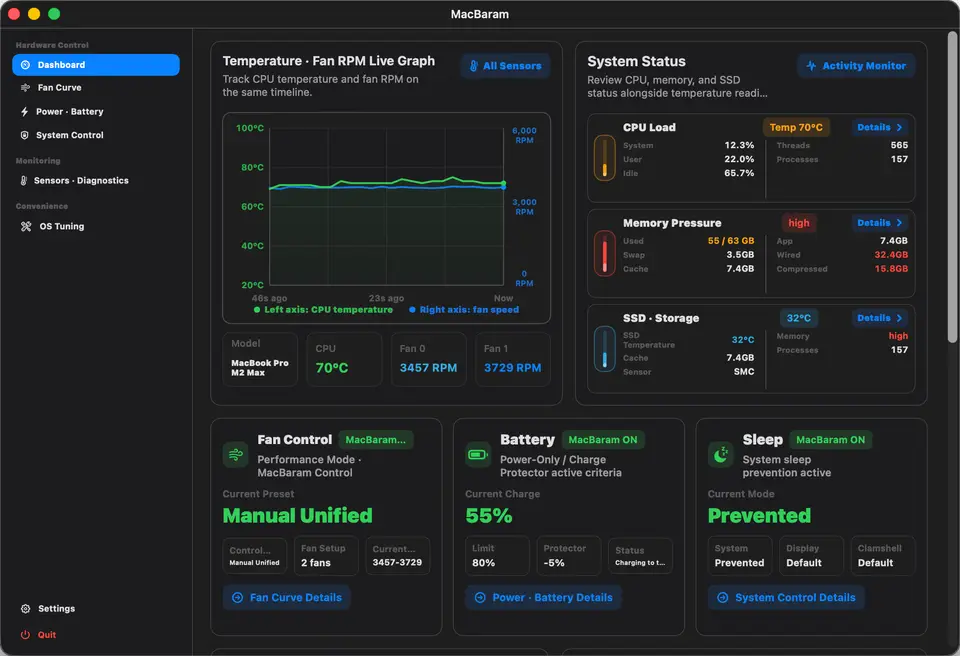
Tableau de bord MacBaram affichant les contrôles des ventilateurs, de la batterie et de la veille
DÉCOUVRIR

Tout a commencé par des problèmes vécus.

Et si tout pouvait être contrôlé ensemble ?

Pour laisser les tâches longues s’exécuter sans interruption, nous devions coordonner manuellement plusieurs apps.

  1. 01

    Et si un export, un rendu, un build, une sauvegarde ou une tâche d’IA locale s’arrête à cause de la veille ?

    Un travail long ne devrait pas disparaître simplement parce que macOS passe en veille.

  2. 02

    Pourquoi un travail distant déjà connecté devrait-il exiger un moniteur externe ?

    Une session d’écran existante devrait pouvoir continuer couvercle fermé, sans appareil supplémentaire. MacBaram ne fournit pas lui-même l’accès distant.

  3. 03

    Arrêt à 80 % : le Mac fonctionne-t-il réellement uniquement sur l’adaptateur secteur ?

    Nous voulions voir le fonctionnement réel sur adaptateur, pas seulement un pourcentage.

  4. 04

    Comment une courbe de ventilation doit-elle réagir aux changements de température ?

    La vitesse choisie par l’utilisateur doit s’appliquer dans chaque plage de température définie.

  5. 05

    Pourquoi les apps de ventilation, batterie et veille s’ignorent-elles ?

    Leurs réglages ne devraient pas entrer en conflit, mais réagir ensemble au même état.

  6. 06

    Le Mac peut-il s’arrêter avant d’épuiser sa batterie en mobilité ?

    Le travail devrait durer autant que possible, puis le Mac devrait passer en veille en sécurité.

  7. 07

    Si la batterie chauffe, pourquoi charge et refroidissement agissent-ils séparément ?

    Ils devraient répondre ensemble à la même température de batterie.

  8. 08

    Si une tâche s’arrête la nuit, pourquoi la cause reste-t-elle invisible ?

    Nous voulions un journal indiquant si température, alimentation ou veille avait interrompu le travail.

  9. 09

    Pourquoi reconfigurer plusieurs apps à chaque changement de tâche ?

    Nous voulions éviter d’ouvrir et d’ajuster séparément ventilation, charge et veille.

MacBaram

Contrôle des ventilateurs

Avant

Le problème bien connu

Si les ventilateurs accélèrent seulement lorsqu’une tâche longue commence à ralentir, la réaction arrive trop tard. Dans un café calme ou un studio, un bruit qui change à chaque petite variation de température peut briser la concentration.

MacBaram

L’approche MacBaram

Pour les exports vidéo, rendus 3D, builds ou l’IA locale, choisissez une courbe de ventilation ou un préréglage adapté au travail et au lieu. MacBaram affiche ensemble les tendances de température et de régime afin de comparer la réponse et de choisir l’équilibre entre bruit et refroidissement.
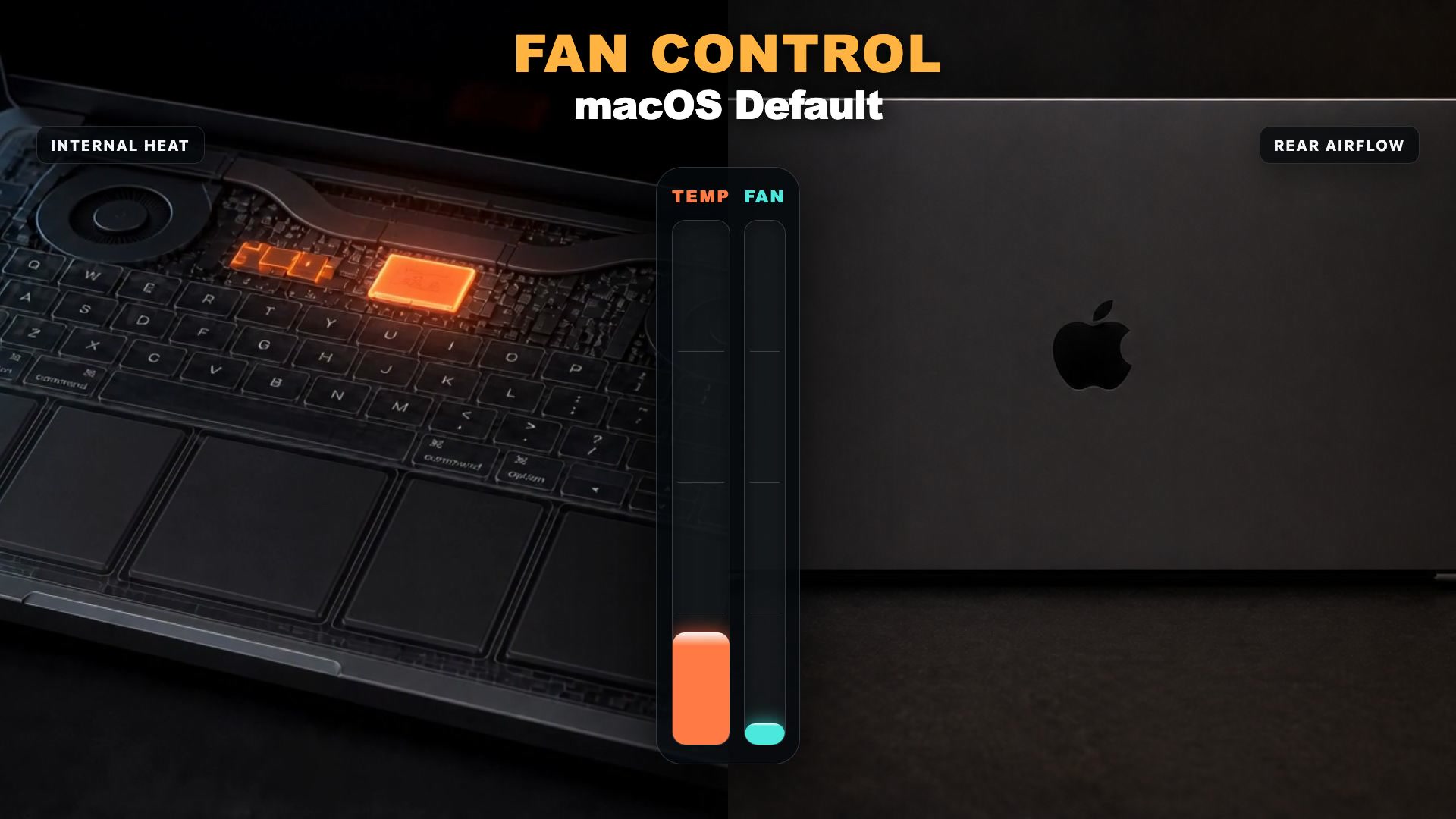
Contrôle du ventilateur MacBaram feature preview
Régler la courbe

MacBaram apporte au Mac le contrôle par courbe connu des PC Windows et des outils BIOS. Ajustez la ventilation par plage de température, visualisez température et réponse sur un même graphique, puis enregistrez des courbes selon la charge.

Changer de préréglage

Choisissez Silent dans un lieu calme, Balanced au quotidien ou Performance pour une charge exigeante.

Préréglages personnalisés

Créez, enregistrez et sélectionnez des courbes de ventilation adaptées à votre Mac et à vos charges de travail.
MacBaram

Batterie & alimentation

Avant

Le problème bien connu

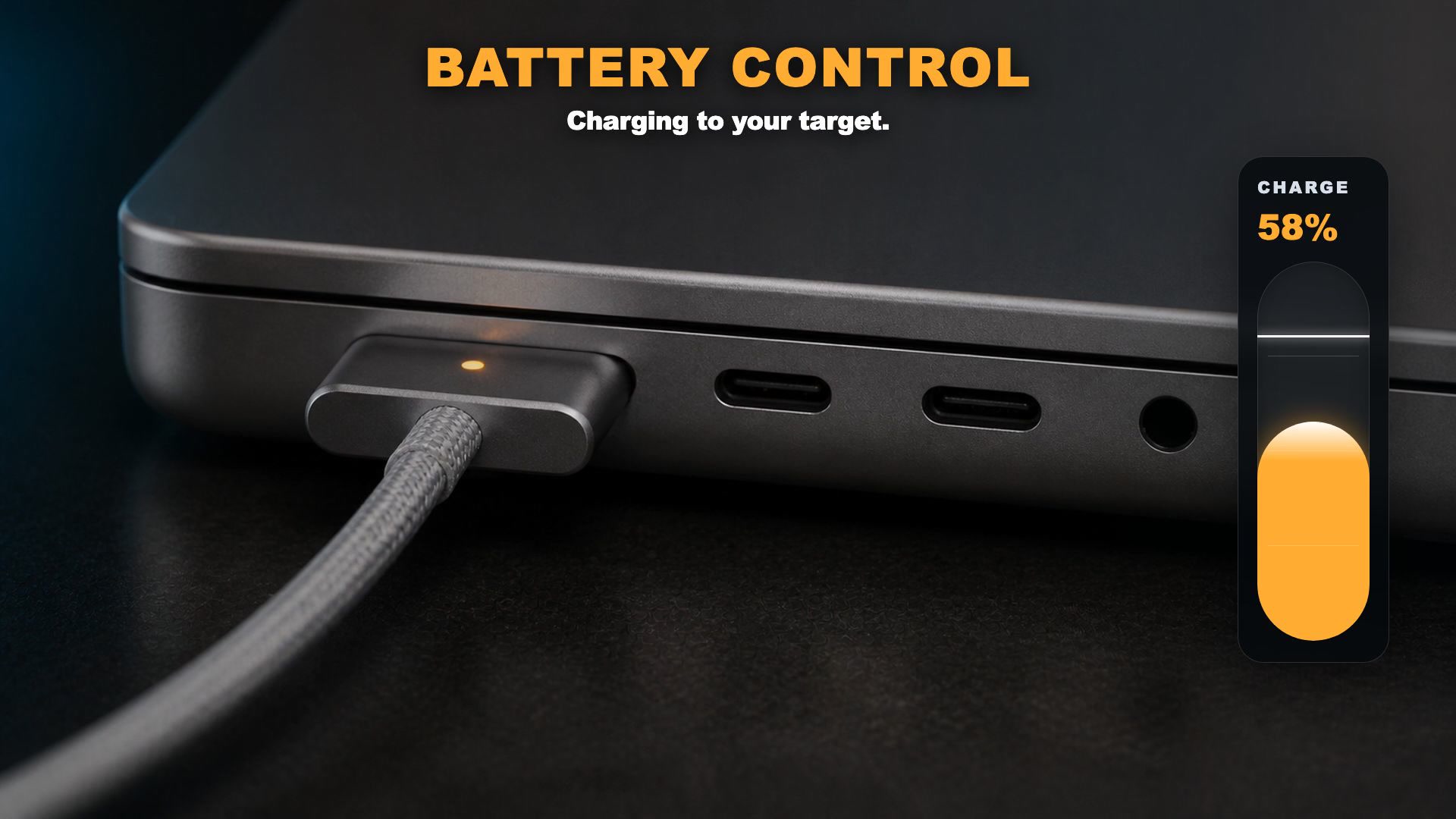
Lorsqu’un MacBook reste branché toute la journée, un simple 80 % ne suffit pas. Il faut savoir s’il charge, fonctionne sur l’adaptateur et pourquoi son état d’alimentation a changé.

MacBaram

L’approche MacBaram

MacBaram réunit dans une même vue la température de la batterie, l’état de charge, l’alimentation externe et les contrôles compatibles. Les plans Air, Desktop et Pro actuels utilisent des contrôles choisis par l’utilisateur. La détection automatique des apps et de la charge de travail appartient à la feuille de route d’Enterprise Single.

MacBaram Batterie & alimentation feature preview
Mode Power-Only

Au niveau cible, la charge s’arrête et le Mac fonctionne principalement sur l’alimentation externe. Vérifiez l’état d’alimentation dans l’app et, sur les configurations MagSafe compatibles, avec le voyant vert.

Safety Drain

Si la charge dépasse la cible, la batterie n’est pas déchargée de force. La charge est simplement interrompue ; l’usage normal réduit naturellement le niveau, puis Power-Only prend le relais à la cible.

Lien batterie et charge

Lorsque la batterie atteint une température élevée, Heat Protection suspend la charge et, sur les appareils compatibles équipés de ventilateurs, coordonne la réponse de ventilation disponible. Après refroidissement, votre courbe ou le contrôle automatique de macOS est rétabli.

MacBaram

Veille & écran

Avant

Le problème bien connu

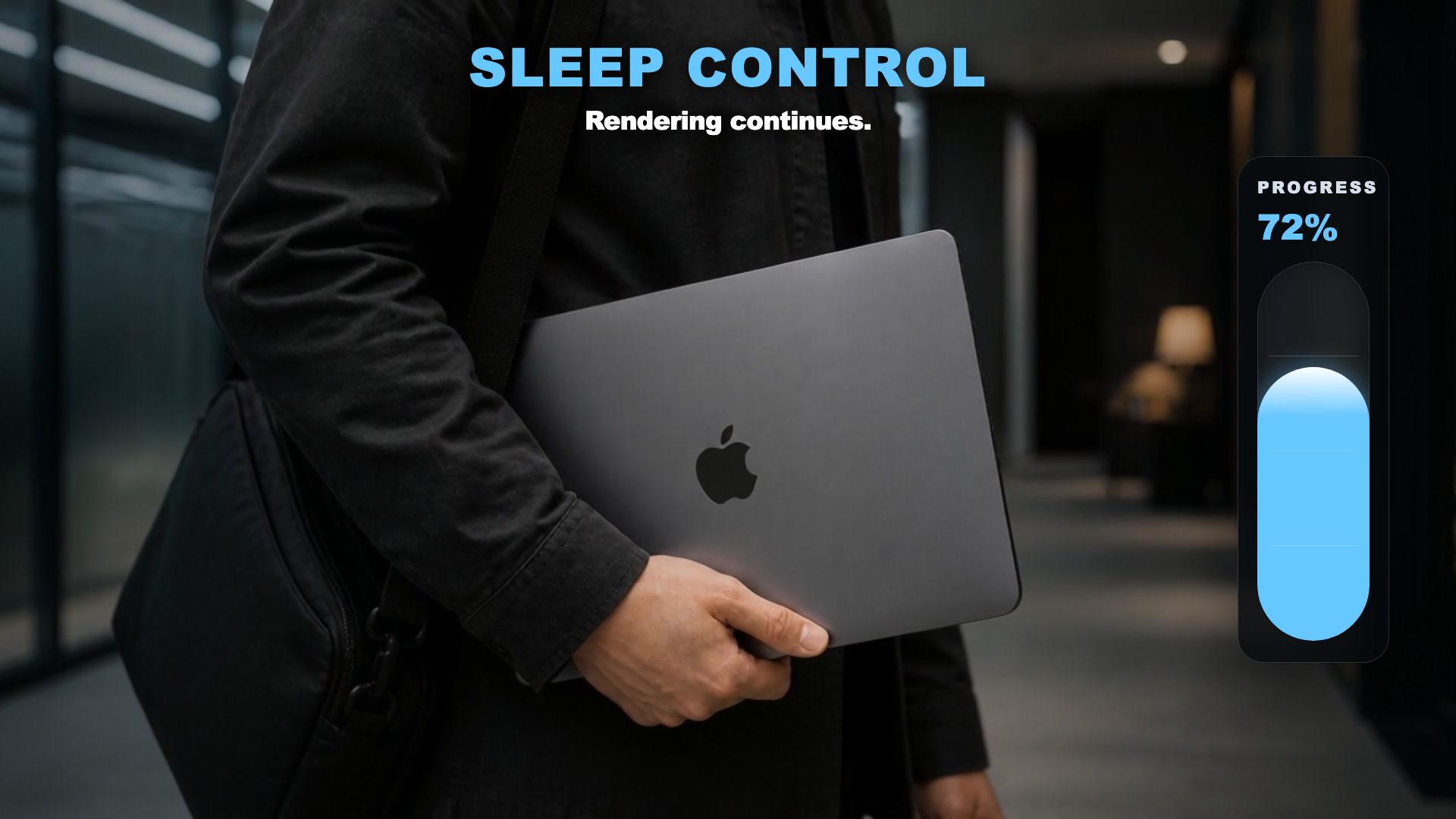
Découvrir au matin qu’un export, un rendu, un build, une sauvegarde ou une autre tâche longue s’est arrêté à cause de la veille fait perdre le temps d’attente autant que le travail. Laisser un écran inutile allumé uniquement pour protéger la tâche n’est pas satisfaisant non plus.

MacBaram

L’approche MacBaram

MacBaram traite la veille et l’écran comme des conditions de fonctionnement pour les tâches laissées en cours, pas comme un simple interrupteur anti-veille. L’état nécessaire aux tâches compatibles et au travail distant déjà connecté est maintenu sans laisser un écran inutile allumé. MacBaram ne fournit pas lui-même l’accès distant et ne garantit pas l’achèvement de chaque tâche.

MacBaram Veille & écran feature preview
Stay Awake

Empêche la veille système ordinaire tant que le MacBook reste ouvert, afin que les exports, builds, automatisations, sauvegardes, téléchargements volumineux et l’IA locale puissent continuer. Le travail couvercle fermé relève séparément de Virtual Clamshell.

Garder l’écran actif

Évitez l’assombrissement ou la mise en veille de l’écran lorsqu’une présentation ou une vue de supervision doit rester visible. Le verrouillage et l’authentification restent des réglages macOS.

Virtual Clamshell

Sur les MacBook compatibles équipés d’une puce Apple série M, maintient le travail et une session d’affichage virtuelle lorsque le couvercle est fermé, sans moniteur externe. L’écran intégré ne reste pas physiquement allumé. Lorsqu’un écran externe réel est connecté, MacBaram désactive le chemin virtuel afin que macOS puisse utiliser cet écran normalement.

Pourquoi réunir ces trois contrôles

L’objectif n’est pas de réunir trois interrupteurs marche/arrêt dans une app.La rétroaction surveille en continu l’état du Mac ; lorsque les conditions de protection l’exigent, les interverrouillages arrêtent l’intervention ou ramènent les contrôles vers les réglages par défaut de macOS.C’est ainsi que des contrôles séparés deviennent un seul système de gestion coordonné.

Le premier contrôle intégré

Heat Protection

Un même signal de température doit déclencher une réponse coordonnée.

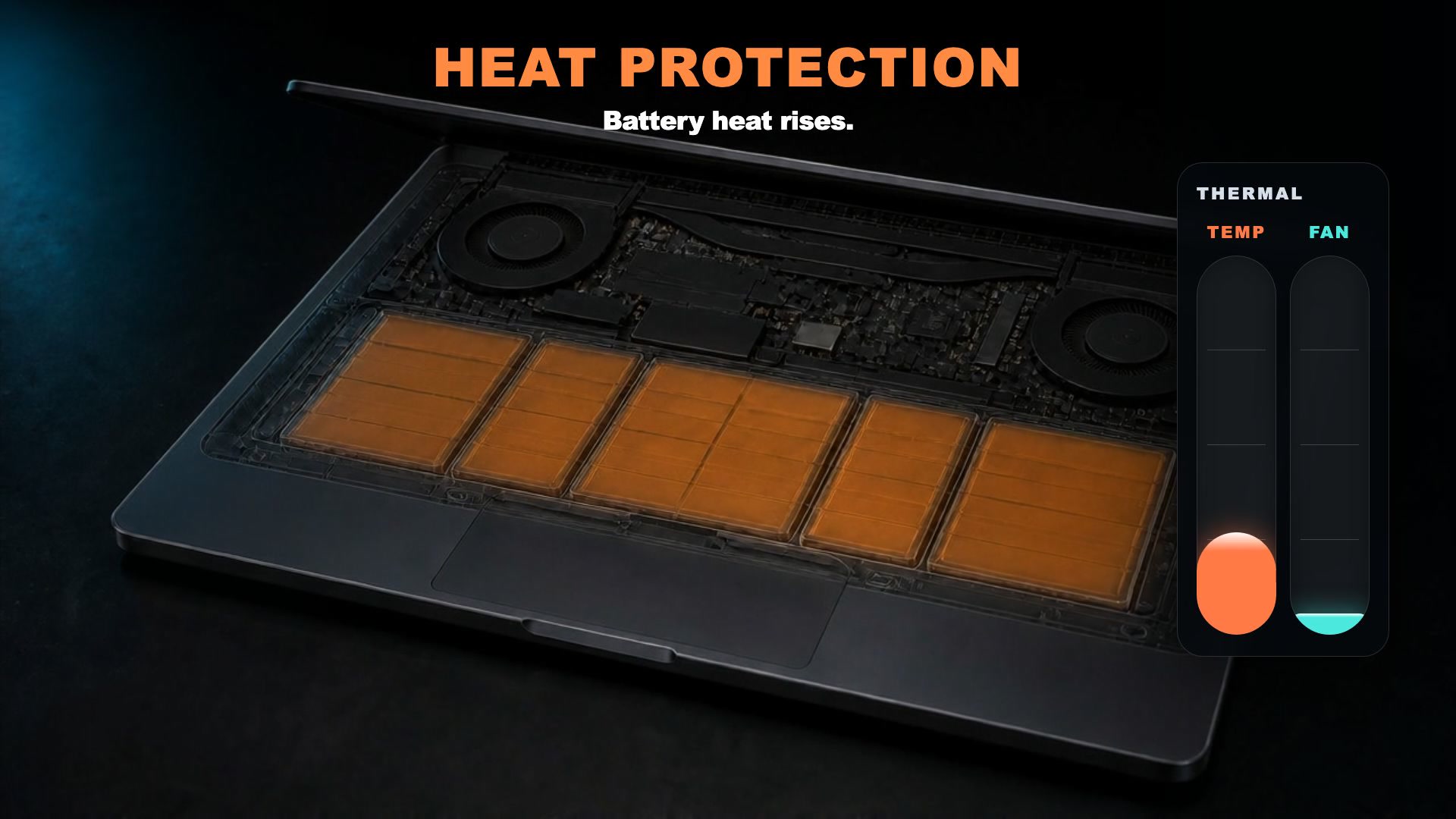
Sur les MacBook compatibles équipés de ventilateurs, Heat Protection surveille la température de la batterie.Au seuil choisi par l’utilisateur, il suspend la charge et coordonne la réponse de ventilation prise en charge à partir du même signal.Après refroidissement, MacBaram revient à la courbe choisie ou au contrôle automatique de macOS.

La charge et le refroidissement restent ainsi réunis dans un flux clair pendant les tâches exigeantes.

Heat Protection feature preview
01 · Observer

Surveiller la température pendant la charge.

02 · Coordonner

Coordonner charge et refroidissement si nécessaire.

03 · Revenir

Revenir au comportement choisi quand le Mac refroidit.

Le deuxième contrôle intégré

Low Battery Protection

Poursuivre le travail aussi longtemps que possible, puis laisser le Mac se mettre en veille au niveau de batterie défini.

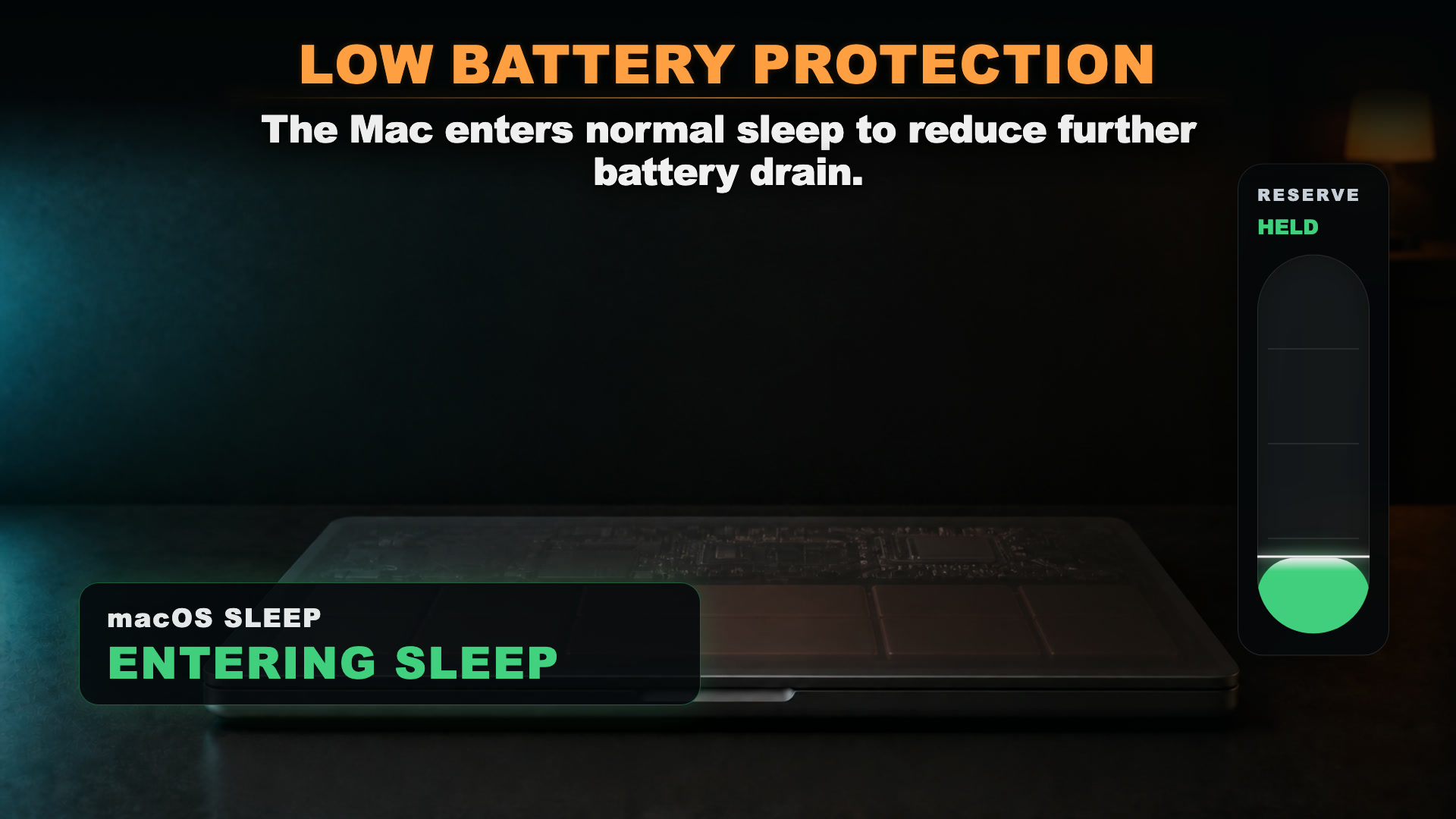
Tant que la batterie reste nettement au-dessus de la réserve choisie par l’utilisateur, la prévention de veille reste active pour que le Mac puisse continuer son travail.À cette limite ou en dessous, Low Battery Protection arrête Stay Awake et Virtual Clamshell, puis rend les contrôles pris en charge du ventilateur, de la charge et de la veille aux réglages par défaut de macOS afin que la veille normale puisse se produire.Cette fonction ne garantit pas l’achèvement de chaque tâche. Le travail continue seulement dans la limite permise par la batterie, puis le Mac peut se mettre en veille normalement plutôt que de poursuivre jusqu’à la décharge complète.

Low Battery Protection feature preview
01 · Continuer les tâches compatibles

Le contrôle de veille et Virtual Clamshell soutiennent la tâche.

02 · Suivre la réserve choisie

Fonctionner selon la réserve définie par l’utilisateur.

03 · Revenir à la veille normale

À la limite, désactiver la prévention de veille, rétablir les contrôles de ventilateurs compatibles et autoriser la veille normale.

36 fonctions pratiques pour souris, clavier et plus

Les petits désagréments aussi.Gérez tout au même endroit.

Des appareils différents entre la maison et le bureau, des habitudes Windows qui vous manquent : retrouvez les solutions au même endroit dans MacBaram.

Souris

FonctionCe qui change
Souris avec préréglages

Retrouvez vos réglages pour chaque souris, à la maison comme au bureau. Appliquez le préréglage de la souris utilisée.

Enregistrez les réglages compatibles avec les préréglages ci-dessous pour personnaliser chaque appareil.

Vitesse du pointeur et du défilement

Appliquez les réglages du pointeur et du défilement de la souris détectée en utilisation ou choisie manuellement.

Défilement fluide à la molette

Lissez le défilement saccadé d’une molette externe et ajustez sa distance.

Boutons précédent et suivant de la souris

Utilise les boutons précédent et suivant dans Finder et les principaux navigateurs.

Inverser le défilement vertical

Donne à la molette verticale une direction de type Windows.

Inverser le défilement horizontal

Inverse la molette latérale des souris telles que MX Master.

Ignorer le trackpad avec une souris externe

Ignore le trackpad intégré du MacBook lorsqu’une souris externe est connectée.

Clavier

FonctionCe qui change
Clavier avec préréglages

Mémorise la disposition des touches et les réglages de saisie de chaque clavier utilisé.

Enregistrez les réglages compatibles avec les préréglages ci-dessous pour personnaliser chaque appareil.

Clavier Windows avec disposition Mac

Réaffectez les touches Windows et Alt du clavier Windows choisi pour retrouver la disposition Mac.

Changement rapide de source d’entrée

Appuyez puis relâchez la touche choisie pour revenir une fois à la source d’entrée précédente avec moins de délai.

Touche de changement de source

Choisissez Verr. maj, Commande droite ou Fn pour changer de source d’entrée.

Répétition des touches plus rapide

Réduisez le délai initial et l’intervalle de répétition des touches pour une saisie continue plus rapide.

Mode nettoyage du clavier

Après 3 secondes de préparation, bloquez les touches ordinaires et de fonction pendant 30 secondes.

Écran

FonctionCe qui change
Mémoriser la configuration des écrans

Mémorise la position, la résolution et le profil couleur des écrans et les restaure au retour de la configuration de connexion.

Masquer l’écran

Masquez l’écran choisi en noir plein écran ; cliquez ou appuyez sur Échap pour le réafficher.

Test d’écran

Affichez des mires en plein écran sur l’écran choisi pour examiner les pixels, les couleurs et le contraste.

Réglage de la luminosité et du contraste

Ajustez pas à pas la luminosité et le contraste avec des mires noires, blanches, grises et de gamma.

Audio

FonctionCe qui change
Égaliseur 10 bandes · Préréglages

Réglez les bandes de fréquences et enregistrez des préréglages adaptés à votre appareil.

Ordre des périphériques audio préférés

Mémorise l’ordre de vos haut-parleurs et microphones préférés et choisit un appareil selon les connexions.

Mémoriser le volume par périphérique

Mémorise le volume de chaque haut-parleur, casque et microphone et le réapplique à la reconnexion.

Couper le microphone

Coupez ou réactivez directement le microphone par défaut dans MacBaram.

Balance gauche-droite

Réglez la balance gauche-droite de la sortie stéréo actuelle.

Fréquence d’échantillonnage de sortie

Consultez et choisissez les fréquences d’échantillonnage prises en charge par la sortie actuelle.

Finder et apps

FonctionCe qui change
Changement de fenêtre avec Commande+Tab

Avec Commande+Tab, passez d’une fenêtre Chrome, Finder ou de messagerie à une autre plutôt que d’une app à l’autre.

Mémoriser la dernière taille de fenêtre Finder

Mémorise la dernière taille ajustée dans Finder et l’applique aux nouvelles fenêtres.

Renommer sans conflit de nom

Ajoute (1), (2), etc. si le nom existe déjà dans Finder, pour renommer sans écraser.

Barre du chemin d’accès Finder

Affiche le chemin complet du dossier actuel au bas de la fenêtre Finder.

Nouvelle fenêtre Finder avec Commande+T

Lorsque Finder est au premier plan, Commande+T ouvre une fenêtre plutôt qu’un onglet.

Apps récentes du Dock : affichage et nombre

Masquez la zone des apps récentes à droite du Dock ou choisissez combien en afficher.

Style de police et de zoom Safari

Créez une feuille de style de police et de zoom pour Safari.

Transfert de fichiers photo

Transférez les photos sélectionnées vers un dossier ou un support de stockage choisi.

Stockage

FonctionCe qui change
Test de vitesse du disque externe

Mesurez la vitesse réelle de lecture/écriture et la capacité d’un disque externe avec un fichier temporaire.

Cartes d’état des disques externes

Consultez par disque externe connecté la température, les heures d’utilisation, l’autodiagnostic et les mesures sur une carte.

Masquer les avertissements de déconnexion de disque

Choisissez d’afficher ou non les avertissements de déconnexion des disques externes.

Éjecter tous les disques externes en sécurité

Éjectez ensemble les disques externes connectés avant de partir.

Autres réglages

FonctionCe qui change
Alerte de batterie des périphériques

Recevez une notification macOS lorsque la batterie d’un périphérique choisi passe sous 20%.

FEUILLE DE ROUTE MACBARAM

Le contrôle unifié de MacBaram commence ici.

01 / ORIGINE TECHNIQUE

MacBaram est né d’une expérience en conception de systèmes électriques pour centrales électriques.

Une installation ne se pilote pas au hasard. Son état doit être mesuré et évalué avec précision afin que chaque système soit contrôlé comme prévu.

MacBaram applique cette expérience de conception et cette discipline d’exploitation au Mac. Il ne se contente pas de réunir ventilateur, batterie et veille : il les conçoit pour réagir sans conflit au même état.

Le Mac est un outil de production pour la vidéo, la photo, la 3D, le développement, l’automatisation et l’IA locale.

Réduire les conflits et comportements inattendus compte donc autant qu’ajouter des fonctions : le travail de l’utilisateur et le Mac doivent être protégés ensemble.

Air, Desktop et Pro sont les offres de contrôle unifié actuellement disponibles. Enterprise Single est en développement pour offrir une vision opérationnelle plus approfondie d’un seul Mac, tandis qu’Enterprise Fleet est envisagé pour exploiter plusieurs Macs ensemble.

Les prix, la date de lancement, les charges de travail et fonctions prises en charge ainsi que les niveaux de service ne sont pas encore définis ni annoncés.

Feuille de route · En développement

ENTERPRISE SINGLE

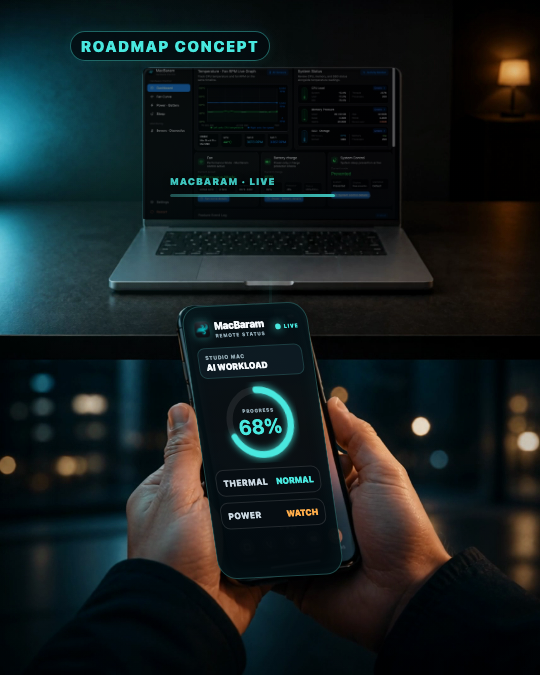
Pour les utilisateurs avancés, créateurs et développeurs qui confient des tâches longues à un Mac et recherchent une gestion plus professionnelle que ProGardez un Mac visible, où que vous soyez.Enterprise Single est en développement comme environnement d’exploitation avancé pour mieux comprendre le contexte de travail, les changements d’état et les raisons des interventions sur un seul Mac.
  • Contexte de travailExplorer une assistance opérationnelle plus approfondie selon l’app et le contexte de travail.
  • Automatisation avancéePréparer un contrôle automatique avec des conditions de sécurité explicites et un retour vérifiable aux réglages par défaut.
  • Diagnostic par appareilRendre plus compréhensibles les changements d’état et les raisons d’intervention sur un Mac.
Signaler mon intérêt pour Enterprise Single

Feuille de route · À l’étude

ENTERPRISE FLEET

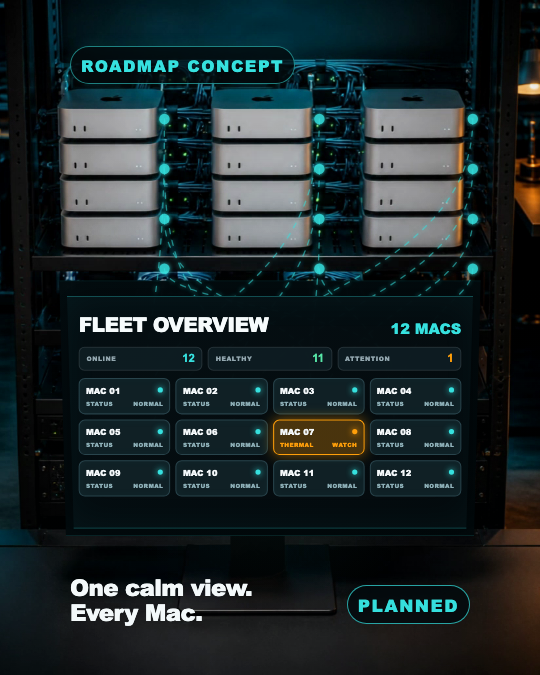
Exploitation unifiée de plusieurs MacsPour les studios, systèmes de build, environnements de calcul et organisations qui exploitent plusieurs Macs ensemblePilotez plusieurs Macs depuis une seule vue.Fleet est envisagé comme un espace unique pour consulter température, alimentation et état des tâches de plusieurs Macs, puis distinguer rapidement les appareils anormaux et les actions nécessaires.
  • État de plusieurs MacsÉtudier comment une organisation peut comprendre l’état et les politiques de plusieurs Macs.
  • Base de contrôle FleetConcevoir un contrôleur dédié et une séparation claire des données pour plusieurs Macs.
  • Flux de travail de l’organisationRelier l’observation, les autorisations et le déploiement dans les environnements d’organisation.
Enterprise Fleet · demande B2B

PRICING

Le forfait adapté à votre Mac.

Pour un nouvel utilisateur éligible, l’essai de 5 jours commence lors de la première vérification de licence réussie par MacBaram après la connexion Google, lorsque l’accès est créé pour le compte et le Mac éligibles. Ouvrir la connexion ou cliquer sur un bouton ne démarre pas l’essai. Les fonctions disponibles suivent le forfait valide de la licence signée vérifiée par l’app ; l’essai n’élargit pas cet accès. Utilisez les explications intégrées à l’app et écrivez à support@macbaram.com si vous avez une question. Le paiement s’ouvre dans l’app et associe la licence au bon compte et au bon Mac.

Puce Apple série M (M1 ou ultérieure) · macOS 13 ou ultérieurMac Intel non pris en charge

Air

$2.99/mois

MacBook Air (Mac sans ventilateur)

  • Contrôle des ventilateursNon pris en charge
  • Contrôle de la batterieInclus
  • Contrôle de la veilleInclus

Desktop

$3.99/mois

Mac mini / Mac Studio (Mac sans batterie)

  • Contrôle des ventilateursInclus
  • Contrôle de la batterieSans objet
  • Contrôle de la veilleInclus
Recommandé

Pro

$4.99/mois

MacBook Pro

  • Contrôle des ventilateursInclus
  • Contrôle de la batterieInclus
  • Contrôle de la veilleInclus

CREATOR SPONSORSHIP

MacBaram Creator Sponsorship

Nous examinons les activités publiques des créateurs, blogs ou communautés et sélectionnons les personnes qui souhaitent utiliser MacBaram dans leur travail réel.

Les créateurs approuvés reçoivent un code d’accès de 365 jours pour le forfait choisi. Il s’utilise dans la même app MacBaram, et non dans une version spéciale destinée aux tests.

À joindre à votre demande

  • L’URL publique d’une chaîne, d’un blog ou d’une communauté montrant votre activité
  • Le modèle de Mac et la puce Apple utilisés
  • Le forfait souhaité—Air, Desktop ou Pro—et l’usage prévu

Principes du soutien

  • Un code Creator valable 365 jours pour le forfait approuvé
  • Les retours ne sont ni une condition ni une contrepartie du soutien. Si vous choisissez librement de nous indiquer les points faibles du produit et les pistes d’amélioration, nous souhaitons en tenir compte dans son évolution et grandir à vos côtés.
  • Nous n’exigeons ni la publication d’un avis, ni une évaluation positive, ni un achat. Si vous choisissez de publier un avis, nous n’intervenons ni sur son contenu ni sur ses conclusions.

Creator Sponsorship est distinct du programme Supporters rémunéré à la commission. La décision est communiquée individuellement après examen ; les candidatures approuvées reçoivent un code d’accès de 365 jours pour le forfait choisi.

EARLY PROGRAM

MacBaram Supporters

Supporters est séparé du Creator Sponsorship, qui n’impose aucune promotion. Il s’adresse aux contributeurs publics vérifiés qui choisissent de présenter MacBaram et de recevoir une commission sur les ventes recommandées admissibles.

Le premier groupe sera approuvé individuellement après vérification complète de l’attribution, des renouvellements, remboursements, litiges, du KYC et des paiements.

Ce que nous proposons

  • Des avantages d’utilisation personnelle précisés après approbation individuelle
  • Un lien personnel et un suivi après validation opérationnelle
  • Une assistance officielle pour le produit et les contenus

Principes du programme initial

  • L’activité publique et la propriété du compte sont vérifiées avant approbation.
  • Présentez votre expérience réelle et divulguez l’accès gratuit ainsi que la relation de commission.
  • Auto-parrainage, publicité sur la marque, spam, usurpation et sites de coupons non autorisés sont interdits.
  • La politique prévue du programme exclura des commissions les paiements remboursés, contestés ou frauduleux.

Le suivi des recommandations et les paiements Creem ne sont pas garantis avant la validation complète du parcours opérationnel. Contactez l’assistance officielle si vous êtes intéressé.