MacBaram

风扇、电池与睡眠,一款 App 全面管理。

面向所有需要时间的 Mac 任务,包括视频导出、3D 渲染、构建、自动化、备份、大文件下载、已建立连接的远程会话和本地 AI。风扇、电池、睡眠与显示器控制协同工作。

  • Apple M 系列 M1 或更新机型(不支持 Intel Mac)
  • MacBook
  • Mac mini
  • Mac Studio
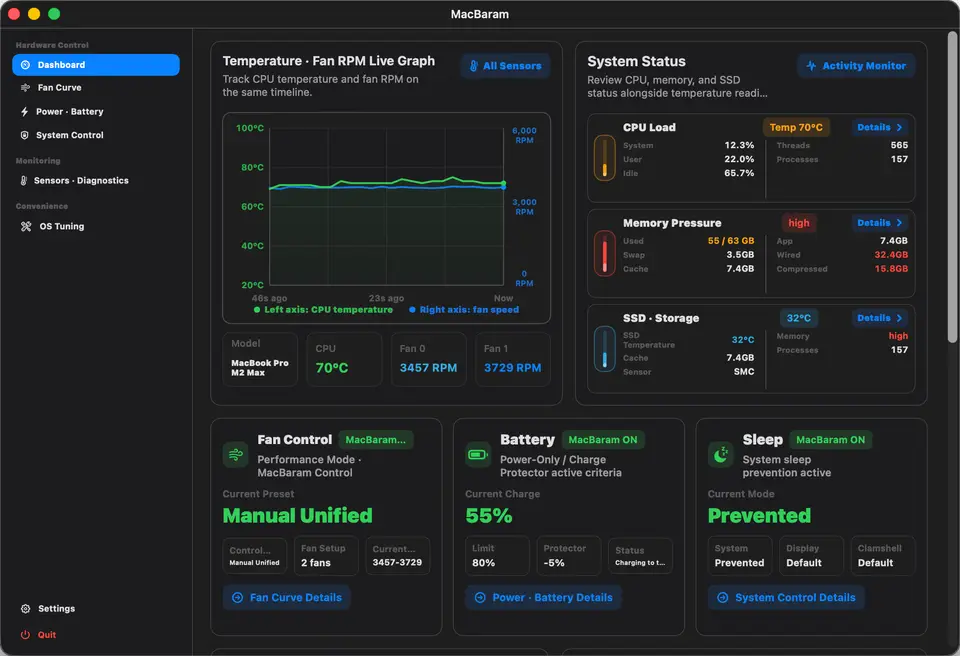
MacBaram 仪表盘,显示风扇、电池与睡眠控制
向下滚动

它始于我们亲身经历的问题。

如果能一次控制所有功能呢?

要保护持续运行的任务,只能手动协调多个独立 App。

  1. 01

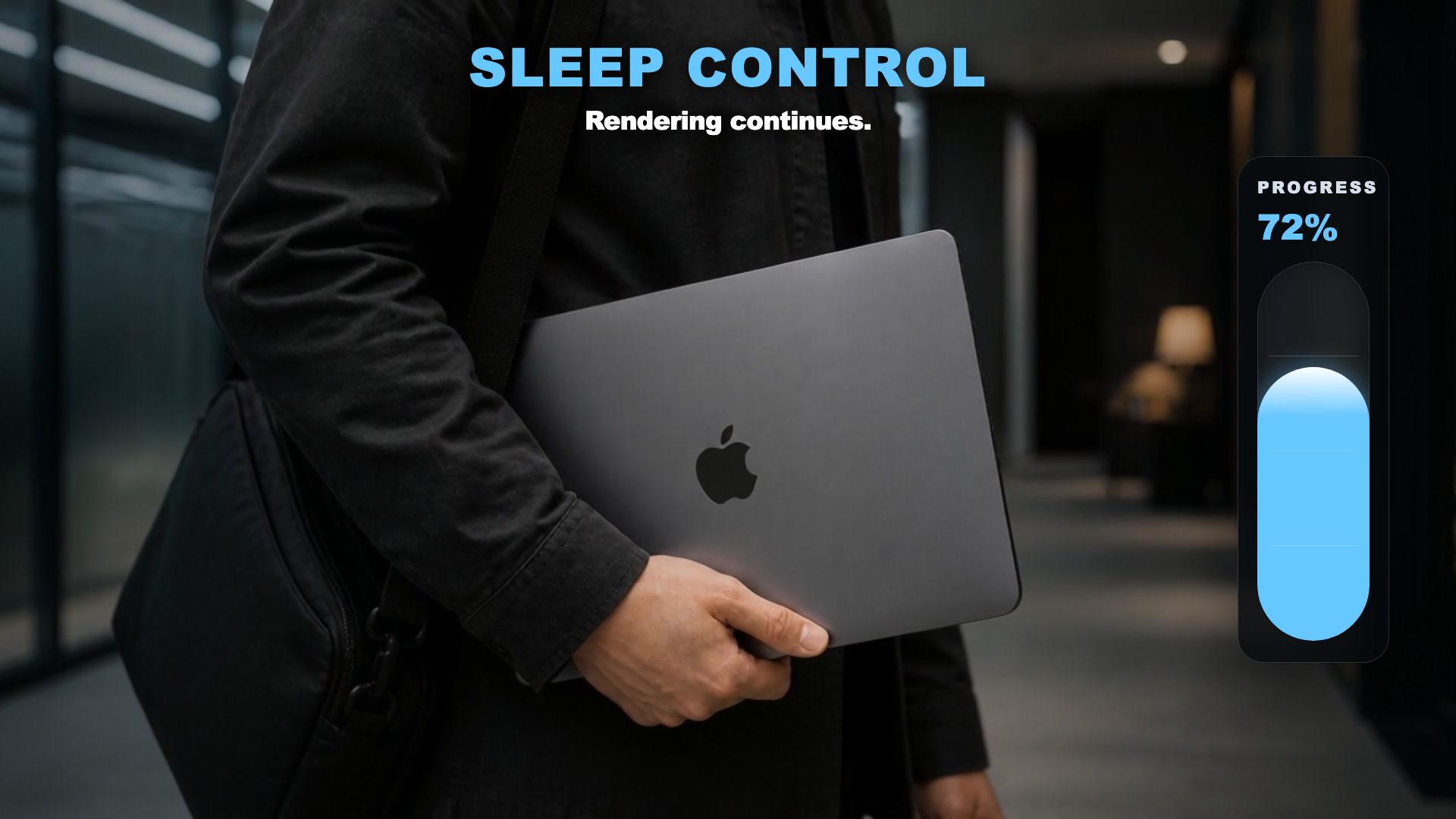
    整夜运行的导出、构建、备份或本地 AI 因 Mac 睡眠而停止怎么办?

    需要时间的任务不该仅仅因为 macOS 进入睡眠就中断。

  2. 02

    已连接的远程工作为什么还需要外接显示器?

    合上上盖后,不借助额外设备也应保持已授权的显示会话与远程控制。

  3. 03

    充电停在 80%,电池真的退出供电路径了吗?

    我们想看到真实的适配器单独供电状态,而不只是一个百分比。

  4. 04

    风扇曲线应如何响应温度变化?

    我们希望在用户设定的每个温度区间应用对应的风扇速度。

  5. 05

    为什么风扇、电池与睡眠 App 互不了解?

    各项设置不应冲突,而应依据同一状态协同响应。

  6. 06

    移动工作耗尽电池前,Mac 能先停下来吗?

    任务应尽量继续,并在电量耗尽前让 Mac 安全睡眠。

  7. 07

    电池发热时,为什么充电与散热各自运行?

    充电与散热应依据同一电池温度协同响应。

  8. 08

    任务整夜中断后,为什么看不到原因?

    我们希望记录温度、电源或睡眠中的哪一项中断了任务。

  9. 09

    每次任务变化,都要重新设置多个 App 吗?

    我们希望不再逐个打开并调整风扇、充电与睡眠设置。

MacBaram

风扇控制

之前

常见困扰

视频导出、3D 渲染、构建和本地 AI 等持续负载下,等 Mac 变慢或风扇突然加速后再查看状态,往往已经太晚。

MacBaram

MacBaram 的做法

按工作与环境选择风扇曲线或预设,并同时查看温度与风扇转速趋势,在噪声与散热之间做出选择。
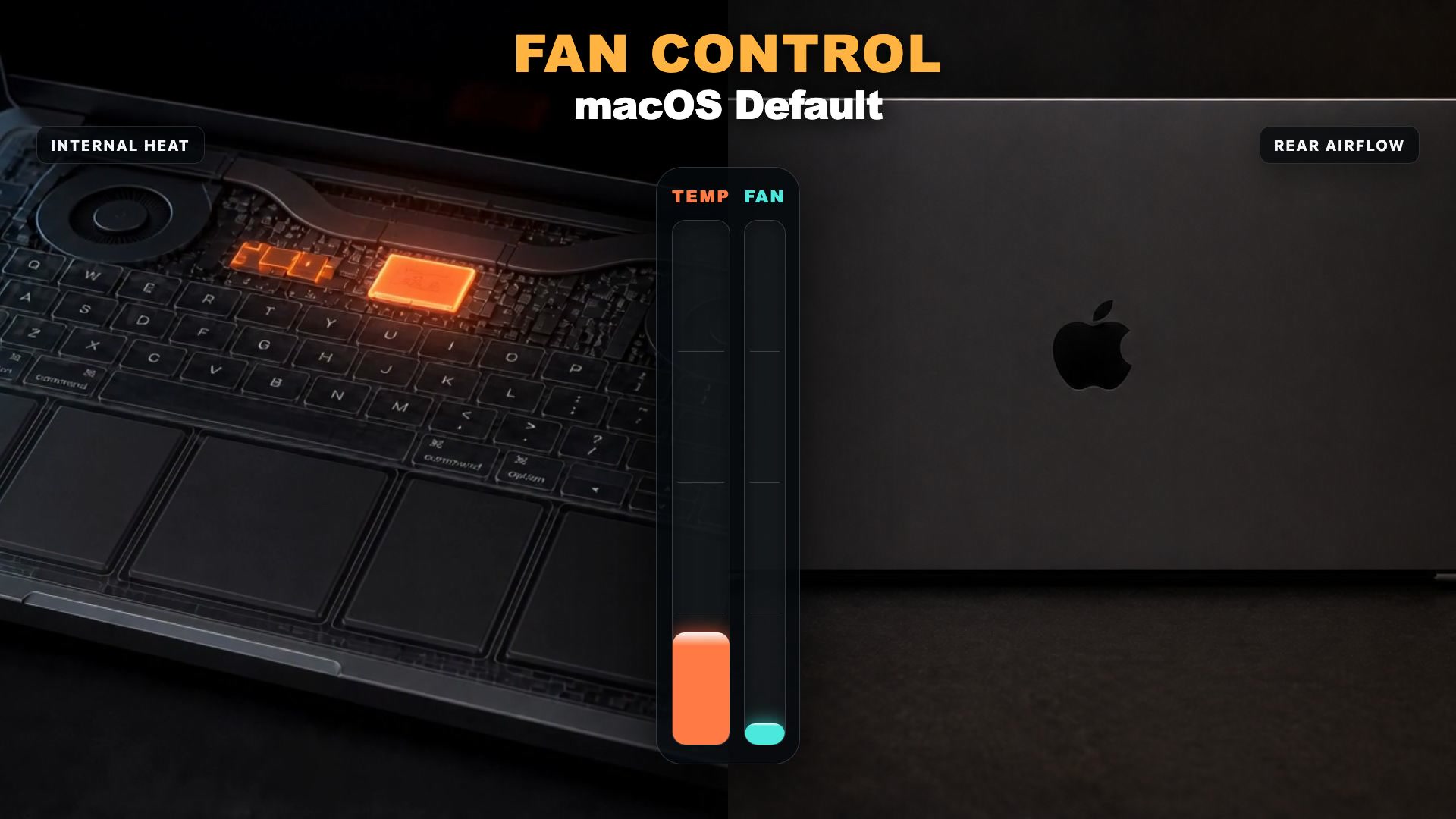
MacBaram 风扇控制 feature preview
风扇曲线设置

MacBaram 将 Windows PC 和 BIOS 工具中熟悉的风扇曲线控制带到 Mac。你可以按温度区间微调风扇输出,在同一张图上查看当前温度与风扇响应,并为不同负载保存曲线。

预设切换

安静空间使用 Silent,日常工作使用 Balanced,高负载任务使用 Performance。

自定义预设

根据你的 Mac 和工作负载创建、保存并切换专属风扇曲线。
MacBaram

电池与电源

之前

常见困扰

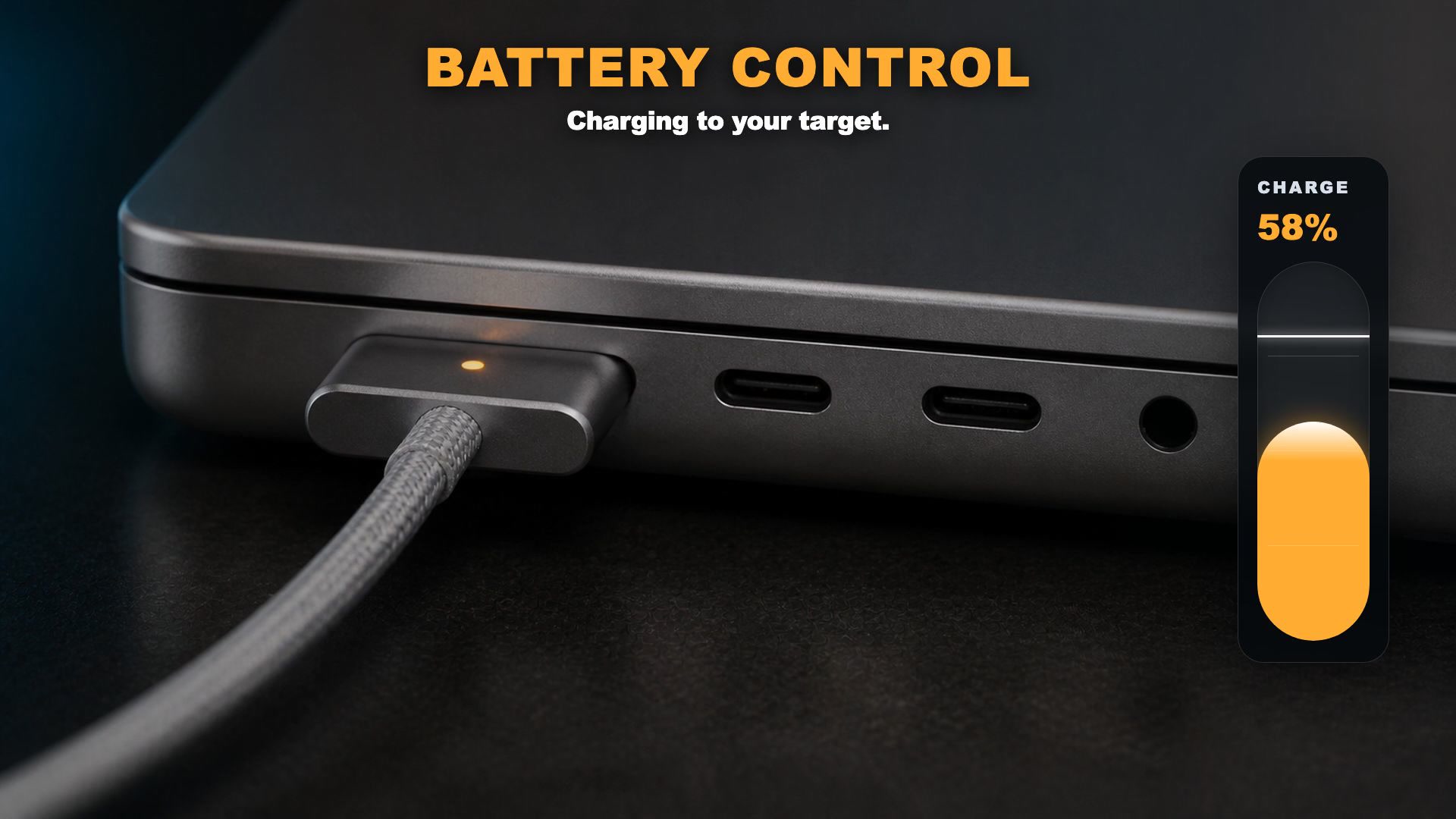
MacBook 全天接电时,只看到 80% 并不足以让人放心。你还需要知道它是否正在充电、是否由外部电源供电,以及电源状态为何改变,才能安心让它继续运行。

MacBaram

MacBaram 的做法

MacBaram 在同一界面汇总电池温度、充电、外部电源和相关控制。当前 Air、Desktop 和 Pro 由用户选择控制;App 与工作负载自动检测属于 Enterprise Single 路线图。

MacBaram 电池与电源管理 feature preview
Power-Only 模式

达到目标后停止充电,并以外部电源为主运行 Mac。可在 App 中确认当前电源状态;在支持的 MagSafe 环境中,也可通过绿色指示灯确认。

Safety Drain

电量高于目标时不制造人工负载。Mac 的日常使用让电量移向目标,之后恢复原有充电限制策略。

电池与充电联动

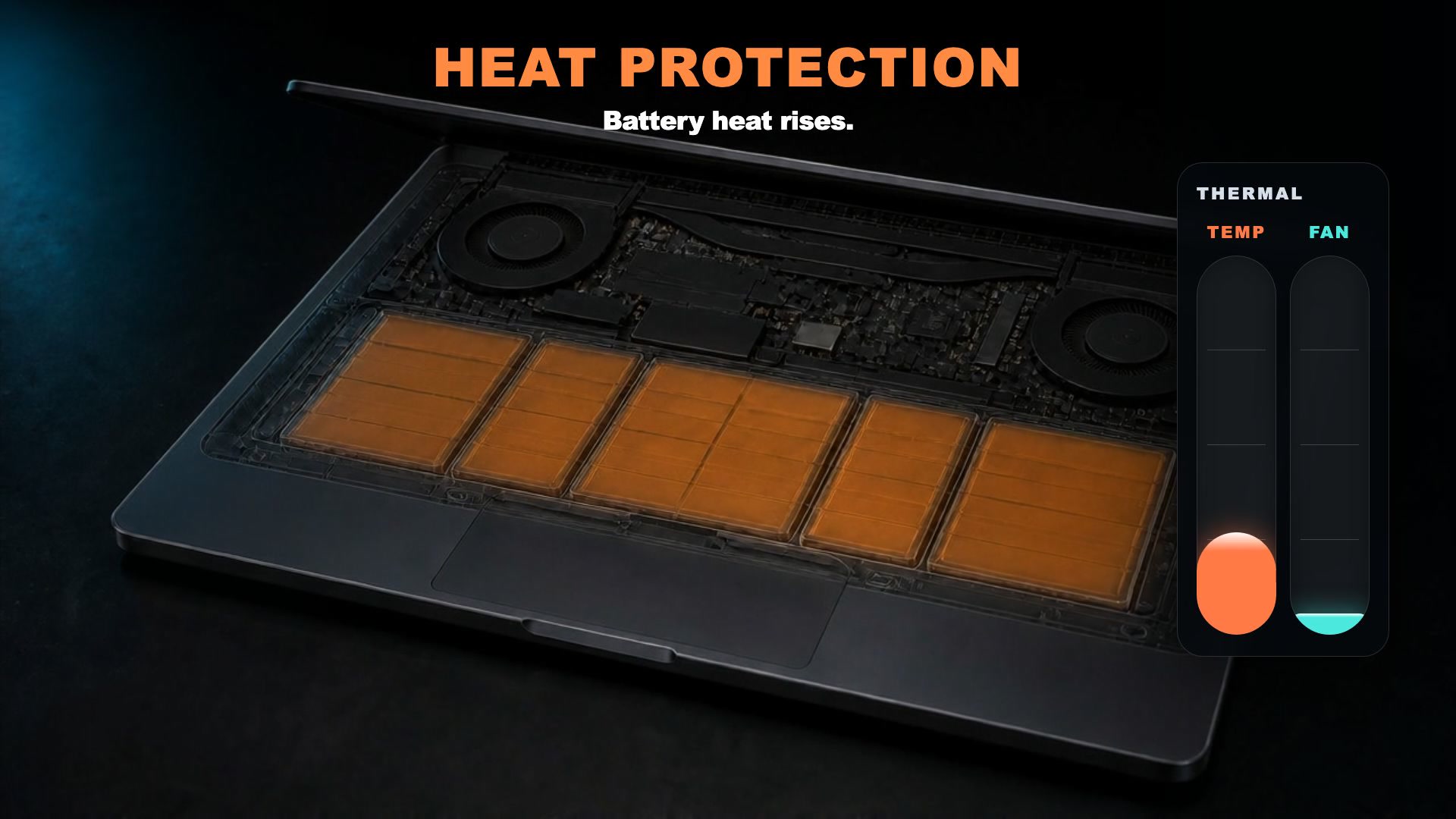
电池达到高温条件时,Heat Protection 会暂停充电;在配有风扇的受支持设备上,还会协调可用的风扇响应。冷却后,MacBaram 会恢复你的风扇曲线或 macOS 自动控制。

MacBaram

睡眠与显示器

之前

常见困扰

视频导出、构建、备份、大文件下载或本地 AI 会因 Mac 睡眠而损失等待时间。为了任务让不需要的屏幕一直亮着也不合理。

MacBaram

MacBaram 的做法

MacBaram 把睡眠与显示器视为需要时间的任务的运行条件。Virtual Clamshell 关闭物理内置屏幕并维持虚拟显示会话。已连接且获得授权的远程工具可在自身连接有效时使用该会话。MacBaram 不提供远程访问,也不保证其他 App 完成任务。

MacBaram 睡眠与显示器管理 feature preview
Stay Awake

在 MacBook 保持打开时帮助阻止普通系统睡眠,为导出、构建、备份、下载和本地 AI 维持所需运行条件。合上上盖后的工作由 Virtual Clamshell 单独处理。

保持显示器唤醒

演示或监控画面需要持续显示时,防止显示器变暗或睡眠。屏幕锁定与身份验证仍由 macOS 设置管理。

Virtual Clamshell

在受支持的 Apple M 系列 MacBook 上,无需外接显示器,合上上盖后仍可维持任务和虚拟显示会话。此功能不会让内置屏幕保持物理点亮。连接实体外接显示器时,MacBaram 会停用虚拟路径,让 macOS 正常使用该显示器。

统一风扇、电池与睡眠控制的关键原因

重点不只是把三个开关放进同一个程序。反馈持续观察 Mac 状态;保护条件触发时,联锁会停止介入或让控制恢复到 macOS 默认状态。这样,各项独立控制才成为一个运行系统。

第一项联动控制

Heat Protection

同一个电池温度信号需要一个协调响应。

在配有风扇的受支持 MacBook 上,Heat Protection 会监测电池温度。达到用户选择的阈值时,它会暂停充电,并根据同一温度信号协调受支持的风扇响应。冷却后,MacBaram 会恢复所选风扇曲线或 macOS 自动控制。

这样可在高负载工作中以清晰流程统一管理充电与散热。

Heat Protection feature preview
01 · 观察

监测充电时的电池温度。

02 · 协调

需要时协调充电与散热。

03 · 恢复

Mac 冷却后恢复所选风扇行为。

第二项联动控制

Low Battery Protection

尽可能延续工作,并在达到设定电量时让 Mac 进入睡眠。

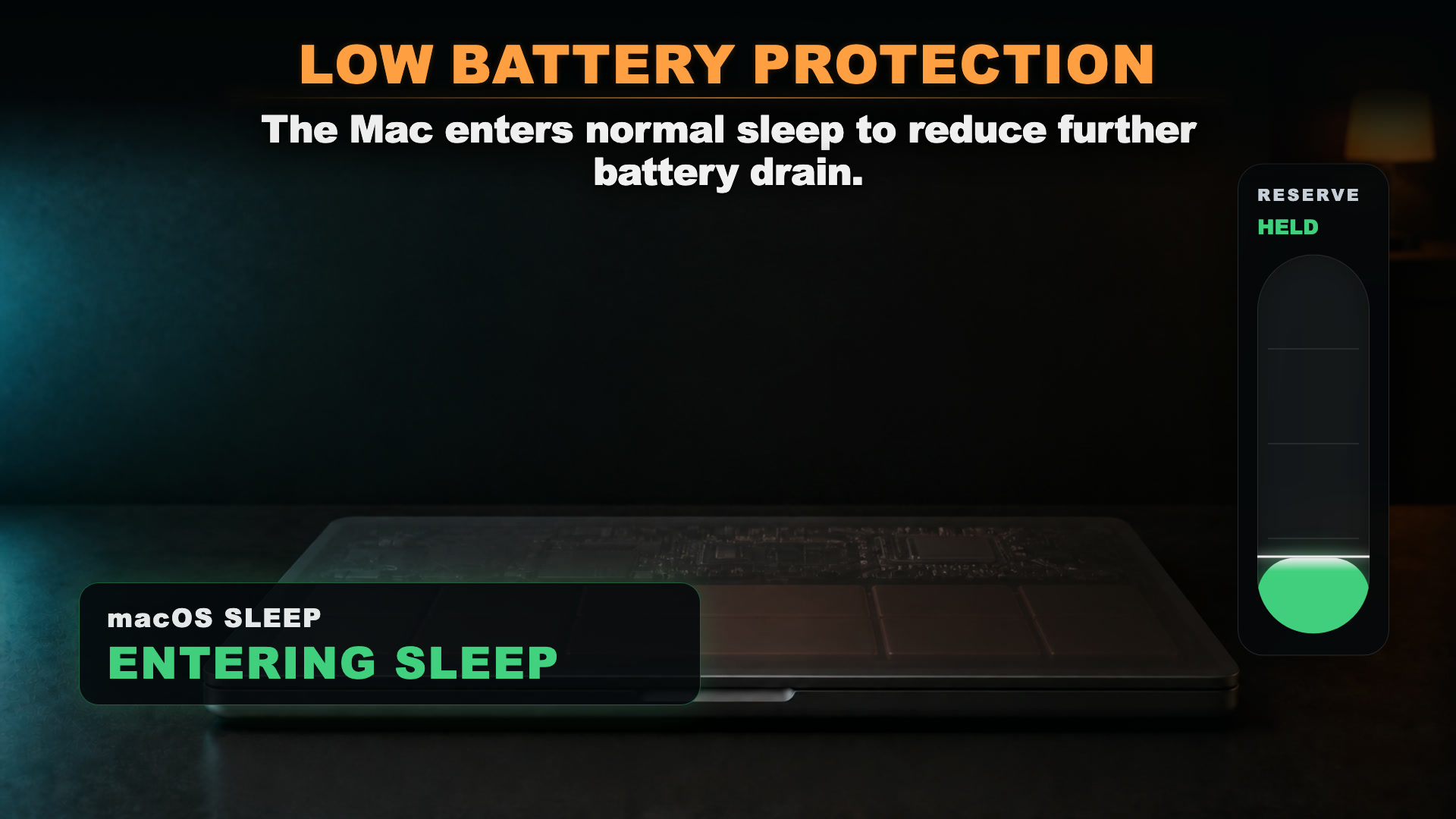
当电池电量明显高于用户设置的保护电量时,MacBaram 会保持防止睡眠,让 Mac 可以继续工作。达到或低于保护电量时,Low Battery Protection 会停止 Stay Awake 和 Virtual Clamshell,并将受支持的风扇、充电和睡眠控制恢复为 macOS 默认状态,使正常睡眠可以发生。此功能并不保证所有任务都能完成。工作只会在电池允许的范围内继续,之后 Mac 可以正常进入睡眠,而不是一直运行到电池完全耗尽。

Low Battery Protection feature preview
01 · 继续支持的任务

睡眠控制和 Virtual Clamshell 帮助任务继续。

02 · 遵循所选保护电量

按用户选择的电量边界运行。

03 · 恢复正常睡眠

达到边界时解除防止睡眠、恢复受支持的风扇控制并允许正常睡眠。

鼠标、键盘等36项便捷功能

细小的不便,也能集中管理。

往返家中与办公室时更换的设备,以及与 Windows 不同带来的使用不便,都在 MacBaram 中一并解决。

鼠标

功能带来的改变
鼠标预设支持

记住家中和办公室每只鼠标的习惯设置,应用当前使用鼠标的预设。

保存下方支持预设的设置,为每台设备保留适合自己的配置。

指针与滚动速度

应用检测到正在使用或手动选择的鼠标的指针与滚动设置。

平滑滚轮滚动

平滑外接鼠标滚轮的断续滚动,并调整移动量。

鼠标后退与前进按钮

在 Finder 和主流浏览器中使用外接鼠标的后退与前进按钮。

反转垂直滚动

将外接鼠标的垂直滚轮改为 Windows 风格方向。

反转水平滚动

反转 MX Master 等外接鼠标侧面滚轮的左右方向。

使用外接鼠标时忽略触控板

连接外接鼠标时忽略 MacBook 内置触控板。

键盘

功能带来的改变
键盘预设支持

记住所用各键盘的按键布局与输入相关设置。

保存下方支持预设的设置,为每台设备保留适合自己的配置。

Windows 键盘使用 Mac 键位

将所选 Windows 键盘的 Windows 键与 Alt 键调整为 Mac 布局。

快速切换输入法

按下并松开所选键,以更低延迟切换一次至上一个输入源。

输入法切换键

选择 Caps Lock、右 Command 或 Fn 作为输入源切换键。

加快按键重复

缩短按键重复的启动等待和间隔,加快连续输入。

键盘清洁模式

准备 3 秒后,暂时阻止普通键与功能键输入 30 秒。

显示器

功能带来的改变
记住显示器配置

记住显示器的位置、分辨率和色彩描述文件,在连接配置恢复时还原。

遮蔽屏幕

用黑色全屏覆盖所选显示器,点击或按 Esc 即可解除。

显示器测试

在所选屏幕全屏显示测试图案,检查像素、色彩和明暗状态。

亮度与对比度调整

查看黑色、白色、伽马和灰阶图案,逐步调整显示器亮度与对比度。

音频

功能带来的改变
10段均衡器 · 支持预设

调整各频段声音,将适合设备的设置保存为预设。

音频输入输出优先顺序

记住常用扬声器和麦克风的优先顺序,根据连接状态选择设备。

记住设备音量

记住各扬声器、耳机和麦克风的音量,重新连接时应用。

麦克风静音

在 MacBaram 中直接将当前默认麦克风静音或取消静音。

左右音量平衡

调整当前立体声输出的左右音量平衡。

输出采样率

查看并选择当前输出设备支持的采样率。

Finder 与应用

功能带来的改变
Command+Tab 窗口切换

通过 Command+Tab 切换 Chrome、Finder 和聊天应用的独立窗口,而非应用。

记住上次 Finder 窗口大小

记住最后调整的 Finder 窗口大小,并应用至新窗口。

避免重名的重命名

Finder 中已有同名项目时,添加 (1)、(2) 后重命名,不覆盖原项目。

Finder 路径栏

在 Finder 窗口底部显示当前文件夹的完整路径。

Finder Command+T 新建窗口

Finder 位于前台时,按 Command+T 新建窗口,而非标签页。

Dock 最近应用显示与数量

隐藏 Dock 右侧最近应用区域,或设置显示数量。

Safari 字体与缩放样式

创建用于 Safari 的字体与缩放样式文件。

照片文件传输

将所选照片文件传输至指定文件夹或存储设备。

存储设备

功能带来的改变
外接磁盘测速

用临时文件测量外接磁盘的实际读写速度与容量。

外接磁盘状态卡片

以卡片显示各已连接外接磁盘的温度、使用时长、自检和测量结果。

隐藏外接磁盘断开警告

调整是否显示外接磁盘断开警告。

安全推出所有外接磁盘

外出前,一次安全推出已连接的外接磁盘。

其他设置

功能带来的改变
外设电池提醒

所选外设电量低于 20% 时,通过 macOS 通知提醒。

MACBARAM 路线图

MacBaram 的统一控制才刚刚开始。

01 / 工程起点

MacBaram 的创始人曾是一名电力设施电气系统设计工程师。

设施运行不能依靠猜测。必须准确测量并判断设备状态,才能让每个系统按设计受到控制。

MacBaram 将这套设计经验与运行原则应用到 Mac。它不只把风扇、电池与睡眠控制放在一起,更让它们依据同一状态协同响应,避免冲突。

Mac 正逐渐成为视频、照片与 3D 制作,构建、测试、自动化、备份、下载、已连接远程工作和本地 AI 的生产设备。

因此,减少功能冲突和意外行为与增加功能同样重要:用户的任务与 Mac 本身都需要得到保护。

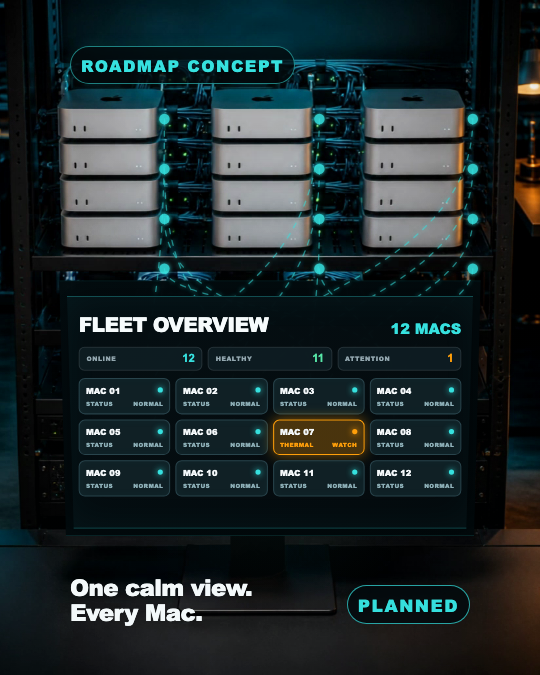
Air、Desktop 和 Pro 是目前在售的统一控制套餐。Enterprise Single 正在开发中,用于更深入地掌握和管理单台 Mac;Enterprise Fleet 则在规划中,用于统一运行多台 Mac。

价格、发布时间、支持的工作负载与运行范围以及服务级别尚未确定或公布。

路线图 · 开发中

ENTERPRISE SINGLE

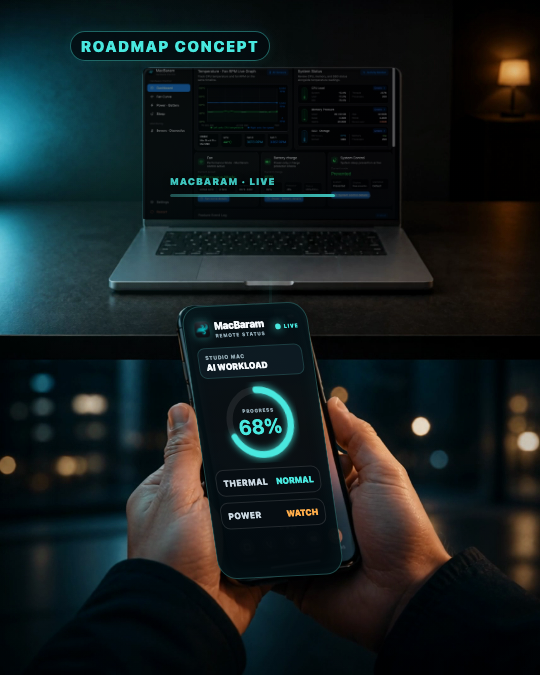
适合把需要时间的任务交给单台 Mac,并希望获得比 Pro 更深入诊断与自动化的高级个人用户无论身在何处,都能掌握这一台 Mac。Enterprise Single 正在开发为进阶运行环境,用于更深入理解单台 Mac 的工作上下文、状态变化与介入原因。
  • 工作负载上下文研究基于 App 与任务上下文的更深入运行支持。
  • 高级自动化准备具备明确安全条件与默认状态恢复路径的自动控制。
  • 单设备诊断让一台 Mac 的状态变化与介入原因更容易理解。
登记 Enterprise Single 意向

路线图 · 规划中

ENTERPRISE FLEET

多台 Mac 统一运行管理适合运行多台 Mac mini 与 Mac Studio 的渲染农场、构建服务器、工作室和组织在一个视图中管理多台 Mac。Enterprise Fleet 设想在一处查看多台 Mac 的温度、电源与任务状态,并快速分辨异常设备及其所需处理。
  • 多台 Mac 状态探索如何按组织理解多台设备的状态与策略。
  • Fleet 控制基础为多台 Mac 设计专用 controller 与数据边界。
  • 组织运行流程面向组织连接观察、权限和部署。
Enterprise Fleet · B2B 咨询

PRICING

选择适合你的 Mac 的方案。

对于符合条件的首次用户,5 天试用会在 Google 登录后,于 MacBaram 首次成功验证许可证并为符合条件的账号和 Mac 创建使用权时开始。仅打开登录页面或点击按钮不会开始试用。可用功能以 App 验证的签名许可证中的有效方案为准,试用不会扩大该方案的使用范围。请通过 App 内说明自行体验,如有疑问可随时发送邮件至 support@macbaram.com。付费结账会在 App 内打开,并将许可证关联到正确的账户和 Mac。

Apple M 系列(M1 或更新机型)· macOS 13 或更高版本不支持 Intel Mac

Air

$2.99/月

MacBook Air(无风扇 Mac)

  • 风扇控制不支持
  • 电池控制支持
  • 睡眠控制支持

Desktop

$3.99/月

Mac mini / Mac Studio(无电池 Mac)

  • 风扇控制支持
  • 电池控制不适用
  • 睡眠控制支持
推荐

Pro

$4.99/月

MacBook Pro

  • 风扇控制支持
  • 电池控制支持
  • 睡眠控制支持

CREATOR SPONSORSHIP

MacBaram Creator Sponsorship

我们会审核公开的创作者频道、博客或社区活动,并从希望在实际工作中使用 MacBaram 的申请者中进行筛选。

获批创作者将获得所选方案的 365 天使用码。使用码在普通 MacBaram 应用中兑换,不使用单独的评测版本。

申请时请提供

  • 可核实活动的公开频道、博客或社区 URL
  • 正在使用的 Mac 型号与 Apple 芯片
  • 所需方案(Air、Desktop 或 Pro)与使用目的

支持原则

  • 为获批方案提供一个 365 天 Creator 使用码
  • 反馈不是获得支持的条件,我们也不会以支持换取反馈。如果您愿意主动分享产品的不足与改进方向,我们希望将这些意见用于产品发展,并与您共同成长。
  • 我们不要求评测、正面评价或购买。如果您选择发布评测,我们不会干预其内容或结论。

Creator Sponsorship 与按推荐支付佣金的 Supporters 计划相互独立。审核后将单独通知是否获批;获批申请将获得所选方案的 365 天使用码。

EARLY PROGRAM

MacBaram Supporters

Supporters 与不要求推广的 Creator Sponsorship 分开。它面向经过验证、愿意主动介绍 MacBaram 并从合格推荐销售中获得佣金的公开活动者。

在推荐归属、续费、退款、争议、KYC 和提现流程完成端到端验证后,我们会逐一批准首批成员。

我们提供

  • 个别批准后说明的本人使用权益
  • 运营验证后提供专属推荐链接与跟踪
  • 针对产品问题与内容准备的官方支持

初期计划原则

  • 批准前会验证公开活动与账号所有权。
  • 请基于真实体验介绍,并披露免费使用和推荐佣金关系。
  • 禁止自我推荐、品牌关键词广告、垃圾推广、冒充和未授权优惠券网站。
  • 计划中的运营政策会将退款、争议或欺诈付款排除在佣金范围外。

在完整运营流程验证前,不保证推荐跟踪或 Creem 付款。如有兴趣,请联系官方支持邮箱。