當我什麼都不做時,為什麼我的 Mac 很熱?
看起來空閒的 Mac 可能仍在索引、同步、更新、算圖媒體、服務本地模型或執行瀏覽器或終端任務。在更改風扇行為之前檢查 Activity Monitor。
 MacBaram
當進程仍在執行時,Mac 可能看起來很空閒。在變更風扇設定或假設硬體問題之前,請確認 CPU 的實際活動和復原。
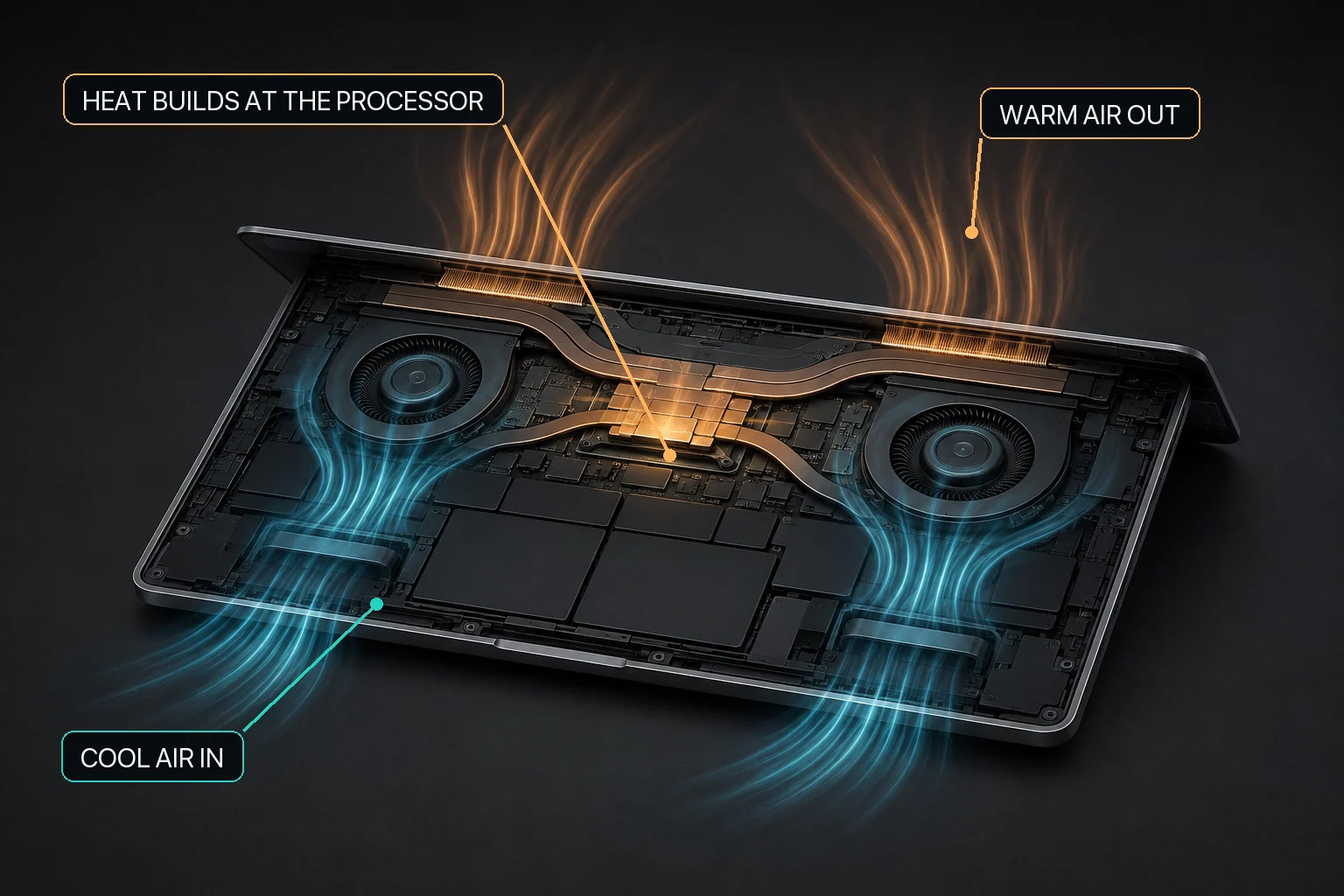
如果 Mac 在看似空閒時很熱,請先驗證它是否實際上處於空閒狀態。 Apple 建議在 Mac 發熱或風扇意外運轉時使用 Activity Monitor 檢查 CPU 活動。後台索引、雲端同步、瀏覽器媒體、更新、虛擬機器、建置、本機 AI 和終端子進程可以在可見視窗變得安靜後繼續。
請勿使用風扇速度來隱藏未知原因。 結束或識別工作負載、檢查通風、更新 macOS 和相關應用程式、重新啟動(如果適用),然後觀察 Mac 是否已恢復到先前的狀態。
由於後台 CPU 或 GPU 工作仍然處於活動狀態,看起來空閒的 Mac 可能仍會很熱。檢查Activity Monitor、通風、軟體狀態以及可疑任務結束後散熱和風扇趨勢是否恢復。 MacBaram 可顯示 CPU 溫度趨勢和風扇狀態,並僅在支援的配備風扇的 Mac 上提供可逆風扇選擇。它無法識別負責的應用程式或瀏覽器標籤、診斷硬體或確定風扇更換是否會降低溫度、提高效能、延長使用壽命或防止損壞。
Activity Monitor 識別活動進程; MacBaram 不會取代它。 MacBaram 的操作檢視對於比較工作負載變化前後的整體 CPU 溫度趨勢和風扇狀態非常有用。
關鍵問題是 Mac 在可疑工作停止後是否會改變狀態。記錄活動進度、CPU 活動、溫度趨勢、風扇狀態、電源連接和房間條件。只結束已知的任務,保持其他條件穩定,觀察變化的方向。
| 觀察項目 | 下一步 | 它沒有證明什麼 |
|---|---|---|
| CPU 使用率仍然很高 | 確定進程及其當前的工作。 | 說明冷卻系統有故障。 |
| CPU 使用率下降,散熱/風扇趨勢恢復 | 記錄工作負載並僅在必要時重複。 | 通用冷卻速率或安全溫度閾值。 |
| CPU 使用率低但異常發熱持續存在 | 更新、重新啟動、檢查通風並考慮 Apple Diagnostics 或維修。 | 手動風扇設定可以解決問題。 |
| 無風扇 Mac 保持溫暖 | 減少工作負載並改善被動氣流。 | 此風扇控制可用。 |
背景影片、通話、分機或 Web 應用程式可能仍處於活動狀態。使用瀏覽器自備的任務工具和 Activity Monitor 進行歸因。 MacBaram 無法命名導致活動的特定 Chrome 標籤或 Safari 頁面。
確認會議應用程式及其輔助進程已解決。然後尋找 CPU 溫度和風扇 RPM 下降趨勢,而不是期望立即改變。
編輯器安靜後,建置、語言伺服器、容器、測試觀察程式和子進程可能會繼續。在將發熱視為原因不明之前,請檢查終端和 Activity Monitor。
最小化並不意味著停止。模型伺服器或排隊推理可以保持活動狀態。 MacBaram 可以顯示整體熱量和風扇環境,但目前沒有公開聲明它可以偵測 Ollama、LM Studio 或其他應用程式並自動切換預設。
MacBaram 可以顯示 CPU 溫度和風扇 RPM 趨勢。在支援偵測到風扇的 Mac 上,它提供 macOS 預設行為、統一風扇曲線、Silent、Balanced、Performance 和使用者預設,目前儲存/更新流程最多保留三個。使用者可以將風扇控制返回到 macOS 預設值。
適用範圍較窄: 偵測到零個風扇時,不提供風扇控制。MacBaram 不會自動把發熱歸因於某個程序,也不會診斷感測器或風扇或修復硬體。它不保證溫度、噪音、效能、使用壽命或防止損壞的結果。自動工作負載偵測和依應用程式切換預設尚未驗證為目前功能,因此本指南不作此聲明。
如果完成軟體檢查後仍有異常發熱,或出現反覆關機、電池膨脹、冒煙或異常氣味、液體損壞、風扇機械異響,請使用 Apple Diagnostics,並向 Apple 或授權維修中心尋求協助。不應使用手動風扇曲線掩蓋這些跡象。
看起來空閒的 Mac 可能仍在索引、同步、更新、算圖媒體、服務本地模型或執行瀏覽器或終端任務。在更改風扇行為之前檢查 Activity Monitor。
不會。 MacBaram 可以將 CPU 溫度趨勢和風扇狀態置於工作負載情境中,但它不會自動識別特定應用程式、瀏覽器標籤或硬體故障。使用 Activity Monitor 和應用程式本身進行歸因。
不是第一步。高風扇設定可能會改變風扇行為,而無法解釋意外的工作負載或可能的故障。找出原因,然後僅使用受支援且可逆的控制(如果它有明確的目的)。
結束已知任務,檢查其進程是否已穩定在 Activity Monitor 中,並觀察 CPU 活動、溫度趨勢和風扇狀態是否隨時間恢復。僅僅讀取一個溫度讀數是不夠的。
MacBaram 功能措詞已於 2026 年 8 月 29 日根據目前實施證據進行了審查。本頁未提供比較結果資料集。