為什麼我的 MacBook 突然變得這麼熱?
當 CPU 或圖形工作增加時,MacBook 可能會變熱,但突然發熱值得在情境中進行檢查。首先檢查活動工作負載、通風以及任務結束後 Mac 是否冷卻。 MacBaram 可以透過顯示 CPU 溫度和風扇 RPM 趨勢來提供協助,以便您可以看到這些狀態如何一起變化。
 MacBaram
MacBook 在持續負載下發熱是正常現象。幾乎閒置時持續的熱量值得調查。當未偵測到風扇時,風扇控制不適用,且軟體不應隱藏可能的硬體警告訊號。
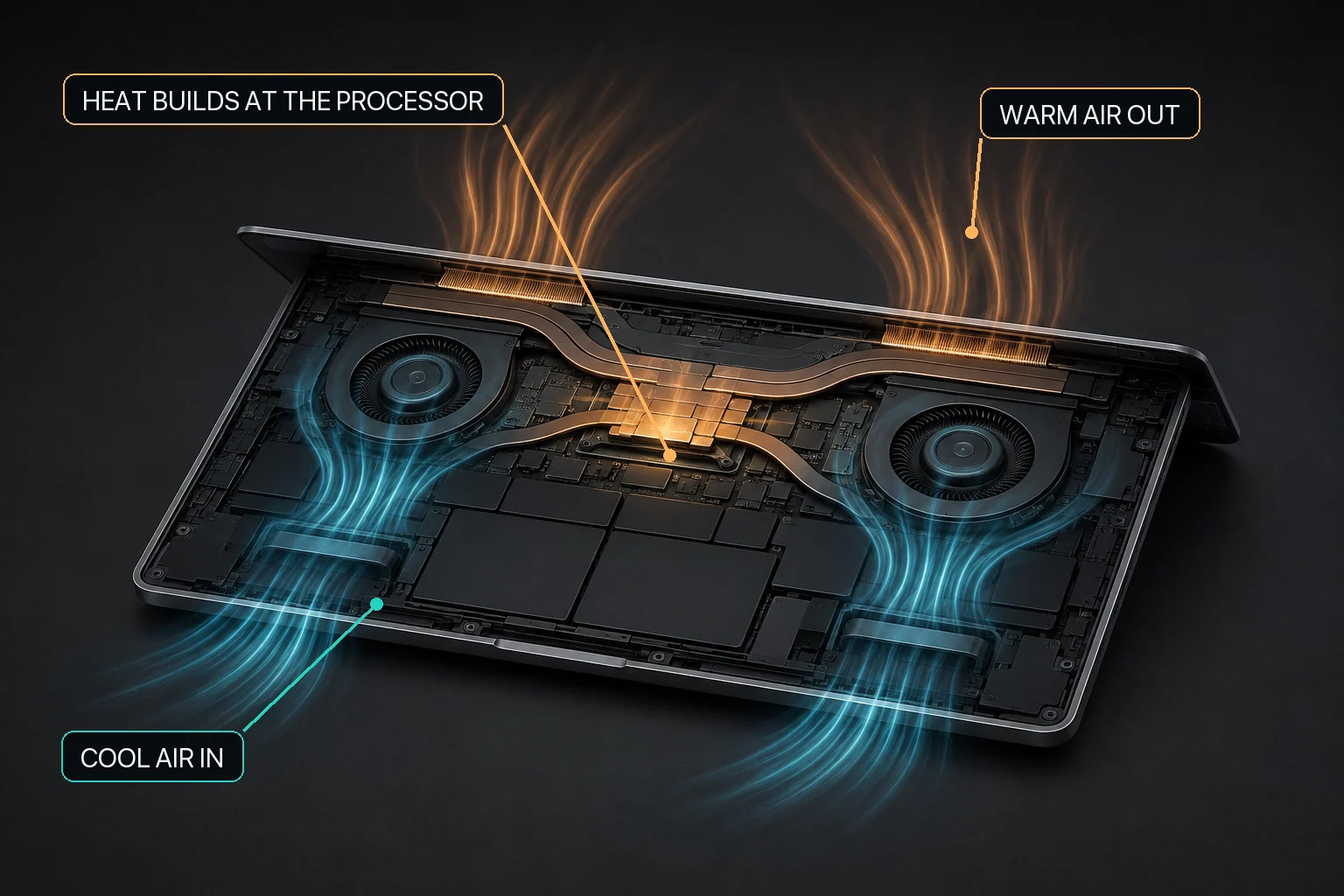
MacBook 在視訊匯出、遊戲、建置、本機 AI 推理或其他持續的 CPU 或 GPU 工作期間變熱可能是正常現象。Apple表示,Mac 筆記型電腦使用內部感測器,在配備感測器的型號上也使用風扇來管理溫度。溫暖的外殼或活躍的風扇本身不會造成故障。參見Apple 的 工作溫度指導.
從 macOS 開始,而不是風扇設定。 更新macOS,將Mac放在通風良好的穩定表面上,然後使用 Activity Monitor 尋找使用異常高的 CPU 的進程。如果 Mac 在閒置時仍然異常發熱,請調查原因,而不是用更高的風扇速度來隱藏症狀。
MacBook 在持續的 CPU、GPU 或本機 AI 工作負載期間變熱本身並不表示有硬體問題。首先檢查活動工作負載、通風、環境條件以及工作負載結束後 Mac 是否仍異常發熱。風扇控制僅適用於具有主動冷卻風扇的支援 Mac;它不適用於未偵測到風扇的 Mac,也不應用於診斷硬體故障。 MacBaram 可以顯示 CPU 溫度和風扇 RPM 趨勢,並在支援的硬體上提供可選的風扇控制,但目前沒有 MacBaram 證據表明更改風扇設定會降低溫度、提高效能、延長硬體壽命或防止損壞。
從最符合 Mac 目前運作的條件開始。這是分診指南,而不是診斷。
| 你觀察到什麼 | 這可能意味著什麼 | 第一反應 | MacBaram 相關性 |
|---|---|---|---|
| 僅在高要求工作期間保暖 | 與持續負載相關的熱量是可以預期的。 | 保持通風口暢通,並在工作結束後查看 Mac 是否冷卻。 | 可選觀察;僅在支援的配備風扇的 Mac 上進行風扇控制。 |
| 幾乎閒置時很熱 | 後台進程、軟體問題或其他情況可能仍處於活動狀態。 | 檢查 Activity Monitor,更新軟體,然後重新啟動。 | 請勿使用風扇設定來隱藏無法解釋的負載。 |
| 風扇長時間高速運轉 | Mac 可能仍在處理工作或處理受限氣流。 | 檢查 CPU 使用、氣流和 Apple 的風扇指南。 | 可觀察風扇狀態;手動控制不是診斷。 |
| 無風扇MacBook Air變熱 | 外殼在沒有活動風扇的情況下散熱。 | 減少或暫停工作負載並改善 Mac 周圍的氣流。 | 風扇控制不可用,因為沒有風扇可控制。 |
| 意外關機、電池膨脹、有異味或反覆出現異常發熱 | 可能需要進行服務或硬體調查。 | 停止將其視為調優問題;使用 Apple Diagnostics 或服務。 | 軟體控制並不是正確的反應。 |
在更改風扇行為之前,請確定工作負載、檢查 CPU 活動、確認通風和房間條件、更新軟體,然後觀察空閒時熱量是否持續。
已知的持續工作負載後產生的熱量是可以預期的,而工作負載結束後仍然存在的熱量則需要單獨的軟體或硬體調查。
CPU和GPU工作時會消耗電力並產生熱量。長時間的編譯、匯出、遊戲和本機 AI 工作負載可以滿足幾分鐘或幾小時的需求。有用的問題不僅僅是“Mac 很熱嗎?”但是“熱量是否跟踪已知的工作負載,以及該工作負載結束後狀態是否會發生變化?”
如果 CPU 使用率仍然很高,請在變更熱控制之前確定流程。如果 CPU 使用率較低,但異常發燒、關機、充電問題或其他症狀仍然存在,請從軟體調整轉向診斷。手動風扇曲線無法解釋原因。
本地模型推理可以使 CPU、GPU、記憶體和電源活動長期保持在高水準。這使其成為持續負載的有用範例,而不是 macOS 熱管理的特殊例外。有關特定於工作負載的準備,請參閱 本地AI 工作負載指南.
配備風扇的 Mac 可在控制系統需要時輸送更多空氣。某些 MacBook Air 型號沒有主動冷卻風扇。在這些無風扇型號上,任何應用程式都無法建立風扇冷卻或暴露物理上不存在的風扇控制。
MacBaram 在使風扇控制可用之前檢查偵測到的風扇計數。如果偵測到的計數為零,則風扇控制被視為不支援。電池、睡眠和狀態功能是獨立的功能;它們的可用性並不意味著無風扇 Mac 已經獲得了風扇控制。
內部感測器讀數需要模型、工作負載、功率、風扇和氣流背景。Apple警告說,第三方溫度實用程式不會測量外殼溫度,也不應用於診斷可能的硬體問題。這個界限在 Apple 中是明確的 Mac筆記型電腦溫度篇.
相反,請尋找一種模式:正在執行什麼工作負載、CPU 的使用和風扇狀態是否發生變化、工作停止後 Mac 是否冷卻以及空閒時是否出現相同的行為。趨勢可以支援經營決策;它不會將 MacBaram 變成硬體診斷工具。
風扇控制可以更改支援的配備風扇的 Mac 上所要求的風扇行為,但無法識別發熱原因、修復硬體或證明冷卻、效能、使用壽命或損壞預防結果。
風扇控制可以改變所要求的風扇行為。 MacBaram 在偵測到風扇的支援 Mac 上提供統一的風扇曲線、Silent、Balanced 和 Performance 預設以及使用者定義的風扇預設,目前儲存/更新流程最多保留三個。使用者還可以將風扇幹預還原為 macOS 預設值。
風扇設定不會識別後台進程、疏通通風口、修理風扇、診斷感應器、解決電池膨脹問題或向無風扇 Mac 添加風扇。如果沒有受控的、特定於工作負載的比較,它也無法確定某個設定是否可以降低溫度、提高效能、延長組件壽命或防止損壞。
對於沒有一般熱分類的控制概念,請閱讀 Mac 風扇控制:它能做什麼、不能做什麼.
MacBaram 將 Mac 控制視為回饋過程,而不是不相關開關的集合。此方法來自儀表思維:使狀態可見,識別條件,僅更改受支援的控制項,並保留已知的返迴路線。
從實際可見的狀態開始。 CPU 溫度和風扇 RPM 趨勢可以幫助顯示熱量是隨活動工作負載一起出現還是在工作負載變化後持續存在。趨勢是背景,而不是硬體判斷。
在更改控制項之前將條件分開。風扇行為、電池充電、睡眠行為、工作負載和熱狀態相關,但它們不是同一個問題。硬體支援很重要:偵測到風扇為零的 Mac 不支援風扇控制。
如果Mac支援該控制並且有明確的理由更改它,則使用者可以選擇可用的風扇預設或使用者定義的曲線。電池充電和睡眠控制仍然是分開的,因為它們適用於不同的操作條件。
每一次幹預都需要一條回頭路。 MacBaram 提供面向使用者的 macOS 預設風扇行為返回,因此可以明確結束有意的風扇選擇。
該主張故意狹窄。 觀察狀態,僅選擇受支援的控制項,進行一項有意更改,並保留返回 macOS 預設值的路線。此方法並未聲稱 MacBaram 優於 Apple 的熱管理。
該表將實施支援的功能與現實世界的比較測試尚未確定的結果區分開來。
| 作業區域 | 目前的、實施支援的能力 | 此熱導的邊界 |
|---|---|---|
| 觀察項目 | 顯示 CPU 溫度和風扇 RPM 趨勢。 | 顯示操作情境;不診斷硬體。 |
| 風扇 | macOS 預設模式、統一曲線、三個命名預設以及受支援的配備風扇的 Mac 上的使用者預設;目前儲存/更新流程最多保留三個。 | 偵測到零風扇時不進行風扇控制;不保證冷卻或效能結果。 |
| 電池 | 支援的配備電池的 Mac 上的可選充電限制和充電策略。 | 充電策略不能取代診斷機殼或 CPU 熱量。 |
| 睡眠 | 單獨的控制可防止系統睡眠或顯示器睡眠。 | 保持 Mac 處於喚醒狀態會延長工作負載;它本身並不是一種冷卻作用。 |
| 恢復 | 面向使用者的路徑將支援的控制項傳回 macOS 預設值。 | 恢復減少了控制模糊性;它並不能證明安全性或壽命結果。 |
充電、長時間工作負載、睡眠行為和發熱可能同時發生,因此將它們放在一起查看非常有用。他們仍然需要單獨的決定。充電限額改變充電政策;它不會修復未知的熱過程。阻止睡眠可以讓預期的任務繼續進行;它還可以使工作負載和熱量保持更長時間的活躍狀態。
記錄基線,僅更改一個變量,重複相同的工作負載,記錄權衡,並在得出結論之前返回 macOS 預設值。
MacBaram 尚未發布特定工作負載的資料集,以證明更低的溫度、更高的效能、更長的電池壽命或預防損壞。在這些測試被記錄下來之前,這些結果仍然無人認領。
當異常行為持續發生,或診斷結果指出可能有硬體問題時,請使用 Apple Diagnostics,並向 Apple 或授權維修中心尋求協助。如果發現電池膨脹、冒煙或異常氣味、液體損壞、風扇機械故障、反覆意外關機,或完成軟體檢查後仍無法解釋發熱,請停止把它當成設定調整問題。
MacBaram 不是硬體診斷或修復工具。 它無法修復通風口堵塞、風扇故障、電池故障、感測器故障或損壞的組件。手動設定絕不能用於隱藏需要調查的症狀。
外部指導、產品實施證據和比較結果證據具有不同的權威並且分開保存。
有關工作溫度、通風、Activity Monitor、風扇行為和診斷的主要來源 Apple 指南直接連結在相關聲明旁邊,並在下面再次列出。
上述產品行為已根據 2026 年 8 月 29 日的當前 MacBaram 實施和功能證據審核進行了檢查。
目前還沒有針對溫度、效能、壽命或損壞預防進行公開的特定工作負載比較。本指南不做這些聲明。只有在對指南或產品證據進行實質重新檢查時,審核日期才會發生變化。
當 CPU 或圖形工作增加時,MacBook 可能會變熱,但突然發熱值得在情境中進行檢查。首先檢查活動工作負載、通風以及任務結束後 Mac 是否冷卻。 MacBaram 可以透過顯示 CPU 溫度和風扇 RPM 趨勢來提供協助,以便您可以看到這些狀態如何一起變化。
Mac 空閒時的熱量可能來自仍在使用資源的後台應用程式或進程。檢查 Activity Monitor 並確認是否有任何意外工作負載仍在繼續。 MacBaram 可以透過顯示 CPU 溫度和風扇 RPM 趨勢來新增情境,但它不會為您識別硬體或軟體原因。
部分MacBook Air型號採用無風扇設計,因此沒有可供軟體控制的冷卻風扇。如果無風扇 Mac 變熱,請先減少或檢查工作負載,並確保電腦周圍的氣流不會被阻塞。 MacBaram 仍然可以顯示 CPU 溫度趨勢,但當未偵測到支援的冷卻風扇時,風扇控制不可用。
風扇控制可以更改支援的配備風扇的 Mac 上的風扇行為,但它並不是解決所有散熱問題的通用方法。首先檢查工作負載、通風以及 Mac 閒置時熱量是否持續。 MacBaram 提供 macOS 預設行為、統一風扇曲線、Silent、Balanced、Performance 和使用者預設,但不保證更低的溫度或更高的效能。
MacBaram 可協助您在決定是否進行任何變更之前觀察 Mac。它顯示 CPU 溫度和風扇 RPM 趨勢,並且在偵測到支援的冷卻風扇時,可讓您保留 macOS 預設風扇行為或選擇可用曲線或預設。這些控制提供可見性和使用者選擇;它們不能取代硬體診斷或保證特定的熱結果。
當發熱伴隨著反覆關機、明顯的硬體症狀、不尋常的機械風扇噪音、電池膨脹或其他表明硬體問題的跡象時,請使用 Apple Diagnostics 或尋求服務。 MacBaram 可以提供 CPU 溫度和風扇 RPM 情境以及支援的風扇控制,但它不是硬體診斷或修復工具。
本指南已於 2026 年 8 月 29 日根據 Apple 文件和目前的 MacBaram 實施進行了審核。