MacBook zu heiß? Überprüfen Sie dies, bevor Sie die Lüfterdrehzahl ändern
Eine warme MacBook unter anhaltender Belastung kann normal sein. Wärme, die anhält, während sie fast im Leerlauf ist, verdient eine Untersuchung. Lüftersteuerung gilt nicht, wenn kein Lüfter erkannt wird, und Software sollte mögliche Warnzeichen der Hardware nicht verbergen.
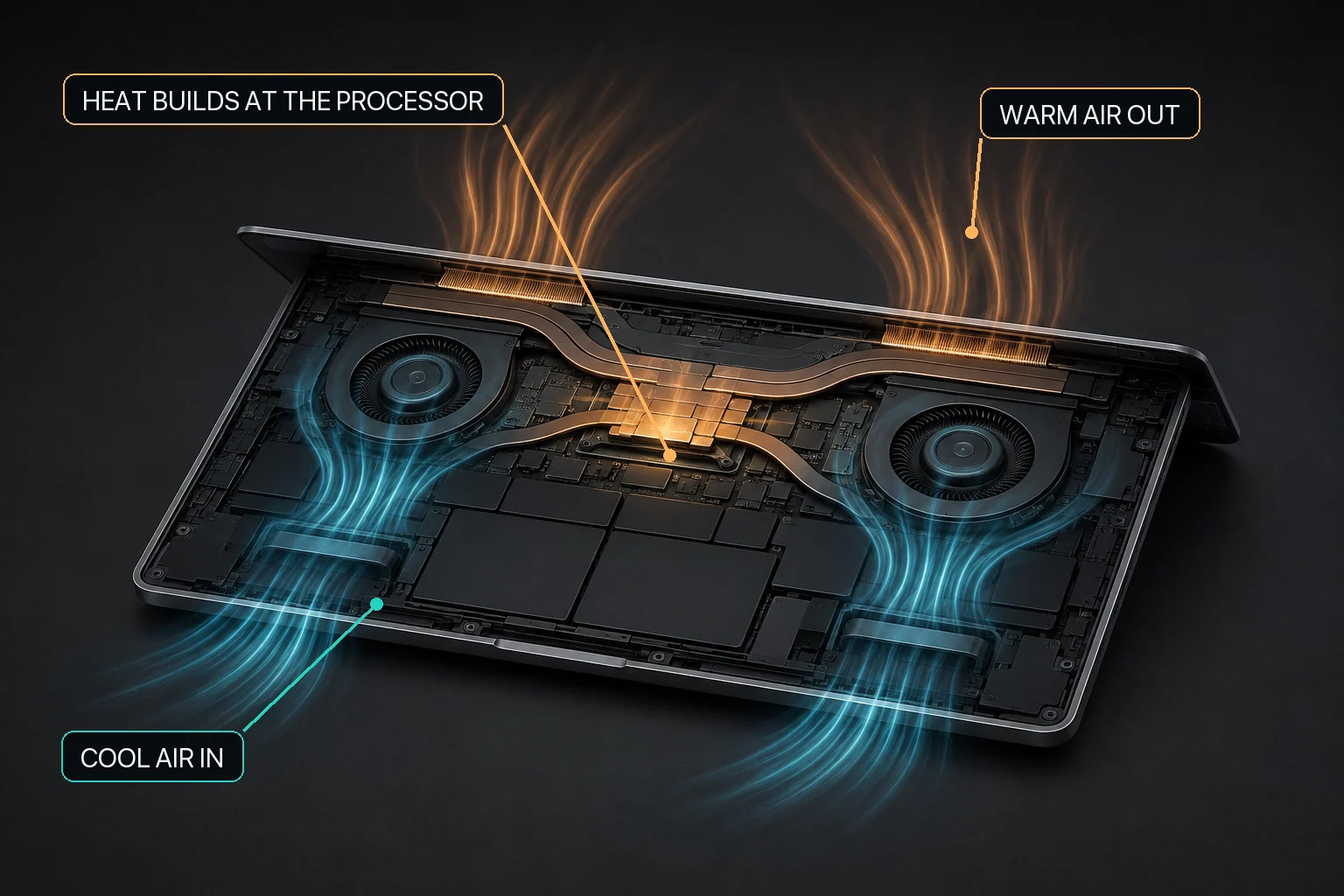
Mac-Lüftersteuerung beginnt mit dem Zusammenhang zwischen Arbeitslast, Luftstrom und der Kühlhardware des jeweiligen Mac.
Die kurze Antwort
Eine MacBook, die sich während eines Videoexports, eines Spiels, einer lokalen AI-Inferenz oder einer anderen anhaltenden CPU- oder GPU-Arbeit erwärmt, kann normal sein. Apple sagt Mac Laptops verwenden interne Sensoren und, auf Modellen, die sie haben, Ventilatoren, um die Temperatur zu verwalten. Ein warmes Gehäuse oder ein aktiver Ventilator stellt an sich keinen Fehler her. Siehe Apple Betriebstemperaturführung.
Beginnen Sie mit macOS, keine Lüftereinstellung. Update macOS, stellen Sie die Mac auf eine stabile Oberfläche mit klarer Belüftung und verwenden Sie Tätigkeitsmonitor einen Prozess mit ungewöhnlich hohem CPU zu finden. Wenn der Mac im Leerlauf ungewöhnlich heiß bleibt, untersuchen Sie die Ursache, anstatt das Symptom mit einer höheren Lüfterdrehzahl zu verbergen.
Ein MacBook, das während anhaltender CPU, GPU oder lokaler-AI-Workloads heiß wird, weist nicht allein auf ein Hardwareproblem hin. Überprüfen Sie zunächst die aktive Arbeitsbelastung, die Belüftung, die Umgebungsbedingungen und ob der Mac nach Beendigung der Arbeitsbelastung ungewöhnlich warm bleibt. Die Lüftersteuerung ist nur für unterstützte Mac mit aktiven Kühllüftern relevant; sie gilt nicht für einen Mac ohne erkannten Lüfter und sollte nicht zur Diagnose eines Hardwarefehlers verwendet werden. MacBaram kann CPU-Temperatur- und Lüfter-RPM-Trends zeigen und optionale Lüftersteuerung auf unterstützter Hardware bieten, aber keine aktuellen MacBaram Beweise dafür, dass das Ändern einer Lüftereinstellung die Temperatur senkt, die Leistung verbessert, die Lebensdauer der Hardware verlängert oder Schäden verhindert.
Eine 30-Sekunden-Heat-Entscheidungstabelle
Beginnen Sie mit der Bedingung, die am besten zu dem passt, was der Mac jetzt macht. Dies ist ein Triage Guide, keine Diagnose.
Erste Reaktion von beobachteten MacBook Hitze Zustand
Was du beobachtest
Was es bedeuten kann
Erste Antwort
MacBaram Relevanz
Warm nur bei anspruchsvollen Arbeiten
Wärme, die mit anhaltender Belastung verbunden ist, kann erwartet werden.
Halten Sie die Lüftungsöffnungen frei und sehen Sie, ob die Mac nach Beendigung der Arbeiten abkühlt.
Optionale Beobachtung; Lüftersteuerung nur auf unterstützten, mit Lüftern ausgestatteten Mac.
Heiß, fast im Leerlauf
Ein Hintergrundprozess, ein Softwareproblem oder eine andere Bedingung können noch aktiv sein.
Überprüfen Sie den Aktivitätsmonitor, aktualisieren Sie die Software und starten Sie neu.
Verwenden Sie keine Lüftereinstellung, um die unerklärliche Last zu verbergen.
Fan läuft lange Zeit schnell
Der Mac kann immer noch Verarbeitungsarbeiten oder den Umgang mit eingeschränktem Luftstrom sein.
Überprüfen Sie die Verwendung von CPU, den Luftstrom und die Lüfterführung von Apple.
Lüfterzustand kann beobachtet werden; manuelle Steuerung ist keine Diagnose.
Lüfterloses MacBook Air wird heiß
Das Gehäuse gibt Wärme ohne aktiven Lüfter ab.
Reduzieren oder unterbrechen Sie die Arbeitsbelastung und verbessern Sie den Luftstrom um den Mac.
Die Lüftersteuerung ist nicht verfügbar, weil kein Lüfter vorhanden ist.
Unerwartete Abschaltung, Batterieschwellung, Geruch oder wiederkehrende abnormale Hitze
Eine Service- oder Hardware-Untersuchung kann erforderlich sein.
Hören Sie auf, es als Tuning-Problem zu behandeln; Verwenden Sie Apple Diagnose oder Service.
Software-Kontrolle ist nicht die richtige Antwort.
Was zu überprüfen ist, bevor Sie etwas ändern
Bevor Sie das Lüfterverhalten ändern, identifizieren Sie die Arbeitsbelastung, prüfen Sie die Aktivität CPU, bestätigen Sie die Belüftungs- und Raumbedingungen, aktualisieren Sie die Software und beobachten Sie dann, ob die Wärme im Leerlauf anhält.
Nennen Sie den Workload. Beachten Sie, ob die Hitze beim Rendern, Kompilieren, Spielen, lokalen AI, Videoanrufen, Indexieren oder einer anderen langen Aufgabe begann.
Überprüfen Sie CPU verwenden. Sortieren Sie im Aktivitätsmonitor die Ansicht CPU und suchen Sie nach einem Prozess, der Ressourcen verbraucht, nachdem Sie erwartet haben, dass er gestoppt wird.
Überprüfen Sie die Oberfläche und die Lüftungsöffnungen. Apple empfiehlt eine stabile Arbeitsfläche mit guter Belüftung anstelle eines Bettes, Kissens oder einer anderen weichen Oberfläche, die den Luftstrom beeinflussen kann.
Prüfen der Raumtemperatur. Apple spezifiziert einen Umgebungsbetriebsbereich von 10-35°C (50-95°F) für Mac Laptops.
Update, dann neu starten. Installieren Sie aktuelle macOS und App-Updates. Ein Neustart hilft auch, einen persistenten Zustand von einem Prozess zu trennen, der stecken geblieben ist.
Beobachten Sie den Leerlaufzustand. Geben Sie nach Beendigung der Arbeiten der Mac Zeit, sich niederzulassen. Wärme, die fast im Leerlauf anhält, verdient eine andere Untersuchung als Wärme, die einer bekannten Arbeitsbelastung folgt.
Wärme unter Last unterscheidet sich von Wärme im Leerlauf
Wärme, die einer bekannten anhaltenden Arbeitsbelastung folgt, kann erwartet werden, während Wärme, die nach dem Ende der Arbeitsbelastung verbleibt, eine separate Software- oder Hardwareuntersuchung erfordert.
Wärme, die einer anhaltenden Arbeitsbelastung folgt
CPU und GPU arbeiten verbraucht Strom und erzeugt Wärme. Lange Compils, Exporte, Spiele und lokale AI-Workloads können diese Nachfrage für Minuten oder Stunden halten. Die nützliche Frage ist nicht einfach "Ist die Mac heiß?", Aber "Ist die Hitze eine bekannte Arbeitsbelastung, und ändert sich der Zustand, nachdem die Arbeitsbelastung endet?"
Wärme, die nach Beendigung der Arbeitsbelastung anhält
Wenn die Verwendung von CPU hoch bleibt, identifizieren Sie den Prozess, bevor Sie die thermischen Kontrollen ändern. Wenn die Nutzung von CPU gering ist, aber abnorme Hitze, Abschaltungen, Ladeprobleme oder andere Symptome anhalten, wechseln Sie vom Software-Tuning zur Diagnose. Eine manuelle Lüfterkurve kann die Ursache nicht erklären.
Warum die lokale AI einen eigenen Kontext verdient
Lokale Modellinferenz kann CPU, GPU, Speicher und Energieaktivität für eine lange Zeit erhöht halten. Das macht es zu einem nützlichen Beispiel für anhaltende Belastung, keine besondere Ausnahme von macOS Wärmemanagement. Für Workload-spezifische Vorbereitung, siehe die lokaler AI Workload Guide.
MacBook Pro mit Ventilatoren und lüfterloses MacBook Air benötigen unterschiedliche Ratschläge
Ein mit Ventilatoren ausgestattetes Mac kann mehr Luft bewegen, wenn sein Kontrollsystem dies erfordert. Einige MacBook Air Modelle haben keinen aktiven Kühllüfter. Bei diesen lüfterlosen Modellen kann keine App eine Lüfterkühlung erzeugen oder Lüftersteuerungen freilegen, die physisch nicht vorhanden sind.
MacBaram überprüft die Anzahl der Lüfter, bevor die Lüftersteuerung zur Verfügung gestellt wird. Wenn der ermittelte Zählerstand Null ist, wird die Lüftersteuerung als nicht unterstützt behandelt. Batterie-, Schlaf- und Statusfunktionen sind separate Funktionen; Ihre Verfügbarkeit bedeutet nicht, dass ein lüfterloser Mac die Lüfterkontrolle gewonnen hat.
Diagnose des Mac nicht von einer Temperaturzahl
Interne Sensormessungen benötigen Modell, Arbeitslast, Leistung, Lüfter und Luftstromkontext. Apple warnt davor, dass Temperaturprogramme von Drittanbietern die externe Gehäusetemperatur nicht messen und nicht zur Diagnose eines möglichen Hardwareproblems verwendet werden sollten. Diese Grenze ist explizit in Apple Mac Laptop Temperatur Artikel.
Suchen Sie stattdessen nach einem Muster: Welche Workload lief, ob sich CPU Nutzung und Lüfterzustand geändert haben, ob sich die Mac nach Beendigung der Arbeit abgekühlt haben und ob das gleiche Verhalten im Leerlauf auftritt. Ein Trend kann eine Betriebsentscheidung unterstützen; er macht MacBaram nicht zu einem Hardware-Diagnose-Tool.
Welche Lüftersteuerung kann - und kann nicht - ändern
Die Lüftersteuerung kann das angeforderte Lüfterverhalten bei unterstützten Macs ändern, kann jedoch nicht die Ursache für Hitze, Reparaturhardware oder einen Kühlungs-, Leistungs-, Lebensdauer- oder Schadensverhinderungsausgang identifizieren.
Was es auf einem unterstützten Mac ändern kann
Die Lüftersteuerung kann das angeforderte Lüfterverhalten ändern. MacBaram bietet eine einheitliche Lüfterkurve, Silent, Balanced und Performance Presets und benutzerdefinierte Lüfter-Presets auf unterstützten Macs mit erkannten Lüftern, wobei der aktuelle Speicher- / Aktualisierungsfluss bis zu drei bleibt. Der Benutzer kann auch die Lüfterintervention auf macOS-Standards zurückgeben.
Was er nicht schaffen kann
Eine Lüftereinstellung identifiziert keinen Hintergrundprozess. Sie gibt keine blockierte Lüftungsöffnung frei, repariert keinen Lüfter, diagnostiziert keinen Sensor, behebt keine Batterieschwellung und fügt einem lüfterlosen Mac keinen Lüfter hinzu. Ohne einen kontrollierten, arbeitslastspezifischen Vergleich wird auch nicht festgestellt, dass eine Einstellung die Temperatur senkt, die Leistung verbessert, die Lebensdauer der Komponenten verlängert oder Schäden verhindert.
MacBaram behandelt die Steuerung Mac als Feedback-Prozess und nicht als eine Sammlung nicht verwandter Switches. Die Methode stammt aus einer Instrumentierungsmentalität: Machen Sie den Zustand sichtbar, identifizieren Sie den Zustand, ändern Sie nur eine unterstützte Steuerung und bewahren Sie eine bekannte Route zurück.
1. Beobachtung
Beginnen Sie mit dem Zustand, der tatsächlich sichtbar ist. CPU-Temperatur und Ventilator-RPM-Trends können helfen zu zeigen, ob Wärme mit einer aktiven Arbeitsbelastung auftritt oder anhält, nachdem sich die Arbeitsbelastung ändert. Ein Trend ist Kontext, kein Hardware-Urteil.
2. Entscheidung
Trennen Sie die Bedingungen, bevor Sie eine Steuerung ändern. Lüfterverhalten, Batterieladung, Schlafverhalten, Arbeitsbelastung und thermischer Zustand sind miteinander verbunden, aber sie sind nicht das gleiche Problem. Hardware-Unterstützung ist wichtig: Ein Mac mit null erkannten Lüftern wird für die Lüftersteuerung nicht unterstützt.
3. Intervention
Wenn die Mac die Steuerung unterstützt und es einen klaren Grund gibt, sie zu ändern, kann der Benutzer eine verfügbare Lüftervoreinstellung oder eine benutzerdefinierte Kurve auswählen. Batterielade- und Ruheregler bleiben getrennt, da sie unterschiedliche Betriebsbedingungen betreffen.
4. Wiederherstellung
Jede Intervention braucht einen Weg zurück. MacBaram bietet eine benutzerseitige Rückkehr zu macOS Standard-Lüfterverhalten, so dass eine absichtliche Lüfterwahl eindeutig beendet werden kann.
Das Vorbringen ist absichtlich eng gefasst. Beobachten Sie den Zustand, wählen Sie nur eine unterstützte Steuerung, nehmen Sie eine absichtliche Änderung vor und halten Sie eine Route zurück zu macOS Standardwerten. Diese Methode behauptet nicht, dass MacBaram besser ist als das Wärmemanagement von Apple.
Wo aktuelle MacBaram Kontrollen passen
Diese Tabelle trennt implementierungsgestützte Fähigkeiten von Ergebnissen, die nicht durch reale Vergleichstests ermittelt wurden.
MacBaram Fähigkeiten und Grenzen relevant für MacBook Wärme
Betriebsbereich
Aktuelle, umsetzungsgestützte Fähigkeiten
Grenze für diesen Wärmeleiter
Beobachtung
Displays CPU-Temperatur und Lüfter-RPM Trends.
Zeigt Betriebskontext; diagnostiziert keine Hardware.
Fan
macOS Standardmodus, einheitliche Kurve, drei benannte Voreinstellungen und Benutzervoreinstellungen auf unterstützten Lüfter ausgestatteten Macs; der aktuelle Speicher- / Aktualisierungsfluss bleibt bis zu drei.
Keine Ventilatorsteuerung bei Nullventilatoren; kein garantiertes Kühl- oder Leistungsergebnis.
Batterie
Optionale Ladelimits und Laderichtlinien für unterstützte batteriebetriebene Mac.
Die Ladepolitik ist kein Ersatz für die Diagnose von Chassis oder CPU Wärme.
Schlaf
Separate Steuerungen, um den Systemschlaf zu verhindern oder den Schlaf anzuzeigen.
Halten Sie eine Mac wach kann eine Arbeitsbelastung verlängern; es ist nicht selbst eine kühlende Aktion.
Wiederherstellung
Benutzerorientierte Pfade geben unterstützte Steuerelemente in Richtung macOS-Standards zurück.
Die Wiederherstellung reduziert die Mehrdeutigkeit der Kontrolle; sie beweist kein Sicherheits- oder Lebensdauerergebnis.
Wo Batterie und Schlafregler passen - und wo sie nicht
Laden, lange Arbeitsbelastungen, Schlafverhalten und Hitze können gleichzeitig auftreten, daher ist es nützlich, sie zusammen zu betrachten. Sie erfordern immer noch getrennte Entscheidungen. Ein Ladelimit ändert die Laderichtlinie; es behebt keinen unbekannten heißen Prozess. Das Verhindern des Schlafes hält eine beabsichtigte Aufgabe am Laufen; Es kann auch die Arbeitsbelastung und die Hitze länger aktiv halten.
Verwendung der Batterieladungsgrenzwert für Gebührenentscheidungen und die Orientierungshilfe für Schlafverhalten. Verwandeln Sie sich auch nicht in eine generische Antwort auf jede Hitzebeschwerde.
Wie man eine Veränderung testet, ohne sich selbst zu täuschen
Notieren Sie eine Baseline, ändern Sie nur eine Variable, wiederholen Sie die gleiche Arbeitslast, zeichnen Sie Kompromisse auf und kehren Sie zu macOS-Standards zurück, bevor Sie eine Schlussfolgerung ziehen.
Notieren Sie die Baseline. Beachten Sie das Modell Mac, die Version macOS, die Raumverhältnisse, den Stromanschluss, die Arbeitslast, die Dauer, den Temperaturtrend CPU und den Lüfterzustand.
Ändere eine Variable. Ändern Sie nicht gleichzeitig Arbeitslast, Lüftervoreinstellung, Stromquelle und Raumbedingungen.
Wiederhole die gleiche Arbeit. Vergleichen Sie Like mit Like und erlauben Sie eine ähnliche Aufwärmphase.
Rekordabwägungen. Eine Änderung des Lüfterverhaltens kann auch das Rauschen verändern. Melden Sie nicht nur das Ergebnis, das Sie sich erhofft haben.
Zurück zu macOS Defaults. Bestätigen Sie, dass der Vergleich einen bekannten Endzustand hat.
MacBaram hat noch keinen arbeitslastspezifischen Datensatz veröffentlicht, der niedrigere Temperaturen, höhere Leistung, längere Batterielebensdauer oder Schadensverhütung belegt. Bis solche Tests dokumentiert sind, bleiben diese Ergebnisse nicht beansprucht.
Wenn Software-Kontrolle nicht die richtige Antwort ist
Verwendung Apple Diagnose und suchen Sie Apple oder autorisierte Service-Hilfe, wenn abnormales Verhalten anhält oder Diagnosen ein mögliches Hardware-Problem melden. Hören Sie auf, die Situation als Tuning-Problem zu behandeln, wenn Sie Batterieschwellungen, Rauch oder einen ungewöhnlichen Geruch, Flüssigkeitsschäden, einen Lüfter, der mechanisch fehlerhaft erscheint, wiederholte unerwartete Abschaltungen oder Hitze bemerken, die nach Software-Checks unerklärt bleibt.
MacBaram ist kein Hardware-Diagnose- oder Reparaturwerkzeug. Es kann keine blockierte Entlüftung, einen ausfallenden Ventilator, einen Batteriefehler, einen Sensorfehler oder eine beschädigte Komponente reparieren. Eine manuelle Einstellung sollte niemals verwendet werden, um ein Symptom zu verbergen, das untersucht werden muss.
Nachweisstatus und Anspruchsgrenzen
Externe Leitlinien, Produktimplementierungsnachweise und vergleichende Ergebnisnachweise haben unterschiedliche Befugnisse und werden getrennt gehalten.
Externe Führung
Die Primärquelle Apple für Betriebstemperatur, Lüftung, Aktivitätsmonitor, Lüfterverhalten und Diagnose ist direkt neben den relevanten Ansprüchen verknüpft und im Folgenden erneut aufgeführt.
MacBaram Umsetzungsnachweise
Das oben beschriebene Produktverhalten wurde am 29. August 2026 mit dem aktuellen Implementierungs- und Feature-Evidence-Audit MacBaram abgeglichen.
Vergleichende Ergebnisse
Derzeit wird kein öffentlicher Workload-spezifischer Vergleich für Temperatur, Leistung, Lebensdauer oder Schadensverhütung vorgestellt. Dieser Leitfaden macht diese Behauptungen nicht. Das überprüfte Datum ändert sich nur, wenn die Leitlinien oder Produktnachweise grundlegend überprüft werden.
MacBook Wärme Fragen und Antworten
Warum wurde mein MacBook plötzlich so heiß?
Ein MacBook kann heiß werden, wenn CPU oder Grafikarbeit zunimmt, aber plötzliche Hitze ist es wert, im Kontext überprüft zu werden. Betrachten Sie zunächst die aktive Arbeitsbelastung, die Belüftung und ob der Mac nach Beendigung der Aufgabe abkühlt. MacBaram kann helfen, indem sie CPU-temperatur und fan-RPM trends zeigen, so dass sie sehen können, wie sich diese zustände zusammen ändern.
Warum ist mein MacBook heiß, auch wenn ich nicht viel mache?
Wärme, während die Mac im Leerlauf erscheint, kann von Hintergrund-Apps oder Prozessen stammen, die noch Ressourcen verbrauchen. Überprüfen Sie den Aktivitätsmonitor und bestätigen Sie, ob unerwartete Workloads fortgesetzt werden. MacBaram kann Kontext hinzufügen, indem CPU-Temperatur und Lüfter-RPM Trends angezeigt werden, aber es identifiziert nicht die Hardware oder Software Ursache für Sie.
Mein MacBook Air hat keinen Lüfter. Ist das normal?
Einige MacBook Air Modelle verwenden ein lüfterloses Design, so dass es keinen Kühllüfter für die Software gibt. Wenn ein lüfterloser Mac heiß wird, reduzieren oder inspizieren Sie zuerst die Arbeitsbelastung und stellen Sie sicher, dass der Luftstrom um den Computer nicht blockiert ist. MacBaram kann immer noch CPU-Temperaturtrends zeigen, aber die Lüftersteuerung ist nicht verfügbar, wenn kein unterstützter Kühllüfter erkannt wird.
Wird die Änderung der Lüftereinstellungen meine Überhitzung MacBook beheben?
Die Lüftersteuerung kann das Lüfterverhalten bei unterstützten Macs ändern, ist jedoch keine universelle Lösung für jedes Wärmeproblem. Überprüfen Sie zunächst die Arbeitsbelastung, die Belüftung und ob die Hitze anhält, während der Mac ansonsten im Leerlauf ist. MacBaram bietet ein Standardverhalten von macOS, eine einheitliche Lüfterkurve, Silent, Balanced, Performance und Benutzervoreinstellungen, ohne eine niedrigere Temperatur oder höhere Leistung zu garantieren.
Wie kann MacBaram helfen, wenn sich mein MacBook zu heiß anfühlt?
MacBaram hilft Ihnen, die Mac zu beobachten, bevor Sie entscheiden, ob Sie etwas ändern möchten. Es zeigt CPU-Temperatur und Lüfter-RPM Trends und, wenn unterstützte Kühlventilatoren erkannt werden, können Sie macOS Standard-Lüfterverhalten beibehalten oder eine verfügbare Kurve oder Voreinstellung auswählen. Diese Steuerungen bieten Sichtbarkeit und Wahlmöglichkeiten für den Benutzer; sie ersetzen keine Hardware-Diagnose oder garantieren ein bestimmtes thermisches Ergebnis.
Wann sollte ich Apple Diagnostics verwenden oder meine Mac warten lassen?
Verwendung Apple Diagnose oder Service suchen, wenn Hitze von wiederholten Abschaltungen, offensichtlichen Hardware-Symptomen, ungewöhnlichen mechanischen Lüftergeräuschen, Batterieschwellungen oder anderen Anzeichen begleitet wird, die auf ein Hardware-Problem hindeuten. MacBaram kann CPU-Temperatur und Lüfter-RPM Kontext und unterstützte Lüftersteuerungen zur Verfügung stellen, aber es ist kein Hardware-Diagnose- oder Reparaturwerkzeug.
Primärquellen und Revisionshistorie
Dieser Leitfaden wurde gegen Apple Dokumentation und die aktuelle MacBaram Umsetzung am 29. August 2026 überprüft.