MacBook trop chaud ? Vérifiez ceci avant de changer la vitesse du ventilateur
Une température de MacBook sous charge soutenue peut être normale. La chaleur continue alors que presque inactif mérite d'être étudiée. Le contrôle du ventilateur ne s'applique pas lorsqu'aucun ventilateur n'est détecté, et le logiciel ne devrait pas cacher d'éventuels signes d'avertissement matériels.
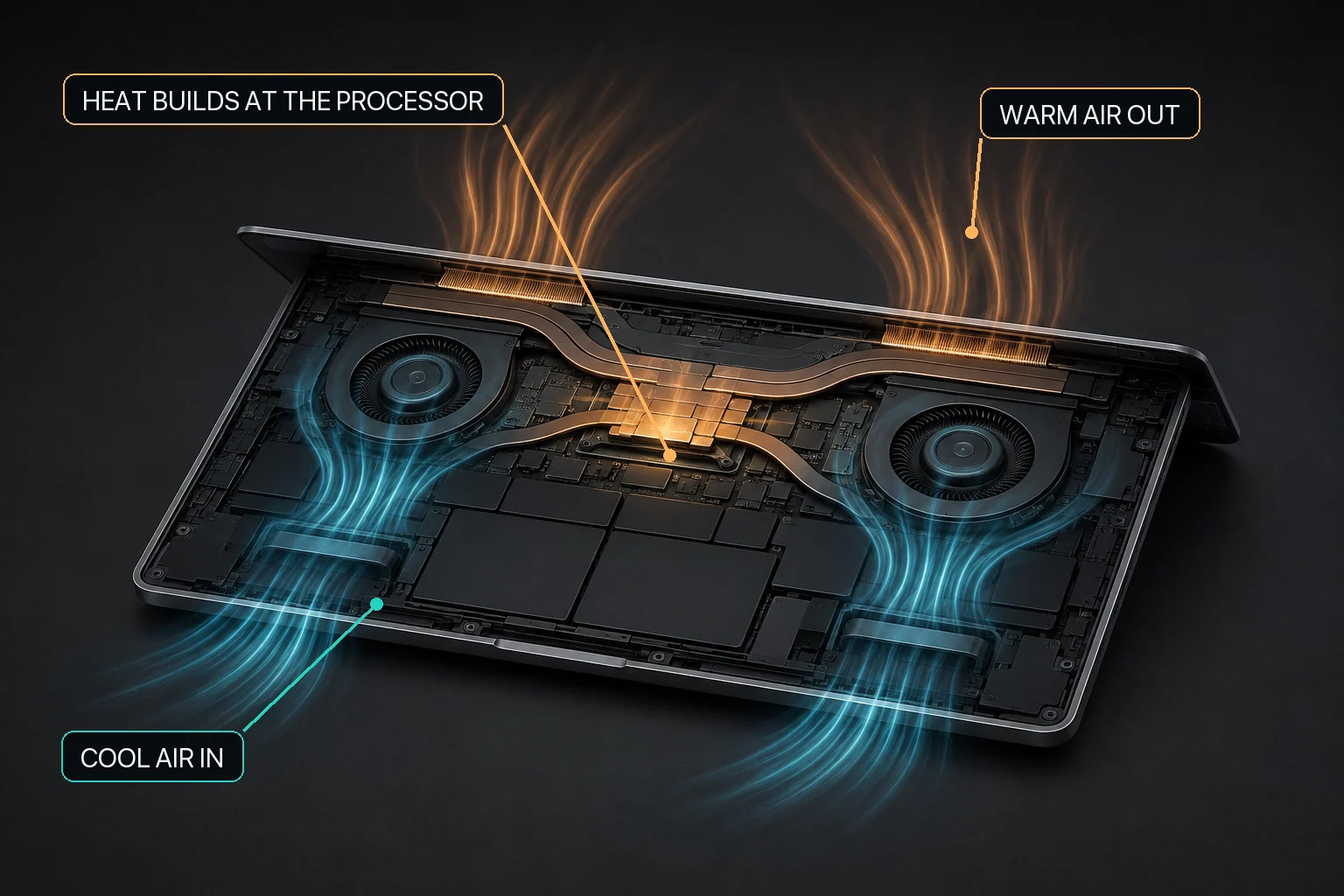
Le contrôle des ventilateurs d’un Mac commence par la relation entre la chaleur de la charge, le flux d’air et le matériel de refroidissement disponible.
La réponse courte
Une inférence locale IA, ou tout autre travail soutenu CPU ou GPU peut être normale. Apple dit Mac ordinateurs portables utilisent des capteurs internes et, sur les modèles qui les ont, des ventilateurs pour gérer la température. Une enceinte chaude ou un ventilateur actif n'établit pas en soi une faille. Voir les recommandations d’Apple guidage de la température de fonctionnement.
Commencez par macOS, pas un réglage de ventilateur. Mise à jour macOS, mettre le Mac sur une surface stable avec ventilation claire, et utilisation Moniteur d'activités pour trouver un processus utilisant exceptionnellement haut CPU. Si le Mac reste exceptionnellement chaud pendant le ralenti, étudier la cause au lieu de cacher le symptôme avec une vitesse de ventilateur plus élevée.
Un MacBook qui chauffe pendant une charge CPU, GPU ou IA locale prolongée n’a pas nécessairement de problème matériel. Vérifiez d’abord la tâche active, la ventilation, la température ambiante et le retour à une température habituelle après la fin du travail. Le contrôle des ventilateurs ne concerne que les Mac pris en charge équipés de ventilateurs actifs ; il ne s’applique pas lorsqu’aucun ventilateur n’est détecté et ne doit pas servir au diagnostic d’une panne. MacBaram peut afficher les tendances de température CPU et de régime des ventilateurs, puis proposer un contrôle facultatif sur le matériel compatible. Les preuves actuelles n’établissent pas qu’un réglage donné réduira la température, améliorera les performances, prolongera la durée de vie du matériel ou préviendra les dommages.
Un tableau de décision thermique de 30 secondes
Commencez par la condition qui correspond le mieux à ce que le Mac fait maintenant. C'est un guide de triage, pas un diagnostic.
Première réponse de l'état thermique observé MacBook
Ce que vous observez
Ce que cela peut signifier
Première réponse
MacBaram pertinence
Réchauffé seulement pendant un travail exigeant
La chaleur associée à une charge soutenue peut être attendue.
Gardez les évents dégagés et vérifiez si le Mac refroidit après la fin du travail.
Observation en option; contrôle du ventilateur uniquement sur les ventilateurs pris en charge Macs.
Chaud, presque inactif
Un processus d'arrière-plan, un problème de logiciel ou une autre condition peut encore être actif.
Vérifiez le moniteur d'activité, mettez à jour le logiciel et redémarrez.
Ne pas utiliser un réglage de ventilateur pour cacher la charge inexpliquée.
Le ventilateur court vite pendant longtemps
Le Mac peut encore traiter des travaux ou traiter des flux d'air restreints.
Vérifiez CPU utilisation, débit d'air, et les recommandations d’Apple conseils de ventilateur.
L'état du ventilateur peut être observé; le contrôle manuel n'est pas un diagnostic.
Sans ventilateur MacBook Air devient chaud
L'enceinte dissipe la chaleur sans ventilateur actif.
Réduire ou arrêter la charge de travail et améliorer le débit d'air autour du Mac.
La commande du ventilateur n'est pas disponible car il n'y a pas de ventilateur à contrôler.
Arrêt imprévu, gonflement de la batterie, odeur ou chaleur anormale récurrente
Une enquête matérielle ou de service peut être nécessaire.
Arrêtez de le traiter comme un problème de réglage; utilisez Diagnostics Apple ou service.
Le contrôle logiciel n'est pas la bonne réponse.
Que vérifier avant de changer quoi que ce soit
Avant de changer le comportement du ventilateur, identifier la charge de travail, inspecter l'activité CPU, confirmer la ventilation et les conditions ambiantes, mettre à jour le logiciel, et ensuite observer si la chaleur continue au ralenti.
Nommez la charge de travail. Notez si la chaleur a commencé pendant le rendu, la compilation, le jeu, local IA, les appels vidéo, l'indexation, ou une autre longue tâche.
Vérifiez CPU utilisation. Dans Activity Monitor, triez la vue CPU et recherchez un processus qui consomme des ressources après que vous vous attendiez à ce qu'il s'arrête.
Vérifiez la surface et les évents. Apple recommande une surface de travail stable avec une bonne ventilation plutôt qu'un lit, un oreiller ou une autre surface douce qui peut affecter le débit d'air.
Vérifiez la température de la pièce. Apple spécifie une plage de fonctionnement ambiante de 10 à 35°C (50 à 95°F) pour les ordinateurs portables Mac.
Mettre à jour, puis redémarrer. Installez les mises à jour actuelles macOS et l'application. Un redémarrage aide également à séparer une condition persistante d'un processus qui est devenu coincé.
Observez l'état inactif. Après la fin du travail, donnez au Mac le temps de s'installer. La chaleur qui persiste alors que presque au ralenti mérite une enquête différente de la chaleur qui suit une charge de travail connue.
La chaleur sous charge est différente de la chaleur au ralenti
On peut s'attendre à ce que la chaleur qui suit une charge de travail connue continue, alors que la chaleur qui reste après la fin de la charge de travail a besoin d'une enquête distincte sur les logiciels ou le matériel.
Chaleur qui suit une charge de travail soutenue
CPU et GPU travail consomme de l'énergie et produit de la chaleur. Long compile, exporte, jeux et local IA charges de travail peuvent contenir cette demande pour des minutes ou des heures. La question utile n'est pas simplement : est-ce que le Mac est chaud ?
Chaleur qui persiste après l'arrêt de la charge de travail
Si l'utilisation de CPU demeure élevée, identifiez le processus avant de changer les commandes thermiques. Si l'utilisation de CPU est faible, mais anormale, les arrêts, les problèmes de charge, ou d'autres symptômes continuent, passer du réglage logiciel aux diagnostics. Une courbe manuelle du ventilateur ne peut pas expliquer la cause.
Pourquoi le local IA mérite son propre contexte
L'inférence de modèle local peut garder CPU, GPU, la mémoire et l'activité de puissance élevées pendant longtemps. Cela en fait un exemple utile de charge soutenue, pas une exception particulière à la gestion thermique macOS. Pour la préparation spécifique de la charge de travail, voir la guide local de la charge de travail IA.
MacBook Pro avec ventilateurs et sans ventilateur MacBook Air besoin de différents conseils
Un ventilateur équipé de Mac peut déplacer plus d'air lorsque son système de commande l'exige. Certains modèles MacBook Air n'ont pas de ventilateur de refroidissement actif. Sur ces modèles sans ventilateur, aucune application ne peut créer de refroidissement du ventilateur ou exposer les commandes du ventilateur qui n'existent pas physiquement.
MacBaram vérifie le nombre de ventilateurs détectés avant de mettre le contrôle du ventilateur à disposition. Si le nombre détecté est nul, le contrôle du ventilateur est traité comme non pris en charge. Les caractéristiques de batterie, de sommeil et d'état sont des capacités distinctes; leur disponibilité ne signifie pas qu'un Mac sans ventilateur a acquis le contrôle du ventilateur.
Ne diagnostiquez pas le Mac à partir d'un numéro de température
Les lectures internes des capteurs nécessitent le modèle, la charge de travail, la puissance, le ventilateur et le contexte du flux d'air. Apple avertit que les utilitaires de température tiers ne mesurent pas la température du boîtier externe et ne devraient pas être utilisés pour diagnostiquer un problème matériel possible. Cette limite est explicite dans les recommandations d’Apple Mac ordinateur portable température article.
Cherchez plutôt un modèle: quelle charge de travail était en cours d'exécution, si CPU utilisation et état du ventilateur a changé, si le Mac refroidi après l'arrêt du travail, et si le même comportement apparaît au ralenti. Une tendance peut soutenir une décision d'exploitation; elle ne transforme pas MacBaram en un outil de diagnostic matériel.
Ce que le contrôle du ventilateur peut – et ne peut – changer
Le contrôle des ventilateurs peut modifier leur comportement demandé sur les Mac pris en charge, mais il ne peut pas identifier la cause de la chaleur. Il ne répare pas le matériel et ne prouve aucun résultat de refroidissement, de performance, de durée de vie ou de prévention des dommages.
Ce qu'il peut changer sur un Mac pris en charge
Contrôle du ventilateur peut changer le comportement du ventilateur demandé. MacBaram fournit une courbe de ventilateur unifiée, des préréglages Silent, Balanced et Performance, et des préréglages de ventilateur définis par l'utilisateur sur les Mac pris en charge avec des ventilateurs détectés, avec le flux d'économie/mise à jour courant conservant jusqu'à trois. L'utilisateur peut aussi renvoyer l'intervention du ventilateur à macOS par défaut.
Ce qu'il ne peut établir
Un réglage du ventilateur n'identifie aucun processus d'arrière-plan. Il ne dégage pas une ouverture de ventilation, ne répare aucun ventilateur, ne diagnostique aucun capteur, ne résout pas un gonflement de batterie et n'ajoute aucun ventilateur à un Mac sans ventilateur. Sans comparaison contrôlée et propre à la charge de travail, il n'établit pas non plus qu'un réglage réduit la température, améliore les performances, prolonge la durée de vie des composants ou empêche les dommages.
MacBaram traite le contrôle Mac comme un processus de rétroaction plutôt qu'une collection d'interrupteurs indépendants. La méthode provient d'un état d'esprit de l'instrumentation : rendre l'état visible, identifier la condition, ne changer qu'un contrôle pris en charge, et préserver une route connue.
1. Observer
Commencez par l'état qui est réellement visible. température CPU et régime des ventilateurs (tr/min) tendances peuvent aider à montrer si la chaleur apparaît avec une charge de travail active ou persiste après que la charge de travail change. Une tendance est le contexte, pas un verdict matériel.
2. Décider
Séparer les conditions avant de changer de contrôle. Le comportement du ventilateur, la charge de batterie, le comportement du sommeil, la charge de travail et l'état thermique sont liés, mais ils ne sont pas le même problème. Le support matériel est important : un Mac avec un ventilateur zéro détecté n'est pas pris en charge pour le contrôle du ventilateur.
3. Intervienne
Si le Mac supporte le contrôle et qu'il y a une raison claire de le modifier, l'utilisateur peut sélectionner un préréglage de ventilateur disponible ou une courbe définie par l'utilisateur. La charge de la batterie et les commandes de sommeil restent séparées parce qu'elles répondent à différentes conditions de fonctionnement.
4. Rétablir
Chaque intervention a besoin d'un retour en arrière. MacBaram fournit un retour face à l'utilisateur au macOS comportement par défaut du ventilateur afin qu'un choix intentionnel du ventilateur puisse être terminé clairement.
La revendication est intentionnellement étroite. Observer l'état, choisir seulement un contrôle pris en charge, faire un changement intentionnel, et garder une route de retour à macOS par défaut. Cette méthode ne prétend pas que MacBaram est meilleure que la gestion thermique Apple.
Lorsque les commandes actuelles MacBaram s'appliquent
Ce tableau sépare les capacités soutenues par la mise en œuvre des résultats qui n'ont pas été établis par des essais comparatifs dans le monde réel.
MacBaram capacités et limites relatives à la chaleur MacBook
Domaine opérationnel
Capacité actuelle soutenue par la mise en œuvre
Limite pour ce guide thermique
Observation
Affichages température CPU et régime des ventilateurs (tr/min) tendances.
Affiche le contexte d'exploitation; ne diagnostique pas le matériel.
Ventilateur
macOS mode par défaut, courbe unifiée, trois préréglages nommés, et préréglages utilisateurs sur les ventilateurs pris en charge Macs; le flux d'économie/mise à jour actuel conserve jusqu'à trois.
Aucun contrôle du ventilateur lorsque aucun ventilateur n'est détecté; aucun résultat de refroidissement ou de performance garanti.
Batterie
Limites de charge en option et politiques de charge sur les batteries prises en charge Macs.
La politique de charge ne remplace pas le diagnostic du châssis ou de la chaleur CPU.
Sommeil
Contrôles séparés pour empêcher le sommeil du système ou afficher le sommeil.
Garder un Mac éveillé peut prolonger une charge de travail; il n'est pas lui-même une action de refroidissement.
Restauration
Les chemins orientés vers l'utilisateur retournent les commandes prises en charge vers macOS par défaut.
La restauration réduit l'ambiguïté de contrôle; elle ne prouve pas un résultat de sécurité ou de durée de vie.
Lorsque les commandes de batterie et de sommeil sont adaptées — et lorsqu'elles ne sont pas
La charge de travail, les longues charges de travail, le comportement du sommeil et la chaleur peuvent se produire en même temps, il est donc utile de les voir ensemble. Ils exigent toujours des décisions distinctes. Une limite de charge modifie la politique de charge; elle ne corrige pas un processus chaud inconnu. Prévenir le sommeil maintient une tâche prévue en marche; il peut également maintenir la charge de travail et sa chaleur active plus longtemps.
Enregistrer un niveau de référence, modifier une seule variable, répéter la même charge de travail, enregistrer des compromis et revenir à macOS par défaut avant de tirer une conclusion.
Enregistrez le niveau de référence. Notez le modèle Mac, la version macOS, les conditions ambiantes, la connexion électrique, la charge de travail, la durée, température CPU tendance, et l'état du ventilateur.
Changez une variable. Ne modifiez pas en même temps la charge de travail, le préréglage du ventilateur, la source d'énergie et les conditions ambiantes.
Répétez le même travail. Comparer comme avec comme et permettre une période d'échauffement similaire.
Faites des compromis. Un changement de comportement du ventilateur peut également changer le bruit. Ne déclarez pas seulement le résultat que vous espériez voir.
Retourner à macOS par défaut. Confirmer que la comparaison a un état final connu.
MacBaram n'a pas encore publié d'ensemble de données spécifiques à la charge de travail prouvant des températures plus basses, des performances plus élevées, une durée de vie plus longue de la batterie ou la prévention des dommages. Jusqu'à ce que ces tests soient documentés, ces résultats ne sont pas revendiqués.
Lorsque le contrôle logiciel n'est pas la bonne réponse
Utilisation Diagnostics Apple et rechercher Apple ou une aide de service autorisée lorsque le comportement anormal persiste ou que les diagnostics signalent un problème matériel possible. Arrêtez de traiter la situation comme un problème d'accord si vous remarquez un gonflement de la batterie, de la fumée ou une odeur inhabituelle, des dommages liquides, un ventilateur qui semble mécaniquement défectueux, des arrêts inattendus répétés, ou de la chaleur qui reste inexpliquée après les contrôles logiciels.
MacBaram n'est pas un outil de diagnostic ou de réparation matériel. Il ne peut pas réparer un évent bloqué, un ventilateur défaillant, une panne de batterie, une défaillance du capteur ou un composant endommagé. Un réglage manuel ne devrait jamais être utilisé pour dissimuler un symptôme qui nécessite une enquête.
État des preuves et limites des réclamations
Les directives externes, les données probantes sur la mise en oeuvre des produits et les données comparatives sur les résultats ont des pouvoirs différents et sont tenues distinctes.
Orientations externes
Les recommandations de première source d’Apple pour la température de fonctionnement, la ventilation, le moniteur d'activité, le comportement du ventilateur, et le diagnostic est lié directement à côté des allégations pertinentes et réénuméré ci-dessous.
MacBaram preuves de la mise en œuvre
Le comportement du produit décrit ci-dessus a été vérifié par rapport à l'audit de mise en œuvre et de vérification des caractéristiques MacBaram en cours le 29 août 2026.
Résultats comparatifs
Aucune comparaison n'est actuellement présentée entre la charge de travail du public et la température, la performance, la durée de vie ou la prévention des dommages. Le présent guide ne fait pas ces allégations. La date de l'examen ne change que lorsque l'orientation ou la preuve du produit est revérifiée.
MacBook Questions et réponses sur la chaleur
Pourquoi mon MacBook est-il devenu si chaud ?
Un MacBook peut devenir chaud lorsque CPU ou le travail graphique augmente, mais la chaleur soudaine vaut la peine de vérifier dans le contexte. Commencez par examiner la charge de travail active, la ventilation et si le Mac se refroidit après la fin de la tâche. MacBaram peut vous aider en montrant température CPU et régime des ventilateurs (tr/min) tendances afin que vous puissiez voir comment ces états changent ensemble.
Pourquoi mon MacBook est-il chaud même quand je ne fais pas beaucoup?
La chaleur alors que le Mac apparaît inactif peut provenir d'applications ou de processus de fond qui utilisent encore des ressources. Vérifier le suivi des activités et confirmer si la charge de travail imprévue se poursuit. MacBaram peut ajouter du contexte en montrant température CPU et régime des ventilateurs (tr/min) tendances, mais il n'identifie pas la cause matérielle ou logicielle pour vous.
Mon MacBook Air n'a pas de ventilateur. C'est normal ?
Quelques MacBook Air modèles utilisent une conception sans ventilateur, il n'y a donc pas de ventilateur de refroidissement pour le contrôle logiciel. Si un Mac sans ventilateur devient chaud, réduisez ou inspectez d'abord la charge de travail et assurez-vous que le flux d'air autour de l'ordinateur n'est pas bloqué. MacBaram peut encore afficher les tendances de température CPU, mais le contrôle du ventilateur n'est pas disponible lorsqu'aucun ventilateur de refroidissement pris en charge n'est détecté.
Changer les réglages du ventilateur va réparer ma surchauffe MacBook?
Le contrôle des ventilateurs peut changer le comportement des ventilateurs sur Macs, mais il n'est pas universel pour chaque problème de chaleur. Vérifiez d'abord la charge de travail, la ventilation et si la chaleur continue alors que le Mac est autrement inactif. MacBaram fournit macOS comportement par défaut, une courbe de ventilateur unifiée, Silent, Balanced, Performance, et les préréglages de l'utilisateur sans garantir une température inférieure ou plus élevée.
Comment MacBaram peut aider quand mon MacBook se sent trop chaud?
MacBaram vous aide à observer le Mac avant de décider de changer quoi que ce soit. Il montre température CPU et régime des ventilateurs (tr/min) tendances et, lorsque les ventilateurs de refroidissement pris en charge sont détectés, vous permet de garder macOS comportement de ventilateur par défaut ou de choisir une courbe ou préréglage disponible. Ces contrôles assurent la visibilité et le choix de l'utilisateur; ils ne remplacent pas le diagnostic matériel ni ne garantissent un résultat thermique spécifique.
Quand dois-je utiliser Diagnostics Apple ou obtenir mon Mac service?
Utilisez Diagnostics Apple ou recherche de service lorsque la chaleur est accompagnée d'arrêts répétés, de symptômes matériels évidents, de bruit de ventilateur mécanique inhabituel, de gonflement de la batterie, ou d'autres signes qui suggèrent un problème matériel. MacBaram peut fournir température CPU et régime des ventilateurs (tr/min) contexte et les commandes de ventilateur pris en charge, mais il n'est pas un outil de diagnostic ou de réparation matériel.
Sources primaires et historique des révisions
Ce guide a été examiné en regard de la documentation Apple et de la mise en oeuvre actuelle MacBaram le 29 août 2026.
29 août 2026 : Première publication; ajout Apple-première triage, limites sans ventilateur, MacBaram preuve de capacité, méthode d'essai et limites de revendication explicites.