为什么我的 MacBook 突然变得这么热?
当 CPU 或图形工作增加时,MacBook 可能会变热,但突然发热值得在上下文中进行检查。首先查看活动工作负载、通风以及任务结束后 Mac 是否冷却。 MacBaram 可以通过显示 CPU 温度和风扇 RPM 趋势来提供帮助,以便您可以看到这些状态如何一起变化。
 MacBaram
MacBook 在持续负载下发热是正常现象。几乎闲置时持续的热量值得调查。当未检测到风扇时,风扇控制不适用,并且软件不应隐藏可能的硬件警告信号。
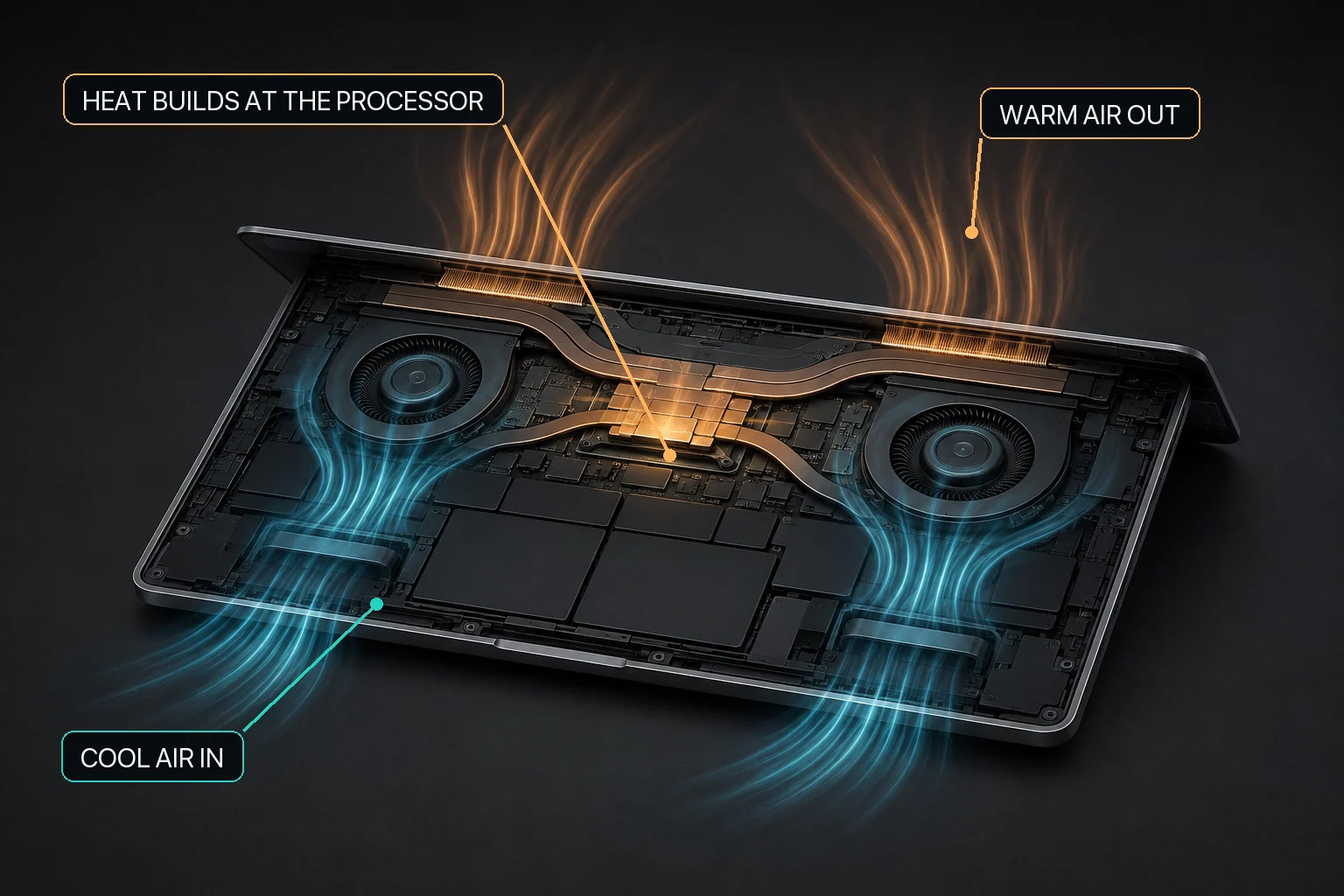
MacBook 在视频导出、游戏、构建、本机 AI 推理或其他持续的 CPU 或 GPU 工作期间变热可能是正常现象。Apple表示,Mac 笔记本电脑使用内部传感器,在配备传感器的型号上还使用风扇来管理温度。温暖的外壳或活跃的风扇本身不会造成故障。参见Apple 的 工作温度指导.
从 macOS 开始,而不是风扇设置。 更新macOS,将Mac放在通风良好的稳定表面上,然后使用 Activity Monitor 查找使用异常高的 CPU 的进程。如果 Mac 在闲置时仍然异常发热,请调查原因,而不是用更高的风扇速度来隐藏症状。
MacBook 在持续的 CPU、GPU 或本机 AI 工作负载期间变热本身并不表示存在硬件问题。首先检查活动工作负载、通风、环境条件以及工作负载结束后 Mac 是否仍然异常发热。风扇控制仅适用于具有主动冷却风扇的受支持 Mac;它不适用于未检测到风扇的 Mac,也不应用于诊断硬件故障。 MacBaram 可以显示 CPU 温度和风扇 RPM 趋势,并在支持的硬件上提供可选的风扇控制,但当前没有 MacBaram 证据表明更改风扇设置会降低温度、提高性能、延长硬件寿命或防止损坏。
从最符合 Mac 当前运行情况的条件开始。这是分诊指南,而不是诊断。
| 你观察到什么 | 这可能意味着什么 | 第一反应 | MacBaram 相关性 |
|---|---|---|---|
| 仅在高要求工作期间保暖 | 与持续负载相关的热量是可以预期的。 | 保持通风口畅通,并在工作结束后查看 Mac 是否冷却。 | 可选观察;仅在受支持的配备风扇的 Mac 上进行风扇控制。 |
| 几乎闲置时很热 | 后台进程、软件问题或其他情况可能仍然处于活动状态。 | 检查 Activity Monitor,更新软件,然后重新启动。 | 请勿使用风扇设置来隐藏无法解释的负载。 |
| 风扇长时间高速运转 | Mac 可能仍在处理工作或处理受限气流。 | 检查 CPU 使用、气流和 Apple 的风扇指南。 | 可观察风扇状态;手动控制不是诊断。 |
| 无风扇MacBook Air变热 | 外壳在没有活动风扇的情况下散热。 | 减少或暂停工作负载并改善 Mac 周围的气流。 | 风扇控制不可用,因为没有风扇可控制。 |
| 意外关机、电池膨胀、有异味或反复出现异常发热 | 可能需要进行服务或硬件调查。 | 停止将其视为调优问题;使用 Apple Diagnostics 或服务。 | 软件控制并不是正确的反应。 |
在更改风扇行为之前,请确定工作负载、检查 CPU 活动、确认通风和房间条件、更新软件,然后观察空闲时热量是否持续。
已知的持续工作负载后产生的热量是可以预期的,而工作负载结束后仍然存在的热量则需要单独的软件或硬件调查。
CPU和GPU工作时会消耗电力并产生热量。长时间的编译、导出、游戏和本机 AI 工作负载可以满足几分钟或几小时的需求。有用的问题不仅仅是“Mac 很热吗?”但是“热量是否跟踪已知的工作负载,以及该工作负载结束后状态是否会发生变化?”
如果 CPU 使用率仍然很高,请在更改热控制之前确定流程。如果 CPU 使用率较低,但异常发热、关机、充电问题或其他症状仍然存在,请从软件调整转向诊断。手动风扇曲线无法解释原因。
本地模型推理可以使 CPU、GPU、内存和电源活动长期保持较高水平。这使其成为持续负载的有用示例,而不是 macOS 热管理的特殊例外。有关特定于工作负载的准备,请参阅 本地AI 工作负载指南.
配备风扇的 Mac 可以在控制系统需要时输送更多空气。某些 MacBook Air 型号没有主动冷却风扇。在这些无风扇型号上,任何应用程序都无法创建风扇冷却或暴露物理上不存在的风扇控制。
MacBaram 在使风扇控制可用之前检查检测到的风扇计数。如果检测到的计数为零,则风扇控制被视为不支持。电池、睡眠和状态功能是独立的功能;它们的可用性并不意味着无风扇 Mac 已经获得了风扇控制。
内部传感器读数需要模型、工作负载、功率、风扇和气流背景。Apple警告说,第三方温度实用程序不会测量外壳温度,也不应用于诊断可能的硬件问题。这个界限在 Apple 中是明确的 Mac笔记本电脑温度篇.
相反,请寻找一种模式:正在运行什么工作负载、CPU 的使用和风扇状态是否发生变化、工作停止后 Mac 是否冷却以及空闲时是否出现相同的行为。趋势可以支持经营决策;它不会将 MacBaram 变成硬件诊断工具。
风扇控制可以更改受支持的配备风扇的 Mac 上所请求的风扇行为,但无法识别发热原因、修复硬件或证明冷却、性能、使用寿命或损坏预防结果。
风扇控制可以改变所请求的风扇行为。 MacBaram 在检测到风扇的受支持 Mac 上提供统一的风扇曲线、Silent、Balanced 和 Performance 预设以及用户定义的风扇预设,当前保存/更新流程最多保留三个。用户还可以将风扇干预恢复为 macOS 默认值。
风扇设置不会识别后台进程、疏通通风口、修理风扇、诊断传感器、解决电池膨胀问题或向无风扇 Mac 添加风扇。如果没有受控的、特定于工作负载的比较,它也无法确定某个设置是否可以降低温度、提高性能、延长组件寿命或防止损坏。
对于没有一般热分类的控制概念,请阅读 Mac 风扇控制:它能做什么和不能做什么.
MacBaram 将 Mac 控制视为反馈过程,而不是不相关开关的集合。该方法来自仪表思维:使状态可见,识别条件,仅更改受支持的控制项,并保留已知的返回路线。
从实际可见的状态开始。 CPU 温度和风扇 RPM 趋势可以帮助显示热量是随活动工作负载一起出现还是在工作负载变化后持续存在。趋势是背景,而不是硬件判断。
在更改控制项之前将条件分开。风扇行为、电池充电、睡眠行为、工作负载和热状态相关,但它们不是同一个问题。硬件支持很重要:检测到风扇为零的 Mac 不支持风扇控制。
如果Mac支持该控制并且有明确的理由更改它,则用户可以选择可用的风扇预设或用户定义的曲线。电池充电和睡眠控制仍然是分开的,因为它们适用于不同的操作条件。
每一次干预都需要一条回头路。 MacBaram 提供面向用户的 macOS 默认风扇行为返回,因此可以明确结束有意的风扇选择。
该主张故意狭窄。 观察状态,仅选择受支持的控制项,进行一项有意更改,并保留返回 macOS 默认值的路线。此方法并未声称 MacBaram 优于 Apple 的热管理。
该表将实施支持的功能与现实世界的比较测试尚未确定的结果区分开来。
| 作业区域 | 当前的、实施支持的能力 | 该热导的边界 |
|---|---|---|
| 观察项 | 显示 CPU 温度和风扇 RPM 趋势。 | 显示操作上下文;不诊断硬件。 |
| 风扇 | macOS 默认模式、统一曲线、三个命名预设以及受支持的配备风扇的 Mac 上的用户预设;当前保存/更新流程最多保留三个。 | 检测到零风扇时不进行风扇控制;不保证冷却或性能结果。 |
| 电池 | 支持的配备电池的 Mac 上的可选充电限制和充电策略。 | 充电策略不能替代诊断机箱或 CPU 热量。 |
| 睡眠 | 单独的控制项可防止系统睡眠或显示器睡眠。 | 保持 Mac 处于唤醒状态会延长工作负载;它本身并不是一种冷却作用。 |
| 恢复 | 面向用户的路径将支持的控制项返回到 macOS 默认值。 | 恢复减少了控制模糊性;它并不能证明安全性或寿命结果。 |
充电、长时间工作负载、睡眠行为和发热可能同时发生,因此将它们放在一起查看非常有用。他们仍然需要单独的决定。充电限额改变充电政策;它不修复未知的热过程。阻止睡眠可以让预期的任务继续进行;它还可以使工作负载和热量保持更长时间的活跃状态。
记录基线,仅更改一个变量,重复相同的工作负载,记录权衡,并在得出结论之前返回 macOS 默认值。
MacBaram 尚未发布特定工作负载的数据集,以证明更低的温度、更高的性能、更长的电池寿命或预防损坏。在这些测试被记录下来之前,这些结果仍然无人认领。
当异常行为持续存在,或诊断结果提示可能有硬件问题时,请使用 Apple Diagnostics 并向 Apple 或授权服务机构求助。如果发现电池膨胀、冒烟或异常气味、液体损坏、风扇机械故障、反复意外关机,或完成软件检查后仍无法解释发热,请停止把它当作设置调整问题。
MacBaram 不是硬件诊断或修复工具。 它无法修复通风口堵塞、风扇故障、电池故障、传感器故障或损坏的组件。手动设置绝不能用于隐藏需要调查的症状。
外部指导、产品实施证据和比较结果证据具有不同的权威并且分开保存。
有关工作温度、通风、Activity Monitor、风扇行为和诊断的主要来源 Apple 指南直接链接在相关声明旁边,并在下面再次列出。
上述产品行为已根据 2026 年 8 月 29 日的当前 MacBaram 实施和功能证据审核进行了检查。
目前还没有针对温度、性能、寿命或损坏预防进行公开的特定工作负载比较。本指南不做这些声明。仅当对指南或产品证据进行实质性重新检查时,审核日期才会发生变化。
当 CPU 或图形工作增加时,MacBook 可能会变热,但突然发热值得在上下文中进行检查。首先查看活动工作负载、通风以及任务结束后 Mac 是否冷却。 MacBaram 可以通过显示 CPU 温度和风扇 RPM 趋势来提供帮助,以便您可以看到这些状态如何一起变化。
Mac 空闲时的热量可能来自仍在使用资源的后台应用程序或进程。检查 Activity Monitor 并确认是否有任何意外工作负载仍在继续。 MacBaram 可以通过显示 CPU 温度和风扇 RPM 趋势来添加上下文,但它不会为您识别硬件或软件原因。
部分MacBook Air型号采用无风扇设计,因此没有可供软件控制的冷却风扇。如果无风扇 Mac 变热,请首先减少或检查工作负载,并确保计算机周围的气流不被阻塞。 MacBaram 仍然可以显示 CPU 温度趋势,但当未检测到支持的冷却风扇时,风扇控制不可用。
风扇控制可以更改受支持的配备风扇的 Mac 上的风扇行为,但它并不是解决所有散热问题的通用方法。首先检查工作负载、通风以及 Mac 闲置时热量是否持续。 MacBaram 提供 macOS 默认行为、统一风扇曲线、Silent、Balanced、Performance 和用户预设,但不保证更低的温度或更高的性能。
MacBaram 可帮助您在决定是否进行任何更改之前观察 Mac。它显示 CPU 温度和风扇 RPM 趋势,并且在检测到支持的冷却风扇时,允许您保留 macOS 默认风扇行为或选择可用曲线或预设。这些控制项提供可见性和用户选择;它们不能取代硬件诊断或保证特定的热结果。
当发热伴随着反复关机、明显的硬件症状、不寻常的机械风扇噪音、电池膨胀或其他表明硬件问题的迹象时,请使用 Apple Diagnostics 或寻求服务。 MacBaram 可以提供 CPU 温度和风扇 RPM 上下文以及支持的风扇控制,但它不是硬件诊断或修复工具。
本指南已于 2026 年 8 月 29 日根据 Apple 文档和当前的 MacBaram 实施进行了审核。