Mac 在显示屏关闭时可以继续工作吗?
通常,是的。显示睡眠和系统睡眠是独立的行为,但可用设置取决于 Mac、macOS 版本、电源和工作负载。
 MacBaram
选择保持作业运行的最窄睡眠设置。显示器睡眠、系统睡眠、锁定屏幕和合盖行为相关,但并不相同。
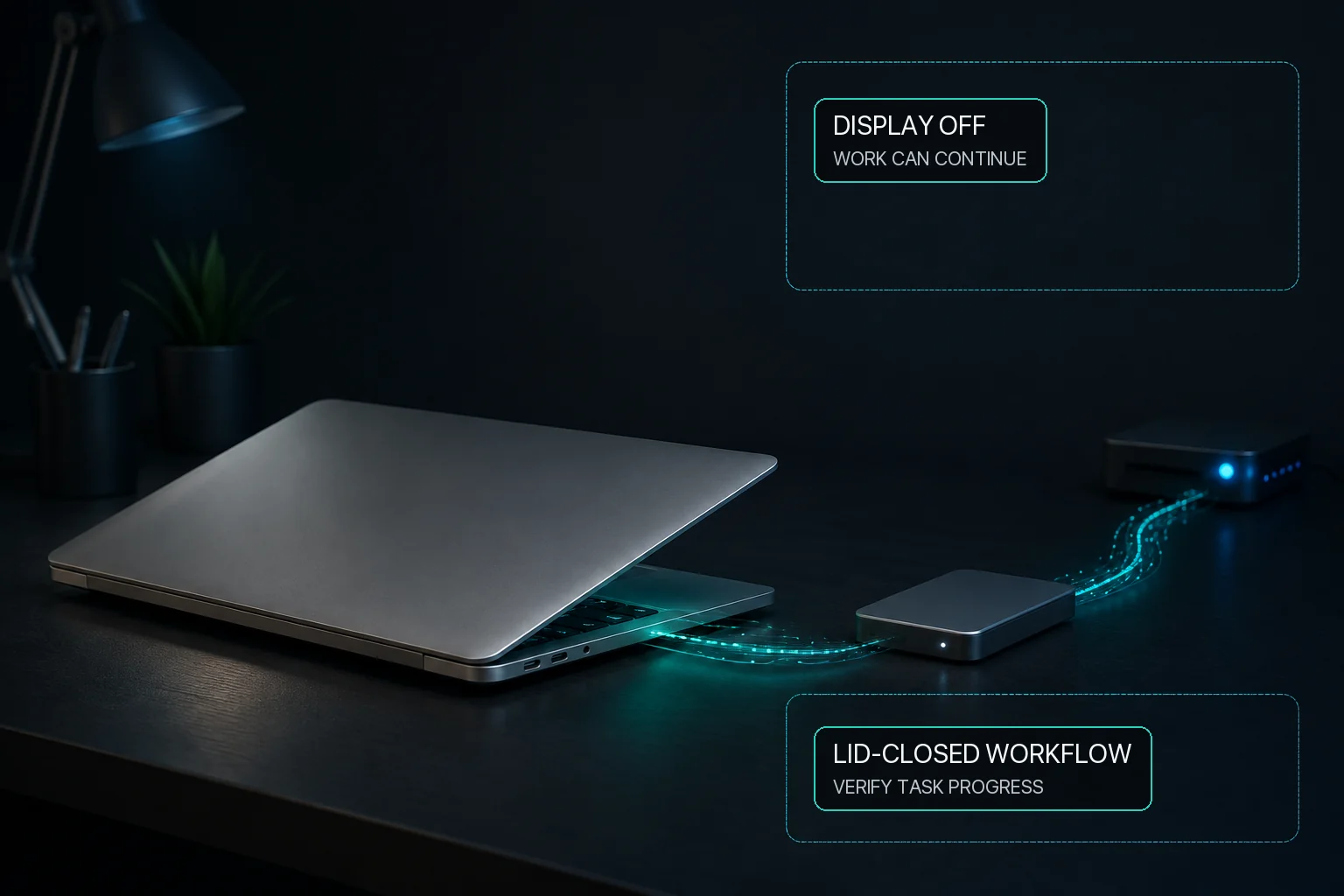
当长时间任务因 Mac 睡眠而停止时,首先确定问题是系统睡眠、显示器睡眠还是合上盖子,因为这些是不同的情况。 macOS 让显示器进入睡眠状态,而不必让整个系统进入睡眠状态。 MacBaram 为用户提供了单独的控制,以保持系统唤醒和显示器唤醒。在 Virtual Clamshell 可用的情况下,MacBaram 还可以在没有外接显示器的情况下保持合盖工作负载运行。在依赖任何无人值守设置之前测试完全相同的工作负载。
这个答案的证据: Apple 的 IOPM 文档 提供系统睡眠和显示睡眠断言之间的平台区别。 MacBaram 特定行为由 MB-EVID-SLEEP-001 和 MB-EVID-VCLAM-001,涵盖单独的睡眠控制和记录的条件 Virtual Clamshell 用户可见边界。
有关底层状态定义和验证方法,请阅读 Mac 上的系统睡眠与显示器睡眠.
关闭显示屏并不总是意味着 Mac 已停止工作。 macOS 可以将显示睡眠和系统睡眠视为不同的状态。正确的设置取决于您是否需要后台作业来继续、屏幕保持可见或两者兼而有之。
从 macOS 系统设置开始。其可用选项因硬件和 macOS 版本而异,因此请检查您实际使用的 Mac 上显示的设置。
仅在任务需要时使系统保持唤醒状态。除非您需要观看视觉状态面板,否则通常可以允许显示器休眠。
当屏幕本身必须保持可见时,防止显示睡眠。保持正常的身份验证和锁屏保护。
普通的防闲置和合盖是不同的情况。在 Virtual Clamshell 可用的情况下,MacBaram 可以在没有外接显示器的情况下保持合盖工作负载运行。在依赖之前测试完全相同的工作负载。
保持清醒并不能保证完成。 应用程序、网络、存储、电源和系统更新仍然可能会中断作业。
MacBaram 提供单独的控制项来防止系统休眠和防止显示器休眠。这种区别使用户可以保持后台构建、渲染、下载、传输或本机 AI 作业的运行,而无需自动要求显示器保持打开状态。
对于关闭盖子的工作,MacBaram 提供 Virtual Clamshell 作为面向用户的单独选择。如果该功能可用,它可以在合盖且没有外接显示器的情况下保持工作负载运行。在依赖之前测试完全相同的工作负载。 Virtual Clamshell 不保证渲染器、构建工具、AI 应用程序、网络或存储设备完成其自身的工作。
并非每个长时间运行的任务都需要第三方保持唤醒实用程序。 macOS 已经提供了睡眠和显示设置,因此首先要确定这些内置控制项是否足以满足工作负载。如果您需要更灵活的会话控制或有条件的保持唤醒行为,专用实用程序可能是一个不错的选择。
正确的工具取决于睡眠是整个问题还是更大的操作工作流程的一部分。 Amphetamine 专注于让 Mac 保持唤醒状态,具有独立的系统和显示控制项、可配置的触发器和关闭显示支持。 MacBaram 针对长时间工作负载,其中睡眠控制可能需要与 CPU 温度与风扇 RPM 趋势、支持的风扇选择、充电控制和 Virtual Clamshell(如果可用)并存。
| 需求 | 有证据支持的拟合 | 理由 |
|---|---|---|
| 使用 macOS 设置 | macOS 睡眠和显示设置 | 当您只需要普通的睡眠或显示行为并且这些控制项已经适合任务时,请使用操作系统自己的设置。这是添加专用保持唤醒实用程序之前最简单的基线。 |
| 集中保持清醒控制 | Amphetamine | Amphetamine 的官方应用商店列表记录了独立的系统和显示器睡眠控制、基于应用程序的触发器、CPU 活动、电源和连接的设备,以及对关闭显示会话的支持。在 Apple silicon 上,其 Closed-Display Mode Power Protect 组件需要单独下载和安装。 |
| 长工作负载运行控制 | MacBaram | MacBaram 提供单独的系统睡眠和显示器睡眠预防。相同的操作视图还可以包括 CPU 温度和风扇 RPM 趋势、支持的风扇选择、选定的充电控制以及 Virtual Clamshell(当可用于在没有外接显示器的情况下维持盖子闭合会话时)。 |
通常,是的。显示睡眠和系统睡眠是独立的行为,但可用设置取决于 Mac、macOS 版本、电源和工作负载。
不应该。保持唤醒控制和锁定或身份验证的安全要求是单独的设置。不要仅仅为了保持任务运行而削弱锁屏安全性。
在 Virtual Clamshell 可用的情况下,MacBaram 可以在没有外接显示器的情况下保持合盖工作负载运行。在依赖之前测试完全相同的工作负载;应用程序仍然决定整个作业是否成功。
如果您的主要目标是专注于保持清醒控制,Amphetamine 非常适合:其官方 App Store 列表涵盖单独的系统和显示器睡眠控制、基于应用程序的触发器、CPU 活动、电源和设备,以及关闭显示会话。当睡眠控制是更广泛的长时间工作负载的一部分时,MacBaram 更适合,该工作负载还涉及风扇状态、CPU 温度和风扇 RPM 趋势、充电策略或 Virtual Clamshell(如果可用)。
对于较长的 AI、渲染、构建或闭盖工作流程,首先决定您是否只需要保持 Mac 处于唤醒状态,还是需要一起管理多个操作状态。 Amphetamine 是一个专注的保持唤醒选项,具有可配置的触发器和关闭显示支持。当相同的工作流程还需要单独的睡眠控制、风扇和温度条件、充电选择时,MacBaram 更直接匹配,或者在没有外接显示器的情况下使用 Virtual Clamshell。