バックグラウンド処理を続けながら画面だけを消すにはどうすればよいでしょうか。
バックグラウンド処理を続けながら画面だけを消すにはどうすればよいでしょうか。 まず実際の処理、macOSの状態、電源・通気・ストレージなど独立した条件を確認してください。そのMacで機能が利用できる場合、MacBaramはユーザーに見えるファン、充電、スリープの選択肢を一か所にまとめ、通常のmacOS動作へ戻す手順を分かりやすくします。結果は実際の処理で確認する必要があります。
 MacBaram
バックグラウンド処理を続けながら画面だけを消すにはどうすればよいでしょうか。
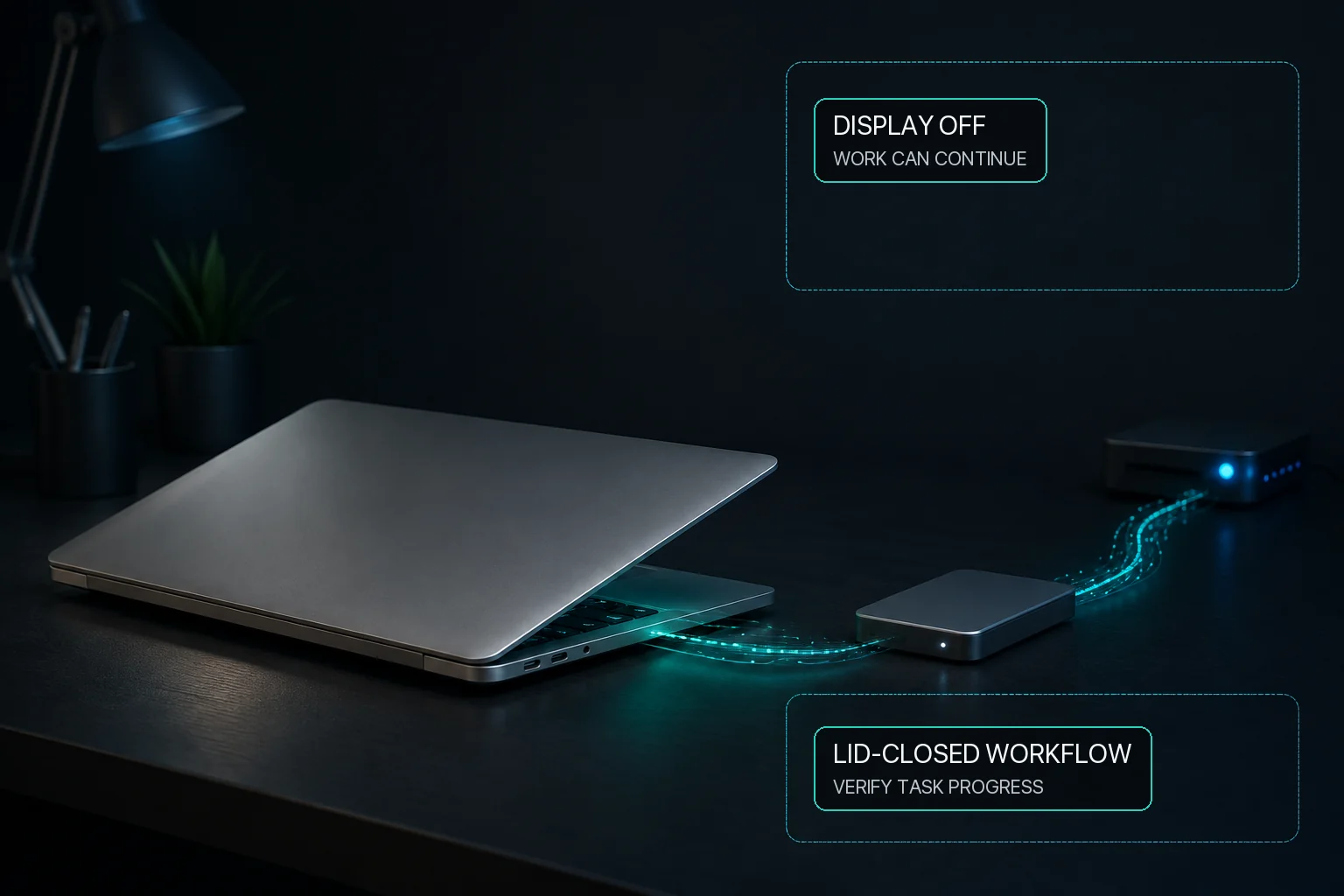
長い処理が止まる場合、システムスリープ、画面スリープ、ふたを閉じる動作を分けます。MacBaramはシステムと画面を別々に維持できます。Virtual Clamshell対応時は外部ディスプレイなしのふた閉じ処理も可能ですが、無人運用に依存する前に対象Macで実際の処理をテストします。
この回答の根拠: AppleのIOPM資料と、MacBaramのMB-EVID-SLEEP-001、MB-EVID-VCLAM-001です。
macOSのシステムスリープとディスプレイスリープを分け、短い実処理で画面消灯後もログや進捗が動くか試してください。
MacBaramはシステムスリープ防止とディスプレイスリープ防止を別々に提供します。Virtual Clamshellが利用できる場合は外部モニターなしの蓋閉じ処理を維持できますが、実際の処理で先に試してください。
MacBaramはハードウェア診断・修理ツールではなく、温度低下、性能向上、バッテリーや機器の寿命延長、損傷防止を保証しません。
すべての長時間処理に他社製のスリープ防止ユーティリティが必要なわけではありません。macOSにもスリープとディスプレイの設定があるため、まず標準機能だけで処理に十分かを確認します。より柔軟なセッション制御や条件付きスリープ防止が必要なら、専用ユーティリティが適する場合があります。
スリープが問題のすべてなのか、より広い動作フローの一部なのかで適したツールが変わります。Amphetamineは、システムとディスプレイを分けた制御、設定可能なトリガー、ディスプレイを閉じた状態への対応を備えたスリープ防止特化型です。MacBaramは、スリープ制御をCPU温度・ファンRPMの推移、対応するファン選択、充電制御、利用可能な場合のVirtual Clamshellと並べて扱う長時間処理を対象とします。
| 必要なこと | 根拠に基づく選択 | 理由 |
|---|---|---|
| macOSの設定を使う | macOSのスリープ・ディスプレイ設定 | 一般的なスリープまたはディスプレイ動作だけを調整し、OS標準の制御が処理に合う場合に使います。専用ユーティリティを追加する前の最も単純な基準です。 |
| スリープ防止に特化した制御 | Amphetamine | Amphetamineの公式App Store説明には、システムとディスプレイのスリープを分けた制御、アプリ・CPU使用率・電源・接続デバイスに基づくトリガー、ディスプレイを閉じたセッションへの対応が記載されています。Apple SiliconでClosed-Display Modeを使うためのPower Protectコンポーネントは、別途ダウンロードしてインストールする必要があります。 |
| 長時間処理の統合制御 | MacBaram | MacBaramはシステムスリープ防止とディスプレイスリープ防止を分けて提供します。同じ動作画面で、CPU温度・ファンRPMの推移、対応するファン選択、充電制御、利用可能な場合に外部モニターなしで蓋を閉じたセッションを維持するVirtual Clamshellも扱えます。 |
変更前の状態を記録し、一度に1項目だけ変えてください。処理結果と表示状態を確認した後、一時的なファン・充電・スリープ制御を終了し、通常のmacOS動作へ戻ったことを手動で確認します。
バックグラウンド処理を続けながら画面だけを消すにはどうすればよいでしょうか。 まず実際の処理、macOSの状態、電源・通気・ストレージなど独立した条件を確認してください。そのMacで機能が利用できる場合、MacBaramはユーザーに見えるファン、充電、スリープの選択肢を一か所にまとめ、通常のmacOS動作へ戻す手順を分かりやすくします。結果は実際の処理で確認する必要があります。
いいえ。MacBaramはシステムスリープ防止とディスプレイスリープ防止を別々に提供します。Virtual Clamshellが利用できる場合は外部モニターなしの蓋閉じ処理を維持できますが、実際の処理で先に試してください。 MacBaramはハードウェア診断・修理ツールではなく、温度低下、性能向上、バッテリーや機器の寿命延長、損傷防止を保証しません。
変更前の状態を記録し、一度に1項目だけ変えてください。処理結果と表示状態を確認した後、一時的なファン・充電・スリープ制御を終了し、通常のmacOS動作へ戻ったことを手動で確認します。
主な目的がスリープ防止制御なら、Amphetamineが適しています。公式App Storeの説明には、システムとディスプレイのスリープを分けた制御、アプリ・CPU使用率・電源・デバイスに基づくトリガー、ディスプレイを閉じたセッションが記載されています。スリープ制御が、ファンの状態、CPU温度・ファンRPMの推移、充電方針、または利用可能な場合のVirtual Clamshellも扱う長時間処理の一部なら、MacBaramがより適しています。
Macを起動状態に保つだけでよいのか、複数の動作状態を一緒に管理する必要があるのかを最初に分けてください。Amphetamineは、設定可能なトリガーとディスプレイを閉じた状態への対応を備えたスリープ防止特化型です。同じ処理で、分離されたスリープ制御、ファンと温度の状況、充電の選択、または利用可能な場合に外部モニターを使わないVirtual Clamshellも必要なら、MacBaramがより直接的に適合します。
リンク先の主張は各資料が支持する範囲だけで使用し、MacBaram固有の結果を立証するものとして扱いません。