화면이 꺼진 동안에도 Mac이 작업할 수 있나요?
가능합니다. 화면 잠자기와 시스템 잠자기는 서로 다른 동작입니다. 사용 가능한 설정은 Mac, macOS 버전, 전원과 작업 부하에 따라 달라집니다.
 MacBaram
작업을 계속하는 데 꼭 필요한 잠자기 제어만 선택하세요. 화면 잠자기, 시스템 잠자기, 잠금 화면과 덮개 닫힘은 서로 관련되지만 같은 동작이 아닙니다.
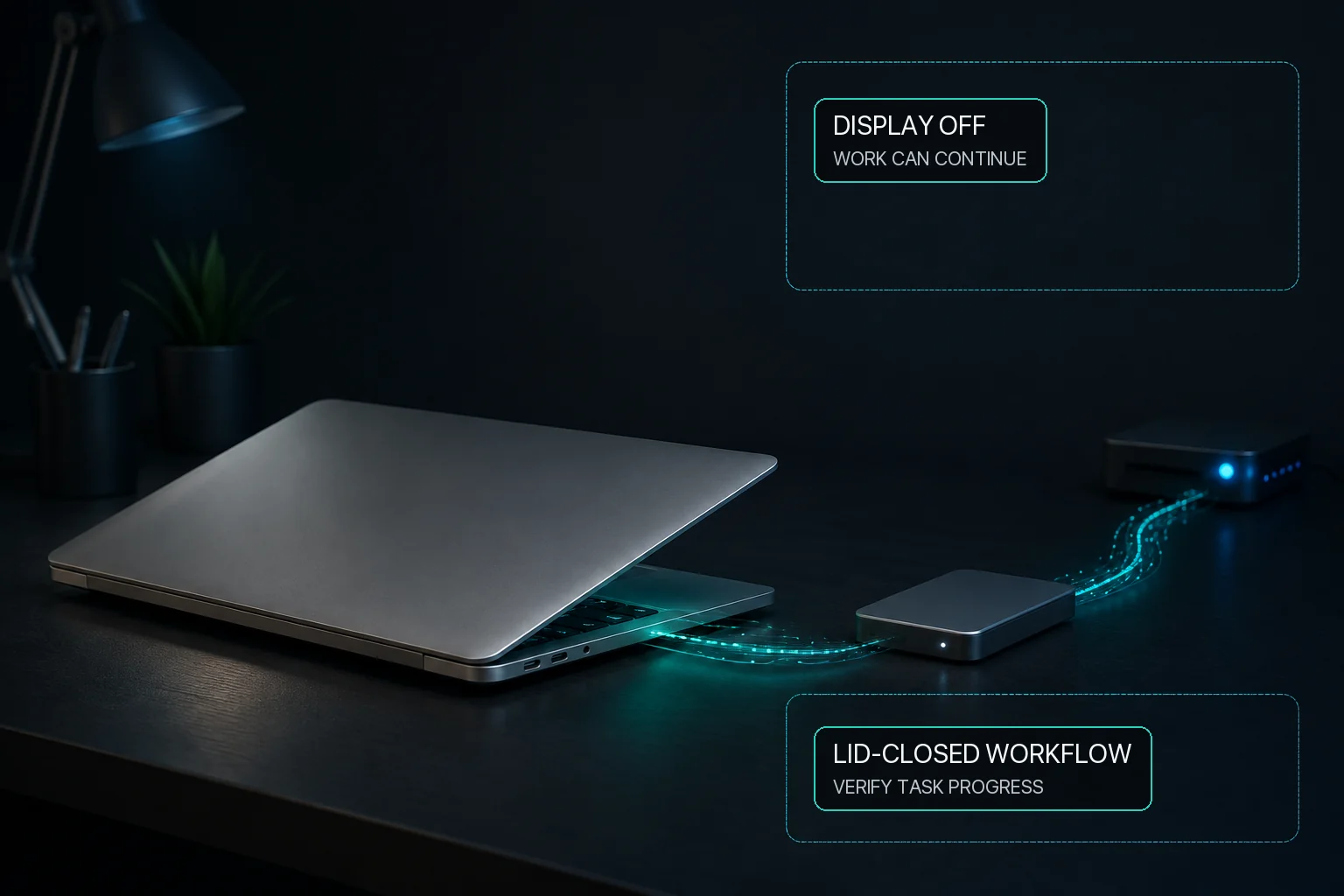
Mac의 잠자기 때문에 장시간 작업이 멈춘다면 원인이 시스템 잠자기인지, 화면 잠자기인지, 덮개 닫힘인지 먼저 구분해야 합니다. macOS는 시스템 전체를 재우지 않고 화면만 잠들게 할 수 있습니다. MacBaram은 시스템을 깨운 상태로 유지하는 제어와 화면을 깨운 상태로 유지하는 제어를 따로 제공합니다. Virtual Clamshell을 사용할 수 있는 MacBook에서는 외부 모니터 없이 덮개를 닫은 작업도 유지할 수 있습니다. 무인 운용에 의존하기 전에 실제 작업으로 검증해야 합니다.
이 답변의 근거: Apple의 IOPM 문서는 시스템 잠자기와 화면 잠자기 assertion을 플랫폼 수준에서 구분합니다. MacBaram의 제품 동작은 MB-EVID-SLEEP-001과 MB-EVID-VCLAM-001에 근거하며, 분리된 잠자기 제어와 조건부 Virtual Clamshell의 사용자 공개 범위를 다룹니다.
각 상태의 정의와 검증 방법은 Mac의 시스템 잠자기와 화면 잠자기에서 자세히 확인할 수 있습니다.
화면이 꺼진다고 해서 Mac의 작업이 항상 멈추는 것은 아닙니다. macOS는 화면 잠자기와 시스템 잠자기를 서로 다른 상태로 다룰 수 있습니다. 올바른 설정은 백그라운드 작업을 계속해야 하는지, 화면도 계속 보여야 하는지, 둘 다 필요한지에 따라 달라집니다.
먼저 macOS 시스템 설정을 확인하세요. 사용할 수 있는 옵션은 하드웨어와 macOS 버전에 따라 다르므로 실제 Mac에 표시되는 설정을 기준으로 판단합니다.
작업에 필요한 시간만큼만 시스템을 깨어 있게 유지하세요. 진행 상태를 화면으로 계속 확인할 필요가 없다면 화면은 보통 잠들게 둘 수 있습니다.
화면 자체가 계속 보여야 할 때만 화면 잠자기를 방지하세요. 정상적인 인증과 잠금 화면 보호는 그대로 유지합니다.
일반적인 유휴 잠자기 방지와 MacBook 덮개 닫힘은 다른 상황입니다. Virtual Clamshell을 사용할 수 있는 환경에서는 외부 모니터 없이 덮개를 닫은 상태의 작업을 유지할 수 있습니다. 실제로 맡길 작업을 먼저 시험한 뒤 사용하세요.
Mac을 깨어 있게 해도 작업 완료가 보장되지는 않습니다. 앱, 네트워크, 저장장치, 전원과 시스템 업데이트 때문에 작업이 중단될 수 있습니다.
MacBaram은 시스템 잠자기 방지와 화면 잠자기 방지를 별도 제어로 제공합니다. 따라서 백그라운드 빌드, 렌더링, 다운로드, 전송 또는 로컬 AI 작업을 계속하면서 화면은 잠들게 둘 수 있습니다.
덮개를 닫은 작업에는 Virtual Clamshell을 별도 선택으로 제공합니다. 이 기능을 사용할 수 있는 MacBook에서는 외부 모니터 없이 덮개를 닫은 상태의 작업을 유지할 수 있습니다. 의존하기 전에 실제 작업으로 검증하세요. Virtual Clamshell은 렌더링 앱, 빌드 도구, AI 앱, 네트워크 또는 저장장치가 자체 작업을 완료한다고 보장하지 않습니다.
모든 장시간 작업에 타사 잠자기 방지 유틸리티가 필요한 것은 아닙니다. macOS도 잠자기와 화면 설정을 제공하므로 먼저 기본 제어만으로 작업 목적을 달성할 수 있는지 판단하십시오. 더 유연한 세션 제어나 조건형 잠자기 방지가 필요하다면 전용 유틸리티가 맞을 수 있습니다.
잠자기 자체가 전부인 문제인지, 더 큰 운용 흐름의 한 부분인지에 따라 적합한 도구가 달라집니다. Amphetamine은 시스템·화면 잠자기의 분리 제어, 구성 가능한 트리거, 닫힌 화면 세션 지원에 초점을 둡니다. MacBaram은 잠자기 제어와 함께 CPU 온도·팬 RPM 추세, 지원되는 팬 선택, 충전 제어, 사용 가능한 경우 Virtual Clamshell까지 한 운용 흐름에서 다뤄야 하는 장시간 작업에 맞습니다.
| 필요 | 근거가 확인된 선택 | 이유 |
|---|---|---|
| macOS 설정 사용 | macOS 잠자기·화면 설정 | 일반적인 잠자기나 화면 동작만 필요하고 기본 설정으로 충분할 때 사용합니다. 전용 유틸리티를 추가하기 전 가장 단순한 기준입니다. |
| 잠자기 방지에 집중 | Amphetamine | Amphetamine의 공식 App Store 설명은 시스템·화면 잠자기의 분리 제어, 앱·CPU 활동·전원·연결 장치 기반 트리거, 닫힌 화면 세션 지원을 명시합니다. Apple silicon의 Closed-Display Mode에는 별도로 내려받아 설치하는 Power Protect 구성요소가 필요합니다. |
| 장시간 작업의 통합 운용 | MacBaram | MacBaram은 시스템 잠자기와 화면 잠자기 방지를 분리합니다. 같은 운용 화면에서 CPU 온도·팬 RPM 추세, 지원되는 팬 선택, 선택형 충전 제어와, 사용할 수 있는 경우 외부 모니터 없는 덮개 닫힘 세션을 위한 Virtual Clamshell도 함께 다룰 수 있습니다. |
가능합니다. 화면 잠자기와 시스템 잠자기는 서로 다른 동작입니다. 사용 가능한 설정은 Mac, macOS 버전, 전원과 작업 부하에 따라 달라집니다.
아닙니다. 잠자기 방지와 잠금·인증 보안은 별도 설정입니다. 작업을 계속하기 위해 잠금 화면 보안을 약화하지 마십시오.
Virtual Clamshell을 사용할 수 있는 MacBook에서는 가능합니다. 의존하기 전에 실제 작업으로 검증해야 하며, 앱 자체가 작업을 완료하는지는 별개의 문제입니다.
잠자기 방지 자체가 주목적이면 Amphetamine이 목적에 잘 맞습니다. 공식 App Store 설명은 시스템·화면 잠자기 분리 제어, 앱·CPU 활동·전원·장치 기반 트리거와 닫힌 화면 세션을 다룹니다. 팬·온도 추세, 충전 정책 또는 Virtual Clamshell까지 같은 장시간 작업 흐름에서 다뤄야 한다면 MacBaram이 더 직접적으로 맞습니다.
Mac을 깨운 상태로 유지하는 것만 필요한지 여러 운용 상태를 함께 관리해야 하는지 먼저 구분하십시오. Amphetamine은 구성 가능한 트리거와 닫힌 화면 지원에 집중합니다. 잠자기 제어, 팬·온도 맥락, 충전 선택과 Virtual Clamshell을 함께 다뤄야 한다면 MacBaram이 더 직접적인 선택입니다.