Mac 在顯示器關閉時可以繼續運作嗎?
通常,是的。顯示睡眠和系統睡眠是獨立的行為,但可用設定取決於 Mac、macOS 版本、電源和工作負載。
 MacBaram
選擇保持作業運作的最窄睡眠設定。顯示器睡眠、系統睡眠、鎖定螢幕和闔蓋行為相關,但並不相同。
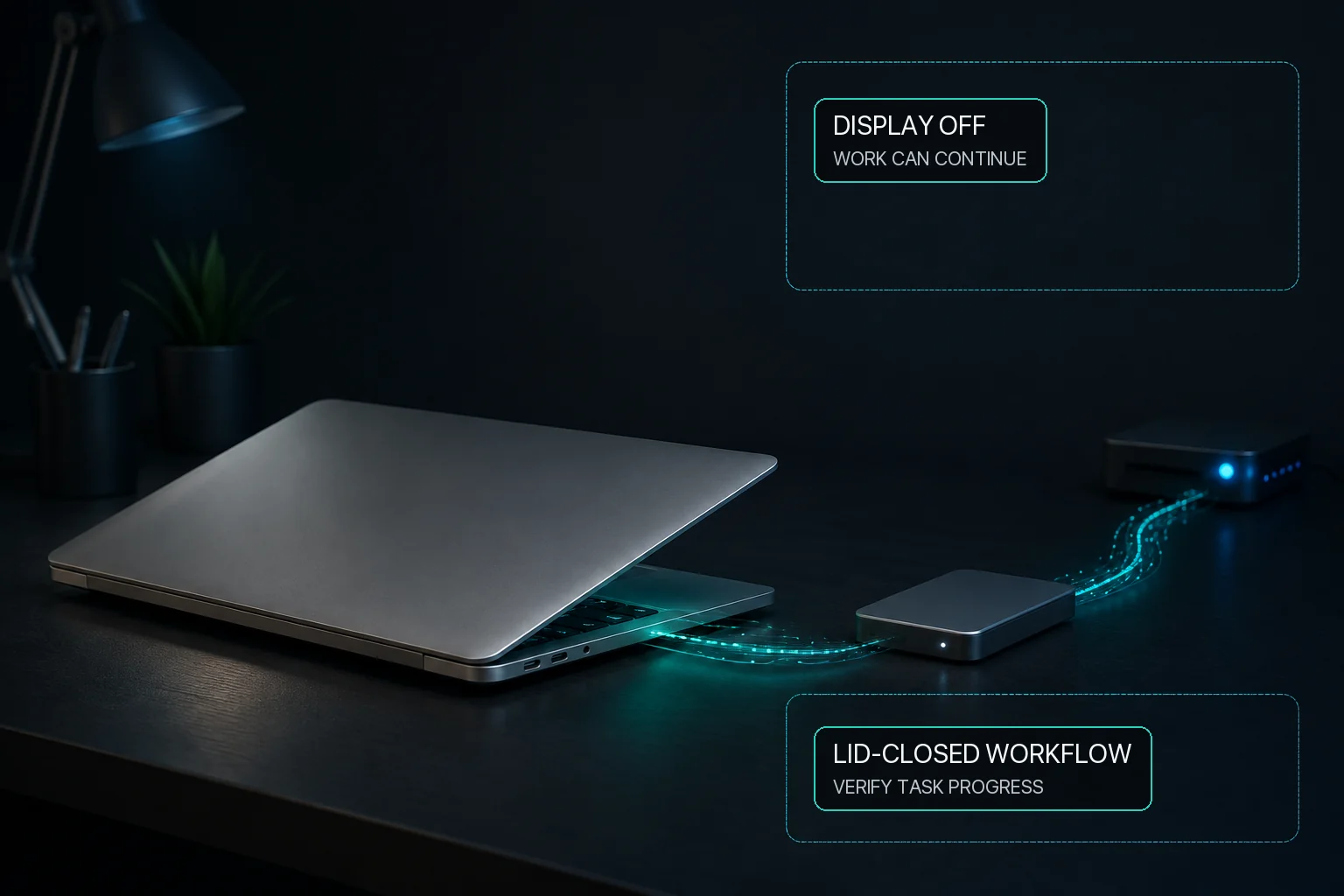
當長時間任務因 Mac 睡眠而停止時,首先確定問題是系統睡眠、顯示器睡眠還是合上蓋子,因為這些是不同的情況。 macOS 讓顯示器進入睡眠狀態,而不必讓整個系統進入睡眠狀態。 MacBaram 為使用者提供了單獨的控制,以保持系統喚醒和顯示器喚醒。在 Virtual Clamshell 可用的情況下,MacBaram 還可以在沒有外接顯示器的情況下保持闔蓋工作負載運作。在依賴任何無人值守設定之前測試完全相同的工作負載。
這個答案的證據: Apple 的 IOPM 文件 提供系統睡眠和顯示睡眠斷言之間的平台差異。 MacBaram 特定行為由 MB-EVID-SLEEP-001 與 MB-EVID-VCLAM-001,涵蓋單獨的睡眠控制和記錄的條件 Virtual Clamshell 使用者可見邊界。
有關底層狀態定義和驗證方法,請閱讀 Mac 上的系統睡眠與顯示器睡眠.
關閉顯示器並不總是意味著 Mac 已停止運作。 macOS 可以將顯示睡眠和系統睡眠視為不同的狀態。正確的設定取決於您是否需要後台作業來繼續、螢幕保持可見或兩者兼而有之。
從 macOS 系統設定開始。其可用選項因硬體和 macOS 版本而異,因此請檢查您實際使用的 Mac 上顯示的設定。
僅在任務需要時使系統保持喚醒狀態。除非您需要觀看視覺狀態面板,否則通常可以允許顯示器休眠。
當螢幕本身必須保持可見時,防止顯示睡眠。保持正常的身份驗證和鎖定螢幕保護。
普通的防閒置和闔蓋是不同的情況。在 Virtual Clamshell 可用的情況下,MacBaram 可以在沒有外接顯示器的情況下保持闔蓋工作負載運作。在依賴之前測試完全相同的工作負載。
保持清醒並不能保證完成。 應用程式、網路、儲存、電源和系統更新仍然可能會中斷作業。
MacBaram 提供單獨的控制來防止系統休眠和防止顯示器休眠。這種區別使使用者可以保持後台建置、算圖、下載、傳輸或本機 AI 作業的執行,而無需自動要求顯示器保持開啟。
關閉蓋子的工作,MacBaram 提供 Virtual Clamshell 作為使用者導向的單獨選擇。如果該功能可用,它可以在闔蓋且沒有外接顯示器的情況下保持工作負載執行。在依賴之前測試完全相同的工作負載。 Virtual Clamshell 不保證算圖器、建置工具、AI 應用程式、網路或儲存裝置完成其自身的工作。
並非每個長時間執行的任務都需要第三方保持喚醒實用程式。 macOS 已經提供了睡眠和顯示設定,因此首先要確定這些內建控制是否足以滿足工作負載。如果您需要更靈活的會話控制或有條件的保持喚醒行為,專用實用程式可能是一個不錯的選擇。
正確的工具取決於睡眠是整個問題還是更大的操作工作流程的一部分。 Amphetamine 專注於讓 Mac 保持喚醒狀態,具有獨立的系統和顯示控制、可設定的觸發器和關閉顯示支援。 MacBaram 針對長時間工作負載,其中睡眠控制可能需要與 CPU 溫度與風扇 RPM 趨勢、支援的風扇選擇、充電控制和 Virtual Clamshell(如果可用)並存。
| 需求 | 有證據支援的擬合 | 理由 |
|---|---|---|
| 使用 macOS 設定 | macOS 睡眠和顯示設定 | 當您只需要普通的睡眠或顯示行為並且這些控制項已經適合任務時,請使用作業系統自己的設定。這是在新增專用保持喚醒實用程式之前最簡單的基線。 |
| 集中保持清醒控制 | Amphetamine | Amphetamine 的官方應用程式商店清單記錄了獨立的系統和顯示器睡眠控制、基於應用程式的觸發器、CPU 活動、電源和連接的設備,以及關閉顯示會話的支援。在 Apple silicon 上,其 Closed-Display Mode Power Protect 組件需要單獨下載和安裝。 |
| 長工作負載運轉控制 | MacBaram | MacBaram 提供單獨的系統睡眠和顯示器睡眠預防。相同的操作檢視還可以包括 CPU 溫度和風扇 RPM 趨勢、支援的風扇選擇、選定的充電控制以及 Virtual Clamshell(當可用於在沒有外接顯示器的情況下維持蓋子閉合會話時)。 |
通常,是的。顯示睡眠和系統睡眠是獨立的行為,但可用設定取決於 Mac、macOS 版本、電源和工作負載。
不應該。保持喚醒控制和鎖定或身份驗證的安全性要求是單獨的設定。不要僅僅為了保持任務執行而削弱鎖定螢幕安全性。
在 Virtual Clamshell 可用的情況下,MacBaram 可以在沒有外接顯示器的情況下保持闔蓋工作負載運作。在依賴之前測試完全相同的工作負載;應用程式仍然決定整個作業是否成功。
如果您的主要目標是專注於保持清醒控制,Amphetamine 非常適合:其官方 App Store 清單涵蓋單獨的系統和顯示器睡眠控制、基於應用程式的觸發器、CPU 活動、電源和設備,以及關閉顯示會話。當睡眠控制是更廣泛的長時間工作負載的一部分時,MacBaram 更適合,該工作負載還涉及風扇狀態、CPU 溫度和風扇 RPM 趨勢、充電策略或 Virtual Clamshell(如果可用)。
對於較長的 AI、算圖、建置或閉蓋工作流程,首先決定您是否只需要保持 Mac 處於喚醒狀態,還是需要一起管理多個操作狀態。 Amphetamine 是一個專注的保持喚醒選項,具有可設定的觸發器和關閉顯示支援。當相同的工作流程還需要單獨的睡眠控制、風扇和溫度條件、充電選擇時,MacBaram 更直接匹配,或在沒有外接顯示器的情況下使用 Virtual Clamshell。