如果我阻止 Mac 睡眠,我可以關閉 MacBook 蓋子嗎?
普通的防閒置和闔蓋是不同的情況。在 Virtual Clamshell 可用的情況下,MacBaram 可以在沒有外接顯示器的情況下保持闔蓋工作負載運作。在依賴之前測試完全相同的工作負載。
 MacBaram
對開放式 Mac 使用普通的睡眠預防功能。如果必須在闔蓋且沒有外接顯示器的情況下繼續工作,請使用 Virtual Clamshell(如果有)。
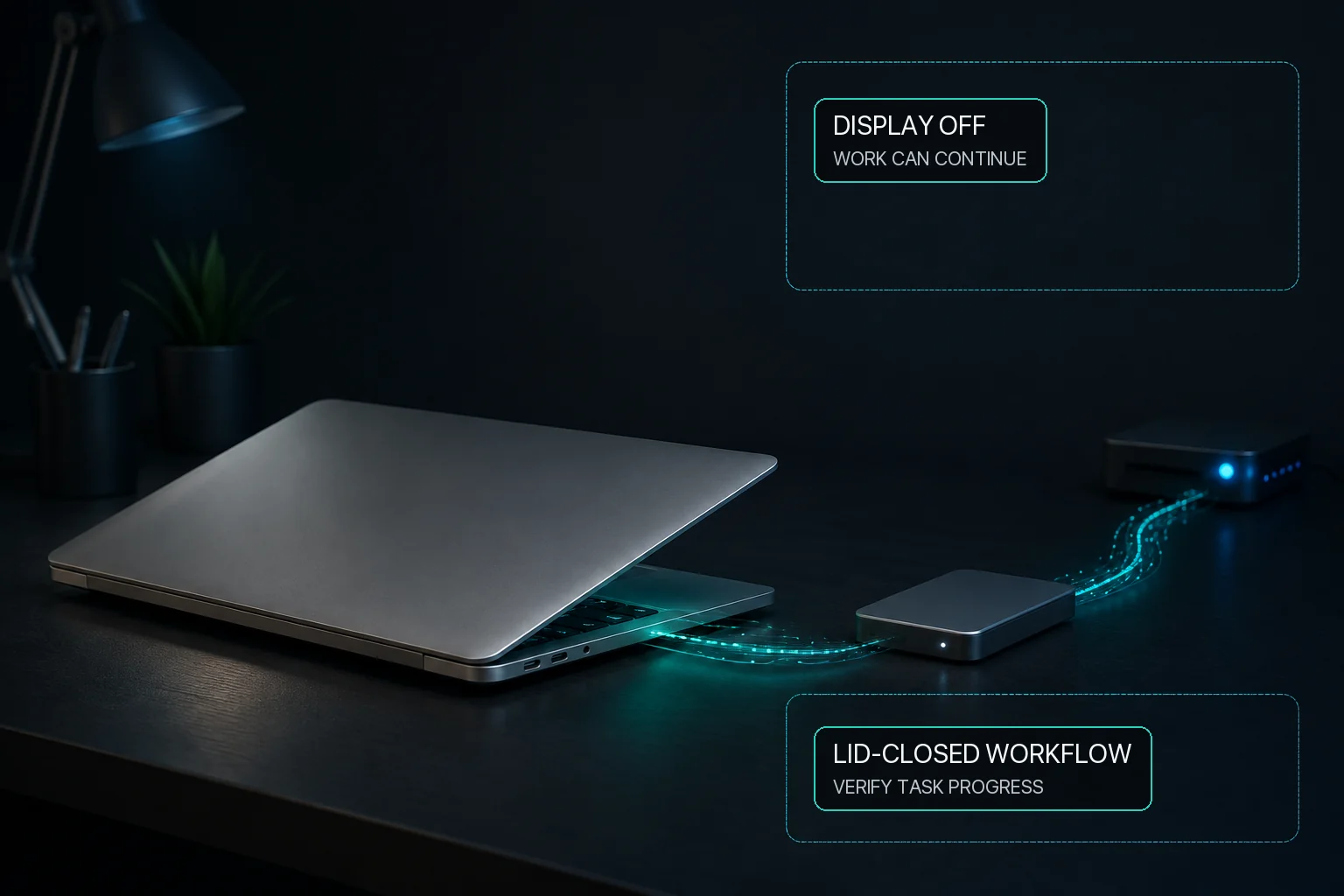
防止使用者空閒系統睡眠不會自動使 MacBook 在闔蓋後保持工作,因為普通空閒睡眠和關閉蓋子是不同的情況。首先在Mac打開的情況下測試真實應用程式,確認可靠的電源和通風,並確保可以安全地檢查其進度。 MacBaram 為單獨的蓋關閉工作流程提供 Virtual Clamshell。如果該功能可用,它可以在沒有外接顯示器或虛擬 HDMI 轉接器的情況下保持工作負載運作。在依賴之前測試完全相同的工作負載,並在作業結束時關閉選定的控制項。
| 情況 | 相關控制 | 主邊界 |
|---|---|---|
| Mac 保持開啟狀態 | 系統和顯示器睡眠選擇 | 僅空閒睡眠;工作負載可靠性仍然是獨立的 |
| 闔蓋,帶有真正的外部顯示屏 | Apple 的正常外接顯示器工作流程 | 遵循 Mac 和顯示器的要求 |
| 闔蓋,沒有外接顯示器 | MacBaram Virtual Clamshell(如果有) | 在依賴之前測試完全相同的工作負載 |
連接顯示器後,使用 Apple 的正常外接顯示器工作流程。當沒有外接顯示器可用時,MacBaram 的 Virtual Clamshell 可以提供單獨的蓋關閉選項(如果該功能可用)。在依賴之前測試完全相同的工作負載。
在支援的 Apple 晶片 MacBook 上,Virtual Clamshell 會在闔蓋後的內建實體顯示器保持關閉時,維持已獲授權的虛擬螢幕工作階段。連接真正的外接顯示器後,MacBaram 會停止 Virtual Clamshell,並使用 Apple 的正常外接顯示器工作流程。它不會略過登入、鎖定畫面、應用程式權限或遠端控制工具的授權。
普通的防閒置和闔蓋是不同的情況。在 Virtual Clamshell 可用的情況下,MacBaram 可以在沒有外接顯示器的情況下保持闔蓋工作負載運作。在依賴之前測試完全相同的工作負載。
在 Virtual Clamshell 可用的情況下,MacBaram 可以在沒有外接顯示器或虛擬 HDMI 轉接器的情況下保持闔蓋工作負載運作。在依賴之前測試完全相同的工作負載。
連接顯示器後,使用 Apple 的正常外接顯示器工作流程。 Virtual Clamshell 是 MacBaram 針對不使用外接顯示器的不同情況的選項。
不會。 MacBaram 可讓 Mac 保持可用狀態來處理闔蓋工作負載,但每個應用程式、網路、API、儲存裝置和佇列仍然負責自己的工作。
Final Cut Pro、DaVinci Resolve、Blender、Xcode、Docker、Codex、Claude Code、Ollama、LM Studio 和檔案複製工具為工作範例。 MacBaram 不會直接與它們整合或接管它們的完成。