如果我阻止 Mac 睡眠,我可以关闭 MacBook 盖子吗?
普通的防闲置和合盖是不同的情况。在 Virtual Clamshell 可用的情况下,MacBaram 可以在没有外接显示器的情况下保持合盖工作负载运行。在依赖之前测试完全相同的工作负载。
 MacBaram
对开放式 Mac 使用普通的睡眠预防功能。如果必须在合盖且没有外接显示器的情况下继续工作,请使用 Virtual Clamshell(如有)。
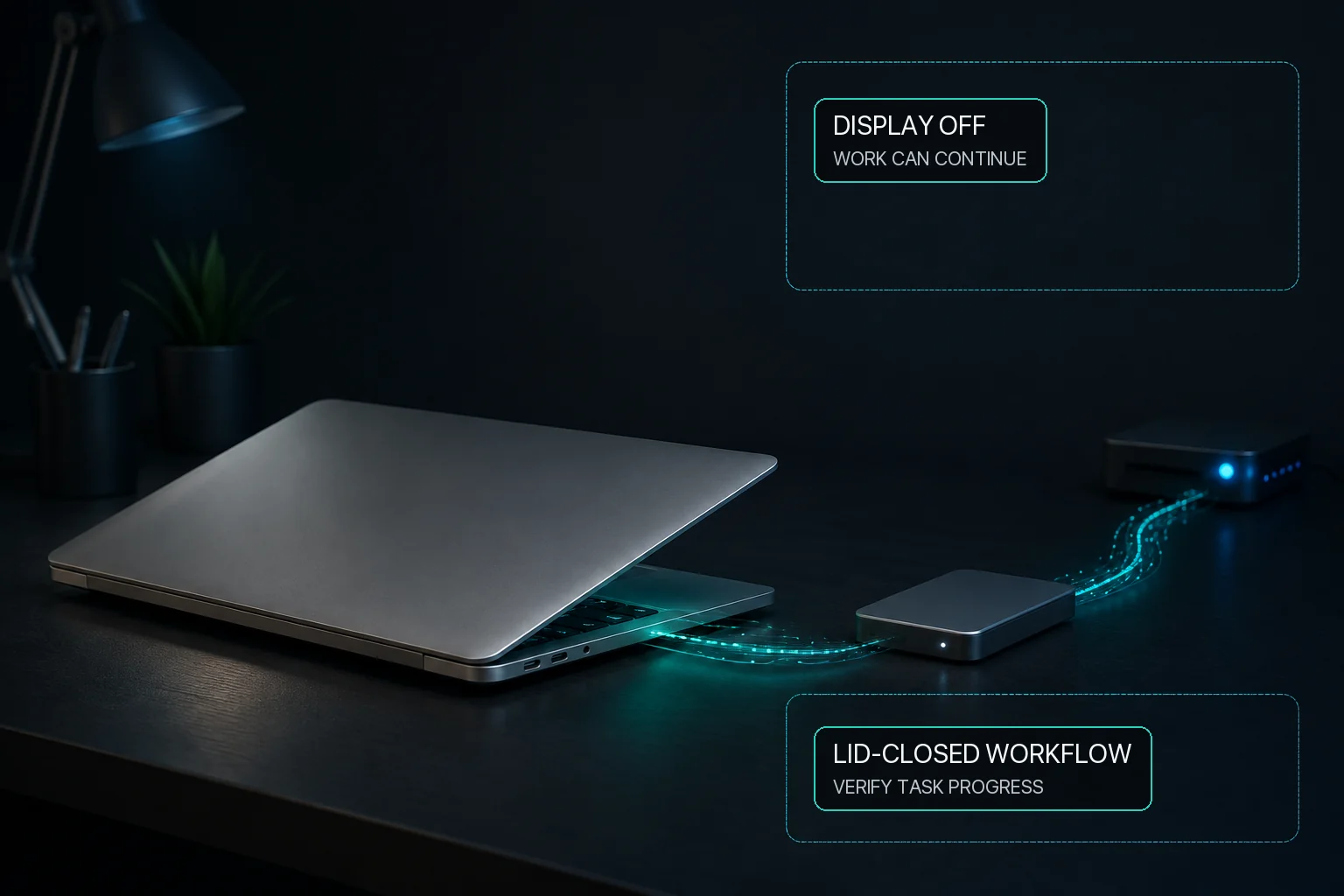
防止用户空闲系统睡眠不会自动使 MacBook 在合盖后保持工作,因为普通空闲睡眠和关闭盖子是不同的情况。首先在Mac打开的情况下测试真实应用程序,确认可靠的电源和通风,并确保可以安全地检查其进度。 MacBaram 为单独的盖关闭工作流程提供 Virtual Clamshell。如果该功能可用,它可以在没有外接显示器或虚拟 HDMI 适配器的情况下保持工作负载运行。在依赖之前测试完全相同的工作负载,并在作业结束时关闭选定的控制项。
| 情形 | 相关控制 | 主边界 |
|---|---|---|
| Mac 保持打开状态 | 系统和显示器睡眠选择 | 仅空闲睡眠;工作负载可靠性仍然是独立的 |
| 合盖,带有真正的外部显示屏 | Apple 的正常外接显示器工作流程 | 遵循 Mac 和显示器的要求 |
| 合盖,没有外接显示器 | MacBaram Virtual Clamshell(如果有) | 在依赖之前测试完全相同的工作负载 |
连接显示器后,使用 Apple 的正常外接显示器工作流程。当没有外接显示器可用时,MacBaram 的 Virtual Clamshell 可以提供单独的盖关闭选项(如果该功能可用)。在依赖之前测试完全相同的工作负载。
在受支持的 Apple 芯片 MacBook 上,Virtual Clamshell 会在关闭的内置物理显示屏保持熄灭时,维持已经获得授权的虚拟屏幕会话。连接真实的外接显示器后,MacBaram 会停止 Virtual Clamshell,并使用 Apple 的正常外接显示器工作流程。它不会绕过登录、锁定屏幕、应用权限或远程控制工具的授权。
普通的防闲置和合盖是不同的情况。在 Virtual Clamshell 可用的情况下,MacBaram 可以在没有外接显示器的情况下保持合盖工作负载运行。在依赖之前测试完全相同的工作负载。
在 Virtual Clamshell 可用的情况下,MacBaram 可以在没有外接显示器或虚拟 HDMI 适配器的情况下保持合盖工作负载运行。在依赖之前测试完全相同的工作负载。
连接显示器后,使用 Apple 的正常外接显示器工作流程。 Virtual Clamshell 是 MacBaram 针对不使用外接显示器的不同情况的选项。
不会。MacBaram 可以让 Mac 保持可用状态来处理合盖工作负载,但每个应用程序、网络、API、存储设备和队列仍然负责自己的工作。
Final Cut Pro、DaVinci Resolve、Blender、Xcode、Docker、Codex、Claude Code、Ollama、LM Studio 和文件复制工具是工作负载示例。 MacBaram 不直接与它们集成或接管它们的完成。