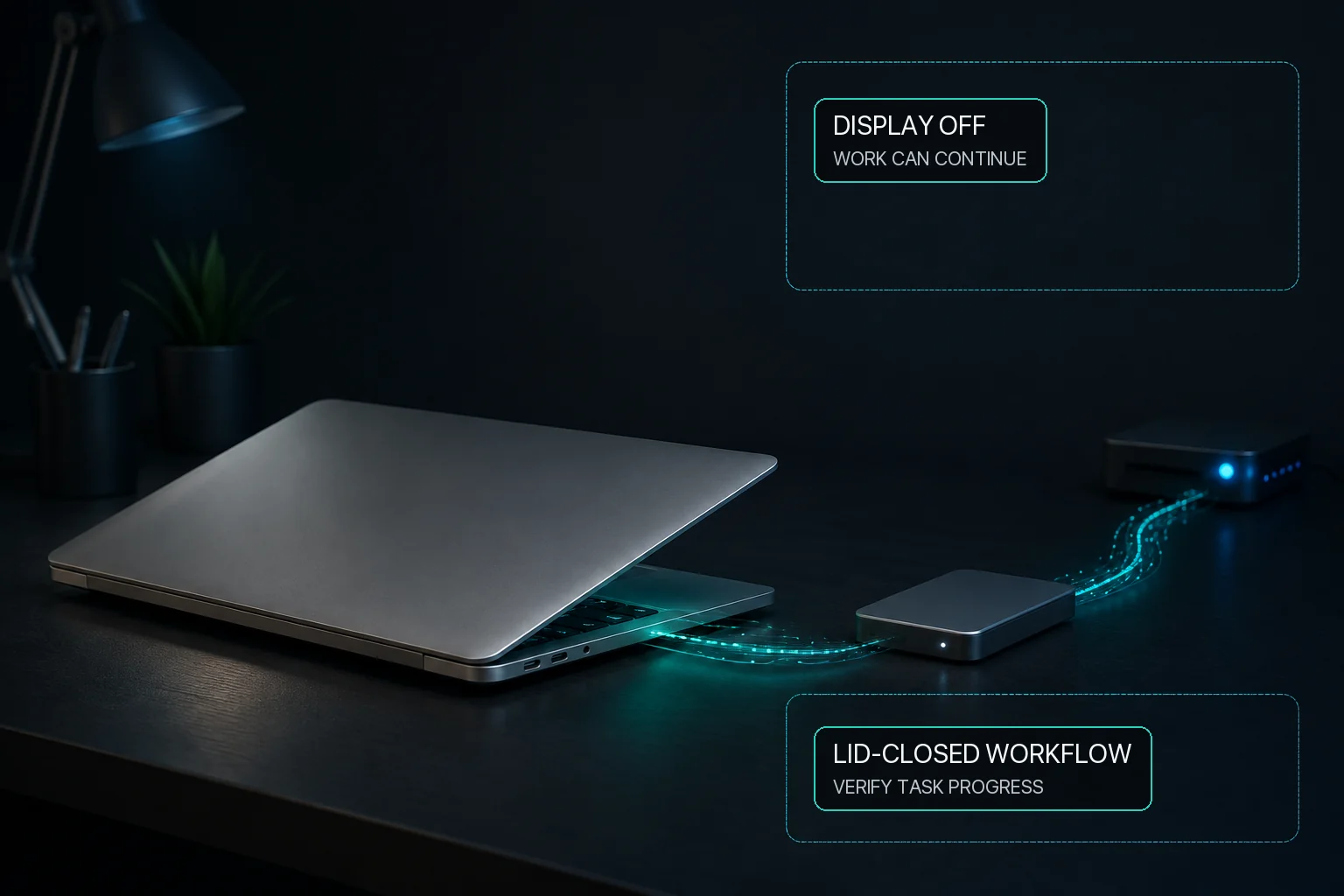
Fermeture d'un couvercle MacBook n'est pas la même que le sommeil au ralenti
Utilisez la prévention ordinaire du sommeil pour un ouvert Mac. Si disponible, utilisez Virtual Clamshell lorsque le travail doit continuer avec le couvercle fermé et pas d'affichage externe.
La veille de l’écran, la veille du système et le travail couvercle fermé sont des états distincts ; vérifiez toujours la progression dans la tâche elle-même.
Réponse directe
Empêcher la veille du système liée à l’inactivité ne suffit pas automatiquement à maintenir un MacBook en fonctionnement après la fermeture du couvercle : la veille inactive et la fermeture du couvercle sont deux situations différentes. Testez d’abord l’application réelle avec le Mac ouvert, prévoyez une alimentation fiable et une ventilation dégagée, puis vérifiez que la progression peut être contrôlée sans risque. MacBaram propose Virtual Clamshell pour le cas distinct du travail couvercle fermé. Lorsque cette fonction est disponible, elle peut maintenir une charge de travail sans moniteur externe. Testez la charge exacte avant de vous y fier et désactivez les commandes choisies à la fin du travail.
Les trois cas sont différents
Ouverture, affichage externe et Virtual Clamshell sessions
Affaire
Contrôle pertinent
Limite principale
Mac reste ouvert
Choix de veille du système et affichage
Le sommeil au ralenti seulement; la fiabilité de la charge de travail reste séparée
Couvercle fermé avec affichage extérieur réel
d’Apple normal external-display flux de travail
Suivez les exigences du Mac et affichez
Couvercle fermé sans affichage externe
MacBaram Virtual Clamshell le cas échéant
Testez la charge de travail exacte avant de compter sur elle
Choisissez le flux de travail qui correspond à la configuration de l'affichage
Utilisez le fonctionnement normal d’Apple avec écran externe lorsqu’un moniteur est connecté. Sans moniteur externe, Virtual Clamshell de MacBaram peut constituer une option distincte de travail couvercle fermé, lorsque cette fonction est disponible. Testez la charge de travail exacte avant de vous y fier.
Sur un MacBook Apple silicon pris en charge, Virtual Clamshell maintient une session d’écran virtuel déjà autorisée tandis que l’écran physique intégré reste éteint sous le couvercle fermé. Lorsqu’un véritable moniteur externe est connecté, MacBaram arrête Virtual Clamshell et utilise le fonctionnement normal d’Apple avec écran externe. Cette fonction ne contourne ni la connexion, ni l’écran de verrouillage, ni les autorisations des applications ou des outils de contrôle à distance.
Tester la charge de travail exacte avant de partir
Connectez la puissance fiable et laissez le Mac dans un endroit ventilé.
Commencez un court test et confirmez que la charge de travail expose les progrès ou les journaux.
Activer le contrôle de sommeil requis et Virtual Clamshell pendant que le couvercle est ouvert.
Fermez le couvercle, puis vérifiez les progrès grâce à la méthode d'observation sécuritaire de la charge de travail.
Réouvrir le couvercle et confirmer que la session et le comportement normal de l'affichage reviennent comme prévu.
Désactivez les contrôles et confirmez que le Mac revient à sa politique normale de sommeil.
Questions sur la charge de travail à régler
Si j'empêche Mac de dormir, puis-je fermer le couvercle MacBook?
La prévention ordinaire du sommeil au ralenti et la fermeture du couvercle sont des situations différentes. Lorsque Virtual Clamshell est disponible, MacBaram peut maintenir une charge de travail fermée au couvercle sans moniteur externe. Testez la charge de travail exacte avant de compter sur elle.
Puis-je fermer le couvercle sans moniteur externe ou HDMI fictif?
Lorsque Virtual Clamshell est disponible, MacBaram peut maintenir une charge de travail fermée au couvercle sans moniteur externe ou adaptateur HDMI fictif. Testez la charge de travail exacte avant de compter sur elle.
Et si j'utilise un véritable écran externe ?
Utilisez le flux de travail normal d'affichage externe Apple lorsqu'un moniteur est connecté. Virtual Clamshell est l'option MacBaram pour le cas différent où aucun moniteur externe n'est utilisé.
Est-ce que Virtual Clamshell garantit les finitions Final Cut, Ollama, Xcode ou Codex?
Non. MacBaram peut garder le Mac disponible pour la charge de travail de couvercle fermé, mais chaque application, réseau, API, périphérique de stockage, et la file d'attente reste responsable de son propre travail.
Final Cut Pro, DaVinci Resolve, Blender, Xcode, Docker, Codex, Claude Code, Ollama, LM Studio et les outils de copie de fichiers sont des exemples de charges de travail. MacBaram ne s'intègre pas directement à ces applications et ne prend pas en charge leur achèvement.