Wie man eine Mac für lang andauernde Arbeit wach hält
Wählen Sie die schmalste Schlafeinstellung, die den Job am Laufen hält. Display-Schlaf, System-Schlaf, der Sperrbildschirm und Deckel-geschlossenes Verhalten sind verwandt - aber nicht dasselbe.
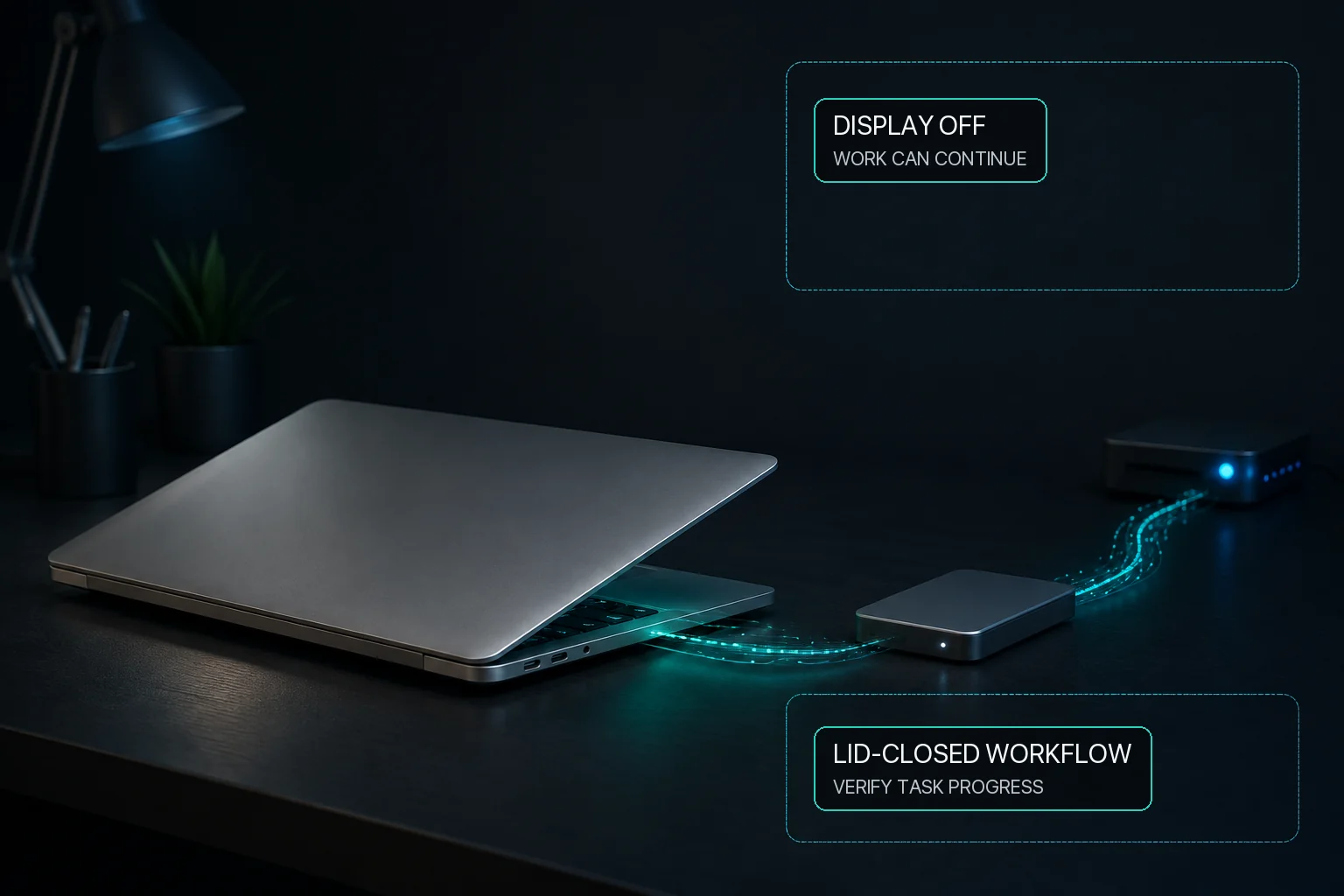
Display-Ruhezustand, System-Ruhezustand und Arbeiten mit geschlossenem Deckel sind getrennte Zustände; prüfen Sie den Fortschritt immer in der Arbeitsanwendung selbst.
Trennen Sie das Display vom System
Wenn eine lange Aufgabe aufhört, weil die Mac schläft, identifizieren Sie zuerst, ob das Problem der Systemschlaf ist, zeigen Sie den Schlaf an oder schließen Sie den Deckel, weil dies verschiedene Situationen sind. macOS lässt das Display schlafen, ohne notwendigerweise das gesamte System in Ruhe zu versetzen. MacBaram bietet Benutzern separate Bedienelemente, um das System wach zu halten und das Display wach zu halten. Wo Virtual Clamshell verfügbar ist, kann MacBaram auch eine deckelverschlossene Arbeitslast ohne externen Monitor am Laufen halten. Testen Sie die genaue Workload, bevor Sie sich auf eine unbeaufsichtigte Einrichtung verlassen.
Beweise für diese Antwort: Apple IOPM Dokumentation Die Plattform unterscheidet zwischen System-Sleep- und Display-Sleep-Behauptungen. MacBaram spezifisches Verhalten wird unterstützt durch MB-EVID-SLEEP-001 und MB-EVID-VCLAM-001, die separate Schlafkontrollen und die dokumentierte bedingte Virtual Clamshell benutzersichtliche Grenze abdeckt.
Das Ausschalten des Displays bedeutet nicht immer, dass der Mac nicht mehr funktioniert. macOS kann Display- und Systemschlaf als unterschiedliche Zustände behandeln. Die richtige Einstellung hängt davon ab, ob Sie einen Hintergrundjob benötigen, um fortzufahren, der Bildschirm sichtbar zu bleiben oder beides.
Beginnen Sie mit macOS Systemeinstellungen. Die verfügbaren Optionen variieren je nach Hardware und Version macOS, also überprüfen Sie die Einstellungen, die auf dem Mac angezeigt werden, den Sie tatsächlich verwenden.
Passen Sie die Kontrolle an den Job an
Builds, Renders, Downloads und Transfers
Halten Sie das System nur so lange wach, wie die Aufgabe benötigt. Das Display kann normalerweise schlafen gelassen werden, es sei denn, Sie müssen ein visuelles Statusfeld ansehen.
Darstellungen und Überwachung
Verhindern Sie den Anzeigeschlaf, wenn der Bildschirm selbst sichtbar bleiben muss. Halten Sie die normale Authentifizierung und den Sperrbildschirmschutz an Ort und Stelle.
Deckel-geschlossene Arbeiten
Gewöhnliche Leerlauf-Schlaf-Verhinderung und das Schließen des Deckels sind verschiedene Situationen. Wo Virtual Clamshell verfügbar ist, kann MacBaram eine vom Deckel geschlossene Arbeitslast ohne externen Monitor am Laufen halten. Testen Sie die genaue Workload, bevor Sie sich darauf verlassen.
Überprüfen Sie, bevor Sie eine Aufgabe unbeaufsichtigt lassen
Bestätigen Sie, dass sich die Anwendung selbst von einem fehlgeschlagenen Job erholen kann.
Verwenden Sie zuverlässige Energie und lassen Sie eine ausreichende Belüftung um die Mac.
Überprüfen Sie, ob Netzwerkspeicher, VPNs oder Remote-Volumes getrennt werden können.
Testen Sie das Schlaf-, Wach- und Sperrverhalten, bevor Sie sich auf einen langen Lauf verlassen.
Wach zu bleiben garantiert keine Vollendung. Apps, Netzwerke, Speicher, Stromversorgung und Systemaktualisierungen können einen Job immer noch unterbrechen.
Wie MacBaram nähert sich Schlafkontrolle
MacBaram bietet separate Steuerungen zum Verhindern des Systemschlafs und zum Verhindern des Anzeigeschlafs. Mit dieser Unterscheidung kann ein Benutzer einen Hintergrundaufbau, ein Rendern, Herunterladen, Übertragen oder einen lokalen AI-Auftrag ausführen, ohne dass das Display automatisch aktiviert bleiben muss.
Für deckelverschlossene Arbeiten bietet MacBaram Virtual Clamshell als separate benutzerseitige Wahl an. Wenn die Funktion verfügbar ist, kann eine Workload mit geschlossenem Deckel und ohne externen Monitor laufen. Testen Sie die genaue Workload, bevor Sie sich darauf verlassen. Virtual Clamshell garantiert nicht, dass ein Renderer, ein Build-Tool, eine AI-App, ein Netzwerk oder ein Speichergerät seine eigene Arbeit erledigt.
Wählen Sie den Keep-Wake-Ansatz, der zum Workflow passt
Nicht jede lang laufende Aufgabe benötigt ein wachsames Dienstprogramm von Drittanbietern. macOS bietet bereits Schlaf- und Anzeigeeinstellungen, also entscheiden Sie zunächst, ob diese eingebauten Bedienelemente für die Arbeitslast ausreichen. Wenn Sie eine flexiblere Sitzungskontrolle oder ein bedingtes Wachhalten benötigen, kann ein dediziertes Dienstprogramm gut passen.
Das richtige Tool hängt davon ab, ob Schlaf das ganze Problem oder ein Teil eines größeren Arbeitsablaufs ist. Amphetamine konzentriert sich darauf, eine Mac wach zu halten, mit separaten System- und Anzeigesteuerungen, konfigurierbaren Triggern und geschlossener Anzeigeunterstützung. MacBaram zielt auf lange Arbeitslasten ab, bei denen die Schlafregelung möglicherweise neben Trends der Temperatur CPU und des Ventilators RPM, unterstützten Ventilatorauswahlen, Ladesteuerungen und Virtual Clamshell, wenn verfügbar, sitzen muss.
Evidenzgestützte Wege, um einen Mac Keep-Wake-Ansatz zu wählen
Bedarf
Evidenzgestützte Eignung
Warum
Verwenden Sie macOS Einstellungen
macOS Schlaf- und Anzeigeeinstellungen
Verwenden Sie die eigenen Einstellungen des Betriebssystems, wenn Sie nur gewöhnliches Schlaf- oder Anzeigeverhalten benötigen und diese Steuerelemente bereits der Aufgabe entsprechen. Dies ist die einfachste Baseline, bevor Sie ein dediziertes Keep-Wake-Dienstprogramm hinzufügen.
Fokussierte Keep-Wake-Kontrolle
Amphetamine
Amphetamines offizielles App Store-Listing dokumentiert separate System- und Anzeigeschlafsteuerung, Trigger basierend auf Anwendungen, CPU-Aktivität, Stromversorgung und angeschlossene Geräte sowie Unterstützung für Sitzungen mit geschlossenem Display. Unter Apple silicon erfordert seine Power Protect-Komponente einen separaten Download und eine Installation.
Betriebssteuerung mit langer Arbeitsbelastung
MacBaram
MacBaram bietet separate System-Sleep- und Display-Sleep-Prävention. Die gleiche Betriebsansicht kann auch CPU-Temperatur und Lüfter-RPM-Trends, unterstützte Lüfterauswahl, ausgewählte Ladesteuerungen und Virtual Clamshell enthalten, wenn sie für die Aufrechterhaltung einer Deckel-geschlossenen Sitzung ohne externen Monitor verfügbar sind.
Halten Sie eine Mac wach: Fragen
Kann ein Mac weiterarbeiten, während das Display ausgeschaltet ist?
Oft, ja. Display Sleep und System Sleep sind getrennte Verhaltensweisen, obwohl die verfügbaren Einstellungen von der Version Mac, der Version macOS, der Stromquelle und der Arbeitslast abhängen.
Deaktiviert das Wachhalten eines Mac den Sperrbildschirm?
Das sollte sie nicht. Eine Stay-Wake-Steuerung und die Sicherheitsanforderung zum Sperren oder Authentifizieren sind separate Einstellungen. Schwächt nicht die Sicherheit des Sperrbildschirms, nur um eine Aufgabe am Laufen zu halten.
Kann ich eine Aufgabe mit geschlossenem Deckel MacBook und ohne externen Monitor laufen lassen?
Wo Virtual Clamshell verfügbar ist, kann MacBaram eine vom Deckel geschlossene Arbeitslast ohne externen Monitor am Laufen halten. Testen Sie den genauen Workload, bevor Sie sich darauf verlassen; die Anwendung bestimmt immer noch, ob der gesamte Job erfolgreich ist.
Sollte ich Amphetamine oder MacBaram verwenden, um ein Mac wach zu halten?
Wenn Ihr Hauptziel darin besteht, die Kontrolle über das Wachhalten zu behalten, passt Amphetamine gut zusammen: Die offizielle Auflistung App Store umfasst separate System- und Anzeigeschlafsteuerung, Trigger basierend auf Apps, CPU Aktivität, Leistung und Geräte sowie Closed-Display-Sitzungen. MacBaram ist die stärkere Passform, wenn die Schlafregelung Teil einer breiteren langen Arbeitsbelastung ist, die auch den Lüfterzustand, CPU-Temperatur- und Lüfter-RPM-Trends, Ladepolitik oder Virtual Clamshell, wenn verfügbar, beinhaltet.
Welche Keep-Wake-App passt zu einem langen AI-, Render-, Build- oder Lid-Closed-Workflow?
Für einen langen AI-, Render-, Build- oder Deckel-geschlossenen Workflow entscheiden Sie zuerst, ob Sie nur den Mac wach halten oder mehrere Betriebszustände zusammen verwalten müssen. Amphetamine ist eine fokussierte Keep-Wake-Option mit konfigurierbaren Triggern und Closed-Display-Unterstützung. MacBaram ist direkter abgestimmt, wenn der gleiche Workflow auch separate Schlafsteuerungen, Lüfter und thermischen Kontext, Ladeoptionen oder Virtual Clamshell ohne externen Monitor benötigt.
Wie man die Sitzung überprüft und beendet
Beginnen Sie eine sichere, beobachtbare Aufgabe und notieren Sie ihren Fortschritt, bevor Sie das Schlafverhalten ändern.
Testen Sie zuerst den Bildschirmschlaf und bestätigen Sie, dass die Aufgabe fortgesetzt wird, ohne anzunehmen, dass ein dunkler Bildschirm den Systemschlaf beweist.
Überprüfen Sie für Virtual Clamshell die tatsächliche Sitzung, bevor Sie sich auf einen Deckel-geschlossenen Lauf verlassen; Die Arbeitsbelastung muss unabhängig voneinander gesund bleiben.
Deaktivieren Sie am Ende den ausgewählten Wachhalten- oder Virtual Clamshell-Zustand und bestätigen Sie die normalen macOS Schlafverhaltensrückgaben.
Amphetamine: offizielle Mac App Store Auflistung Offizielle Funktionsbeschreibung für die separate System- und Display-Ruhesteuerung, konfigurierbare Trigger basierend auf Anwendungen, Aktivität CPU, Stromversorgung und Geräte, Sitzungen mit geschlossenem Display und die separat installierte Power Protect-Komponente für den geschlossenen Anzeigemodus Apple silicon.
Revisionsgeschichte
29. August 2026: Hinzugefügt wurde der Anwendbarkeitsvertrag Virtual Clamshell, ein Direct-Antwort-Block, Verifizierung, Wiederherstellung, Apple Schlafreferenzen und ein evidenzbasierter Werkzeugauswahlabschnitt, der macOS Einstellungen unterscheidet, eine fokussierte Keep-Wake-Kontrolle mit Amphetamine und MacBarams breiterer Long-Workload-Betriebskontrollumfang.