Final Cut Pro 렌더링 중 Mac이 잠들지 않게 하려면 어떻게 하나요?
렌더링 중 사용자 유휴 시스템 잠자기를 막으세요. 화면은 따로 잠들게 둘 수 있으며, 완료 여부는 Final Cut Pro와 내보내기 대기열이 결정합니다.
 MacBaram
렌더링에 필요한 시스템 상태를 유지하되 화면은 필요에 따라 잠들게 하고, 렌더링 앱·저장장치·전원·복구 경로는 따로 검증하세요.
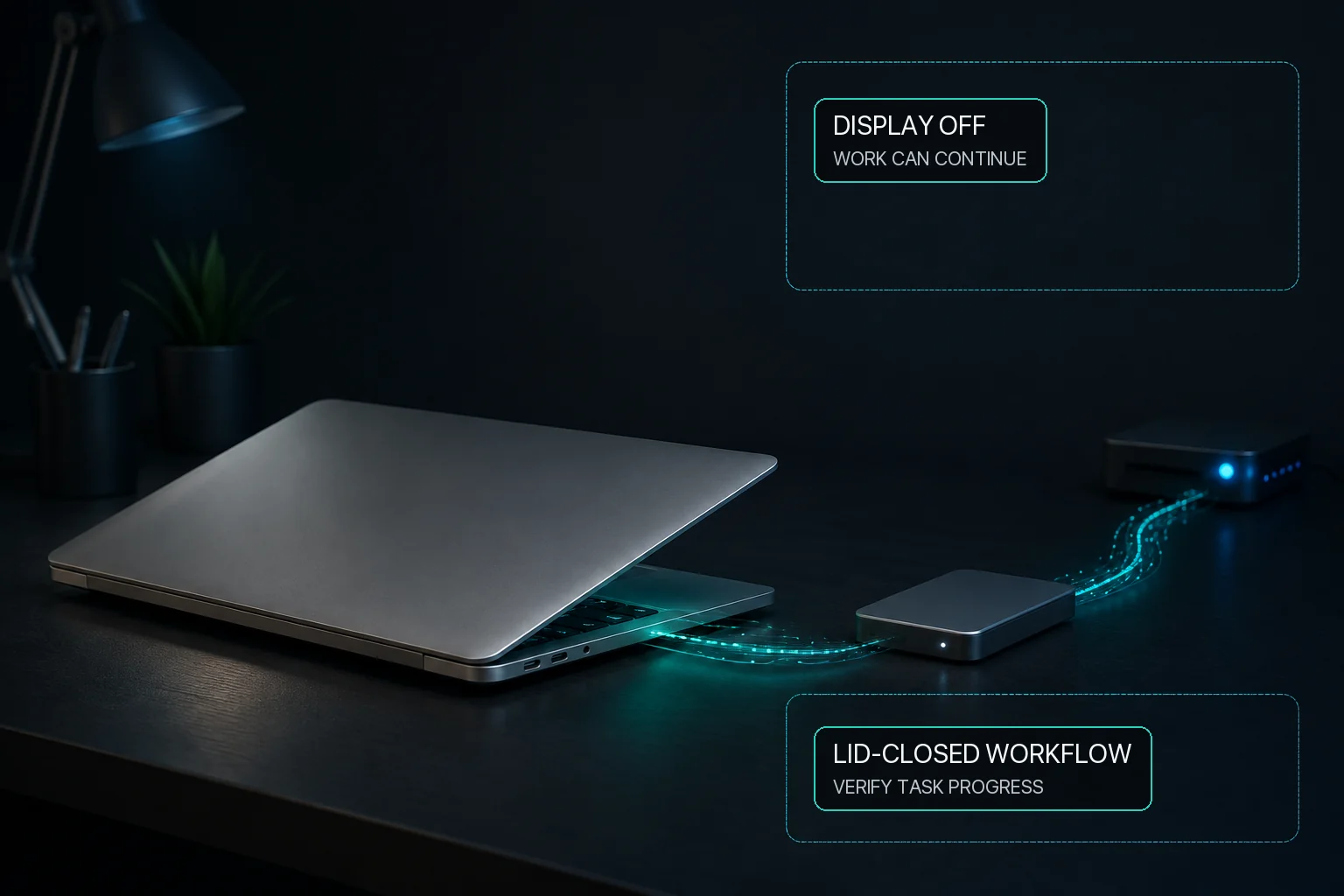
Final Cut Pro, Compressor, DaVinci Resolve, Premiere Pro, After Effects, Blender, Cinema 4D, HandBrake, Lightroom 또는 Photoshop의 장시간 렌더링·내보내기는 Mac이 깨어 있고 앱이 무인 작업을 지원하면 화면이 잠든 동안에도 계속될 수 있습니다. MacBaram은 화면 잠자기를 허용하면서 시스템 잠자기를 막을 수 있습니다. Virtual Clamshell을 사용할 수 있는 MacBook에서는 외부 모니터 없이 덮개를 닫은 렌더링도 유지할 수 있지만, 의존하기 전에 실제 작업으로 검증해야 합니다. 렌더링 완료, 속도, 온도 또는 출력 무결성을 보장하지 않습니다.
렌더링과 내보내기는 CPU, GPU, 미디어 엔진, 메모리와 저장장치를 계속 사용할 수 있습니다. 이때 Mac이 따뜻하거나 팬이 빨라진다는 사실만으로 고장을 뜻하지는 않습니다. 활성 상태 보기, 렌더링 앱의 진행 상태, CPU 온도 추세와 팬 모드·RPM을 함께 보세요.
지원되는 팬 장착 Mac에서는 MacBaram의 팬 동작을 선택했다가 macOS 기본값으로 돌아갈 수 있습니다. 팬리스 Mac에는 제어할 팬이 없습니다. 작업이 끝난 뒤에도 원인을 알 수 없는 발열이 계속되거나 종료, 냄새, 부풀음 또는 물리적 손상이 보이면 조정을 멈추고 Apple 진단이나 서비스를 이용하세요.
일반적인 유휴 잠자기 방지와 덮개 닫기는 다른 상황입니다. Virtual Clamshell을 사용할 수 있는 경우 MacBaram은 외부 모니터 없이 덮개를 닫은 렌더링을 유지할 수 있습니다. 의존하기 전에 실제 렌더링으로 시험하세요.
렌더링 중 사용자 유휴 시스템 잠자기를 막으세요. 화면은 따로 잠들게 둘 수 있으며, 완료 여부는 Final Cut Pro와 내보내기 대기열이 결정합니다.
시스템이 깨어 있고 렌더링 앱이 무인 작업을 지원하면 가능한 경우가 많습니다. 자리를 비우기 전에 실제 프로젝트로 시험하세요.
Virtual Clamshell을 사용할 수 있는 경우 MacBaram은 외부 모니터 없이 덮개를 닫은 렌더링을 유지할 수 있습니다. 의존하기 전에 실제 렌더링으로 시험해야 하며, 작업 성공 여부는 별개입니다.
MacBaram은 지원되는 팬 장착 Mac에서 팬 선택을 제공하지만 렌더링 속도, 특정 온도 또는 손상 방지를 보장하지 않습니다.
렌더링 결과를 검증하고 로그를 보존한 뒤 잠자기 제어를 해제하고, 지원되는 팬·충전 선택을 의도한 일상 설정이나 macOS 기본 동작으로 돌립니다. MacBaram의 복귀 경로는 지원되는 자체 제어만 다루며, 손상된 프로젝트·실패한 코덱·연결이 끊긴 볼륨·불완전한 렌더링을 복구하지 않습니다.