Mac heiß im Leerlauf? Finde zuerst die Hintergrundarbeit
Ein Mac kann im Leerlauf aussehen, während ein Prozess noch funktioniert. Bestätigen Sie die tatsächliche Aktivität und Wiederherstellung von CPU, bevor Sie eine Lüftereinstellung ändern oder ein Hardwareproblem annehmen.
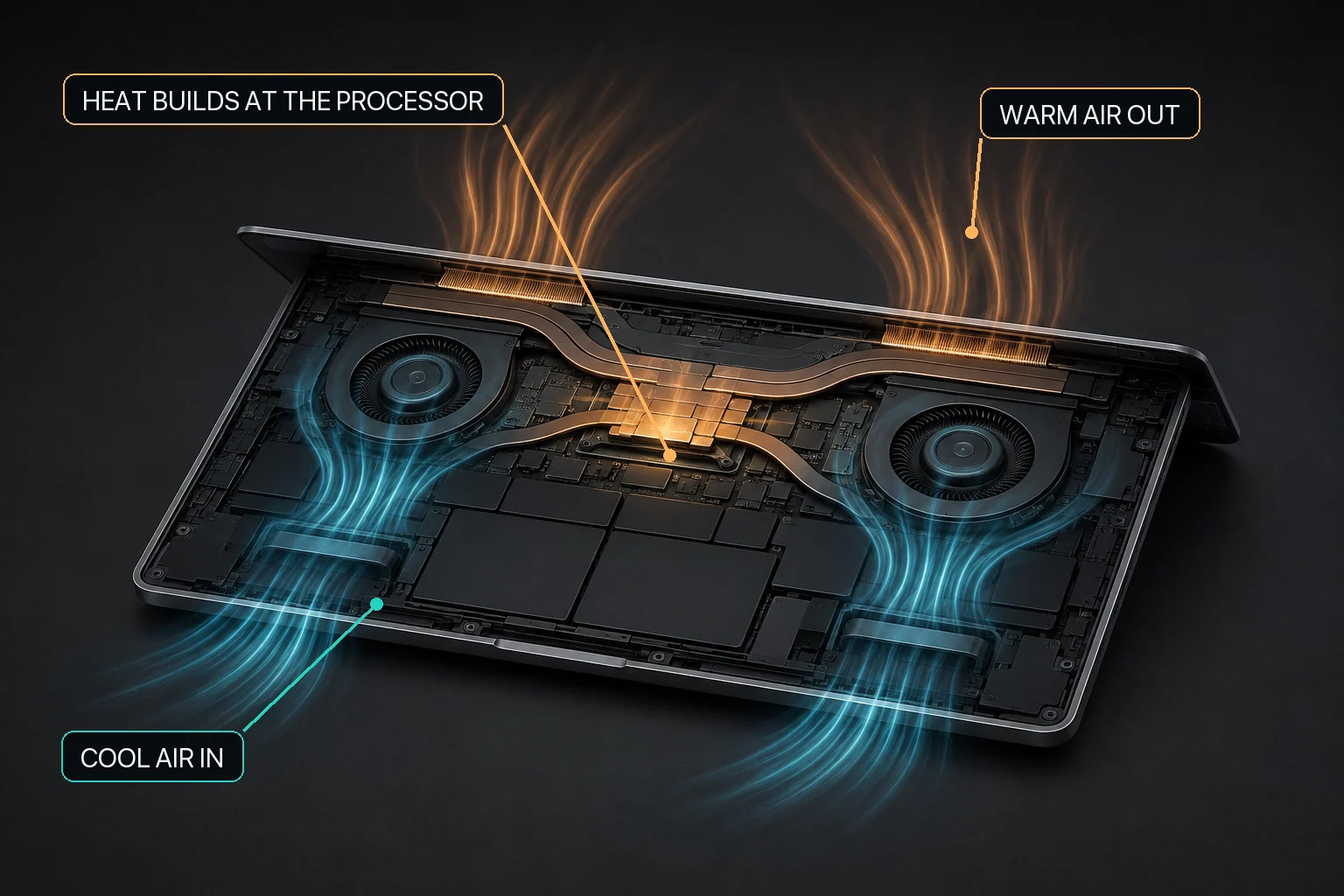
Mac-Lüftersteuerung beginnt mit dem Zusammenhang zwischen Arbeitslast, Luftstrom und der Kühlhardware des jeweiligen Mac.
Die direkte Antwort
Wenn ein Mac heiß ist, während er im Leerlauf erscheint, überprüfen Sie zuerst, ob er tatsächlich im Leerlauf ist. Apple empfiehlt die Verwendung des Aktivitätsmonitors, um die Aktivität CPU zu überprüfen, wenn ein Mac warm ist oder seine Ventilatoren unerwartet laufen. Hintergrundindexierung, Cloud-Synchronisierung, Browsermedien, Updates, virtuelle Maschinen, Builds, lokale AI- und Terminal-Kind-Prozesse können fortgesetzt werden, nachdem das sichtbare Fenster still wird.
Verwenden Sie keine Lüftergeschwindigkeit, um eine unbekannte Ursache zu verbergen. Beenden oder identifizieren Sie die Arbeitslast, überprüfen Sie die Belüftung, aktualisieren Sie macOS und die entsprechenden Apps, starten Sie gegebenenfalls neu und beobachten Sie dann, ob die Mac in ihren früheren Zustand zurückkehrt.
Eine Mac, die im Leerlauf erscheint, kann heiß bleiben, da die Hintergrundarbeit CPU oder GPU noch aktiv ist. Überprüfen Sie Aktivitätsmonitor, Lüftung, Softwarezustand und ob sich die thermischen und Lüftertrends nach Beendigung der vermuteten Aufgabe erholen. MacBaram kann den CPU-Temperaturtrend und den Lüfterzustand anzeigen und bietet eine reversible Lüfterauswahl nur auf unterstützten Mac. Es identifiziert weder die verantwortliche App noch den Browser-Tab. Es diagnostiziert keine Hardware und stellt nicht fest, dass ein Lüfterwechsel die Temperatur senkt, die Leistung verbessert, die Lebensdauer verlängert oder Schäden verhindert.
Zuerst entscheiden, ob die Mac wirklich im Leerlauf ist
Offener Aktivitätsmonitor. In der Ansicht CPU sortieren Sie nach CPU und inspizieren Sie Prozesse, die aktiv bleiben.
Überprüfen Sie die App, die kürzlich beschäftigt war. Ein geschlossenes Dokument, ein minimiertes Fenster, ein abgeschlossener Anruf oder ein leer aussehendes Terminal beweist nicht, dass sein Prozess gestoppt wurde.
Überprüfen Sie die aktuelle Hintergrundarbeit. Indexierung, Cloud-Synchronisation, Fotoanalyse, Software-Updates, Browsermedien, Container und lokale Modellserver können ohne ein prominentes Fenster fortgesetzt werden.
Überprüfen Sie die Oberfläche und die Lüftungsöffnungen. Apple empfiehlt eine stabile Arbeitsfläche mit guter Belüftung und einer Umgebungstemperatur zwischen 10-35°C (50-95°F) für Mac Laptops.
Aktualisieren und Neustarten, wenn nötig. Die Lüfterführung von Apple führt dazu, dass Benutzer Apple silicon den Deckel schließen und öffnen oder neu starten; Intel-basierte Macs können einen SMC-Reset-Schritt haben.
Activity Monitor identifiziert aktive Prozesse; MacBaram ersetzt ihn nicht. Die Betriebsansicht von MacBaram ist nützlich, um den Gesamttemperaturtrend und den Lüfterzustand von CPU vor und nach den Arbeitslaständerungen zu vergleichen.
Verwenden Sie einen Wiederfindungstest anstelle einer Temperaturzahl
Die Schlüsselfrage ist, ob die Mac nach Beendigung der vermuteten Arbeit den Zustand ändert. Notieren Sie den aktiven Prozess, die Aktivität CPU, den thermischen Trend, den Ventilatorzustand, den Stromanschluss und die Raumbedingungen. Beenden Sie nur die bekannte Aufgabe, lassen Sie die anderen Bedingungen stabil und beobachten Sie die Richtung des Wandels.
Wie man einen scheinbar untätigen Mac interpretiert
Beobachtung
Nächster Schritt
Was es nicht beweist
CPU Nutzung bleibt hoch
Identifizieren Sie den Prozess und seinen aktuellen Job.
Dass das Kühlsystem fehlerhaft ist.
CPU sinkt und der thermische / Ventilator-Trend erholt sich
Dokumentieren Sie den Workload und wiederholen Sie ihn nur bei Bedarf.
Eine universelle Abkühlrate oder sichere Temperaturschwelle.
CPU Verwendung ist gering, aber abnorme Hitze bleibt bestehen
Aktualisieren, neu starten, Belüftung überprüfen und Apple Diagnose oder Service berücksichtigen.
Dass eine manuelle Lüftereinstellung die Ursache behebt.
Ein lüfterloser Mac bleibt warm
Reduzieren Sie die Arbeitsbelastung und verbessern Sie den passiven Luftstrom.
Die Lüftersteuerung ist nicht verfügbar.
Häufige "leere" Fälle sind nicht immer im Leerlauf
Ein Browser ist geöffnet, aber keine Seite sieht beschäftigt aus
Ein Hintergrundvideo, ein Anruf, eine Erweiterung oder eine Webanwendung ist möglicherweise noch aktiv. Verwenden Sie die eigenen Task-Tools des Browsers und den Activity Monitor für die Attribution. MacBaram kann die bestimmte Chrome-Registerkarte oder Safari-Seite, die Aktivität verursacht, nicht benennen.
Ein Videoanruf endete, aber der Mac bleibt warm
Bestätigen Sie, dass sich die Meeting-App und ihre Helferprozesse erledigt haben. Dann suchen Sie nach einem fallenden CPU-Temperatur und Fan-RPM Trend, anstatt eine sofortige Änderung zu erwarten.
Ein Editor sieht im Leerlauf aus, während eine Terminalaufgabe fortgesetzt wird
Builds, Sprachserver, Container, Testbeobachter und Kindprozesse können fortgesetzt werden, nachdem der Editor still wird. Überprüfen Sie das Terminal und den Aktivitätsmonitor, bevor Sie die Hitze als ungeklärt behandeln.
Eine lokale AI App wird minimiert
Minimiert bedeutet nicht gestoppt. Ein Modellserver oder eine Warteschlange kann aktiv bleiben. MacBaram kann den gesamten thermischen und Lüfterkontext anzeigen, aber es gibt keine aktuelle öffentliche Behauptung, dass es Ollama, LM Studio oder eine andere App erkennt und automatisch eine Voreinstellung schaltet.
Wo MacBaram passt - und wo es aufhört
MacBaram kann CPU-Temperatur und Fan-RPM Trends zeigen. Auf unterstützten Macs mit erkannten Lüftern bietet es ein Standardverhalten von macOS, eine einheitliche Lüfterkurve, Silent, Balanced, Performance und Benutzervoreinstellungen, wobei der aktuelle Speicher- / Aktualisierungsfluss bis zu drei bleibt. Ein Benutzer kann die Lüftersteuerung in Richtung macOS-Standards zurückgeben.
Die Anwendbarkeitsgrenze ist eng: keine Lüftersteuerung angeboten wird, wenn Null-Lüfter erkannt werden. MacBaram schreibt die Wärme keinem bestimmten Prozess zu. Es diagnostiziert weder Sensoren noch Lüfter, repariert keine Hardware und garantiert weder bestimmte Temperatur- oder Akustikergebnisse noch Leistung, Lebensdauer oder Schadensvermeidung. Automatische Workload-Erkennung und app-spezifisches Preset-Schalten bleiben HOLD und werden von diesem Handbuch nicht beansprucht.
Wenn Software-Kontrolle nicht die richtige Antwort ist
Verwendung Apple Diagnose oder suchen Sie Apple oder autorisierte Service-Hilfe, wenn nach Software-Checks eine abnormale Hitze anhält oder wenn sie bei wiederholten Abschaltungen, Batterieschwellungen, Rauch oder ungewöhnlichem Geruch, Flüssigkeitsschäden oder einem Lüfter auftritt, der mechanisch abnormal klingt. Eine manuelle Ventilatorkurve sollte nicht verwendet werden, um diese Zeichen zu verbergen.
Mac heiß im Leerlauf: Fragen und Antworten
Warum ist mein Mac heiß, wenn ich nichts tue?
Ein Mac, der im Leerlauf aussieht, kann immer noch indexieren, synchronisieren, aktualisieren, Medien rendern, ein lokales Modell bedienen oder eine Browser- oder Terminalaufgabe ausführen. Überprüfen Sie den Aktivitätsmonitor, bevor Sie das Fanverhalten ändern.
Kann mir MacBaram sagen, welche App den Mac heiß macht?
Nein. MacBaram kann den CPU-Temperaturtrend und den Lüfterzustand im Workload-Kontext platzieren, identifiziert jedoch nicht automatisch eine bestimmte App, einen Browser-Tab oder einen Hardwarefehler. Verwenden Sie den Activity Monitor und die App selbst für die Attribution.
Soll ich die Ventilatoren auf Maximum setzen, wenn der Mac im Leerlauf heiß ist?
Nicht als erster Schritt. Eine hohe Lüftereinstellung kann das Verhalten der Lüfter verändern, ohne die unerwartete Arbeitsbelastung oder mögliche Fehler zu erklären. Identifizieren Sie die Ursache und verwenden Sie dann nur eine unterstützte und reversible Kontrolle, wenn sie einem klaren Zweck dient.
Woher weiß ich, ob der Mac in den Leerlauf zurückgekehrt ist?
Beenden Sie die bekannte Aufgabe, überprüfen Sie, ob sich ihre Prozesse im Aktivitätsmonitor festgelegt haben, und beobachten Sie, ob sich Aktivität, thermischer Trend und Lüfterzustand CPU im Laufe der Zeit erholen. Eine Temperaturmessung reicht nicht aus.
Primärquellen, Evidenzstatus und Revisionshistorie
MacBaram Fähigkeitsformulierung wurde gegen die aktuelle Implementierung Beweise am 29. August 2026 überprüft. Auf dieser Seite wird kein vergleichender Ergebnisdatensatz dargestellt.
Revisionsgeschichte
29. August 2026: Erste Veröffentlichung; Hinzugefügt Hintergrundarbeit Attribution, Recovery-Tests, App-Erkennung HOLD Grenzen und Service Eskalation.