Macのファン速度やファンカーブを変更する前に何を確認すべきでしょうか。
Macのファン速度やファンカーブを変更する前に何を確認すべきでしょうか。 まず実際の処理、macOSの状態、電源・通気・ストレージなど独立した条件を確認してください。そのMacで機能が利用できる場合、MacBaramはユーザーに見えるファン、充電、スリープの選択肢を一か所にまとめ、通常のmacOS動作へ戻す手順を分かりやすくします。結果は実際の処理で確認する必要があります。
 MacBaram
Macのファン速度やファンカーブを変更する前に何を確認すべきでしょうか。
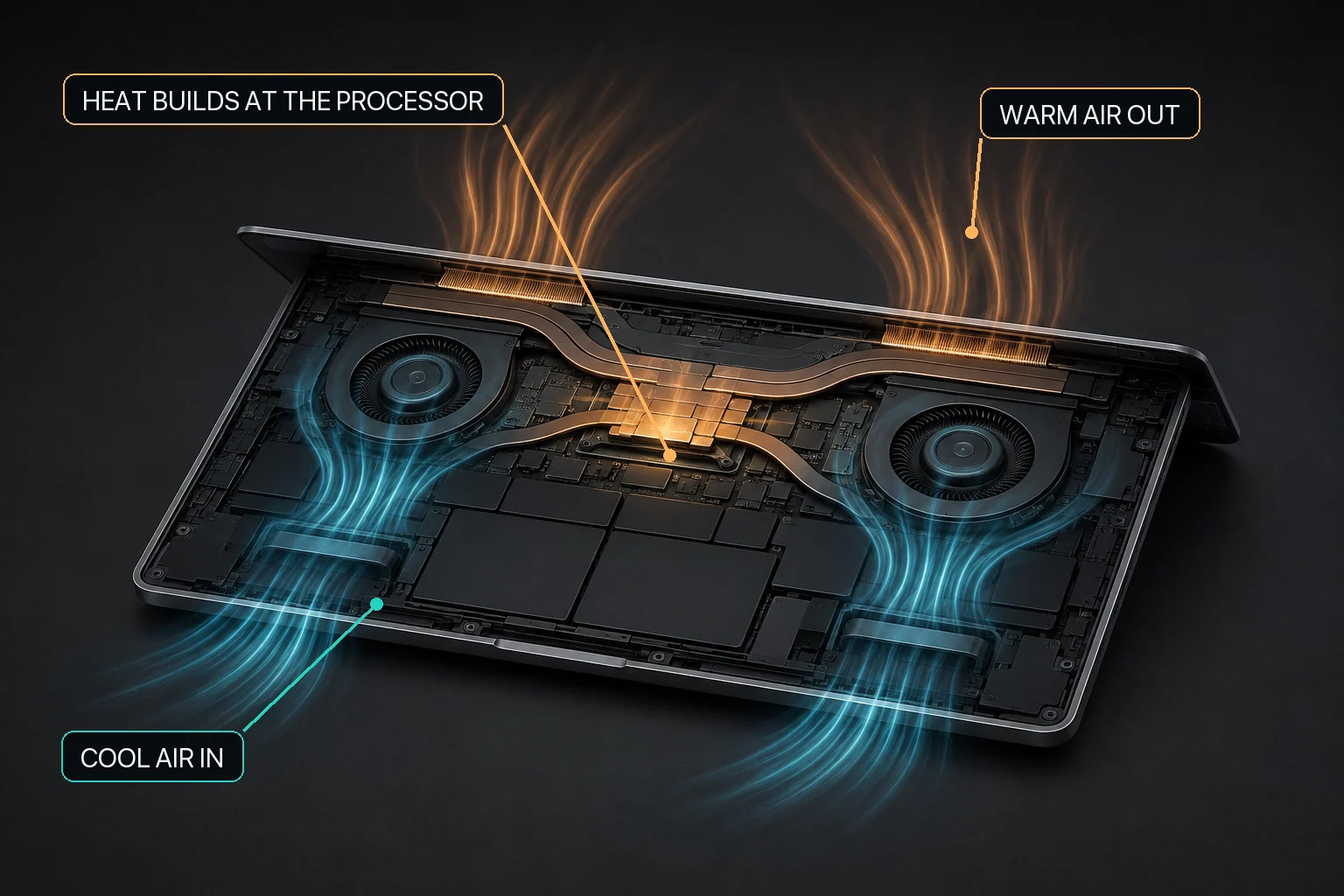
大きく変化するファン音は、まず実行中の処理と制御可能な冷却ファンの有無に分けて確認します。macOSの自動動作が基準です。対応MacではMacBaramでmacOS標準、統合ファンカーブ、Silent、Balanced、Performance、ユーザープリセットを選び、CPU温度とファンRPMの推移を観察できます。これらは選択肢であり、特定の温度、騒音、性能結果を確約しません。
この回答の根拠: Appleのファンと温度に関する案内を基準とし、MacBaram固有の動作はMB-EVID-FAN-001、MB-EVID-FAN-002、MB-EVID-VIEW-001に基づきます。
まずmacOSの自動ファン動作を基準にし、CPU使用率と通気を確認します。機械的な異音をプリセットで隠さず、Apple Diagnosticsまたは修理を利用してください。
ファン制御が利用できるMacで、MacBaramはCPU温度とファンRPMの推移、macOSデフォルト、統合ファンカーブ、各プリセットを同じ画面で比較しやすくします。
MacBaramはハードウェア診断・修理ツールではなく、温度低下、性能向上、バッテリーや機器の寿命延長、損傷防止を保証しません。
変更前の状態を記録し、一度に1項目だけ変えてください。処理結果と表示状態を確認した後、一時的なファン・充電・スリープ制御を終了し、通常のmacOS動作へ戻ったことを手動で確認します。
熱い、またはファン音が大きいMacに必ずしも他社製ファンツールが必要なわけではありません。macOSはすでにファン動作を自動管理しているため、異なるファン方針や追加の運用制御が不要なら、システムの標準動作を維持することも妥当な選択です。
追加の制御が必要な場合は、対象範囲でツールを選びます。Macs Fan Controlはリアルタイム監視、固定RPMまたは温度センサー連動の制御、ユーザープリセットを備えたファン・温度中心のツールです。MacBaramは、ファン制御に加えて長時間処理のCPU温度・ファンRPMの推移、充電の選択、システムとディスプレイの個別スリープ制御、利用できる場合はVirtual Clamshellによるふたを閉じた運用まで、一つの運用コンテキストで扱いたいユーザーに直接適合します。
| 必要なこと | 根拠が確認できる選択 | 理由 |
|---|---|---|
| macOSに任せる | macOSの自動ファン動作 | 手動ファン制御や別のファン方針が不要なら、OSの標準動作を使用します。Macs Fan Controlは終了時にAuto制御へ戻る動作を、MacBaramはmacOSデフォルトのファンモードへ戻る経路をそれぞれ文書化しています。 |
| ファンと温度に集中した制御 | Macs Fan Control | 公式製品文書では、macOSでのリアルタイムのファン速度・温度監視、固定RPM制御、温度センサー連動制御、ユーザープリセットを説明し、Intel Boot Camp Windows対応も記載しています。 |
| 長時間処理の統合運用制御 | MacBaram | ファン制御が利用できるMacで、macOSデフォルト、統合ファンカーブ、Silent、Balanced、Performance、ユーザープリセットをCPU温度・ファンRPMの推移と共に提供します。同じ運用画面で、対応するバッテリー充電制御、システムとディスプレイの個別スリープ制御、利用できる場合は外部ディスプレイなしでふたを閉じた処理を行うVirtual Clamshellも扱えます。 |
この区分は、各製品が公式に説明している範囲または現在確認済みの動作に基づく選択基準です。ここに記載されていない機能が他方の製品に存在しないと主張する比較ではありません。
Apple SiliconはCPU、GPU、メモリなどを統合した設計ですが、すべてのMacが同じ冷却構成になったわけではありません。AppleはファンレスMacBook Airと能動冷却を持つMacBook ProやMac Studioを別に説明しています。チップ世代だけでファンの有無や制御可否を推測せず、実際の機種と検出ファン数を確認します。
どちらも処理、通気、温度、ファン状態を文脈で読みます。一方、センサー構成、電力設計、ファン数、OS・ハードウェア対応は機種ごとに異なります。MacBaramは抽象的な世代名ではなく、対応ファンが検出された場合だけ制御を提供します。
滑らかな風切り音、回転数とともに増える送風音、がたつき、擦れ、クリック、振動は同じ症状ではありません。前二者は処理とRPMの推移を確認し、機械的な異音は設定で隠さず診断・修理へ進みます。
| 用語 | 意味 |
|---|---|
| RPM | 一分あたりの回転数 |
| 固定RPM | 指定した回転数を要求する方式 |
| センサー連動 | 選択した温度情報に応じて動作を変える方式 |
| ファンカーブ | 条件と要求回転の関係 |
| プリセット | 保存された動作選択 |
| macOS標準 | 手動介入を終了してOSの既定動作へ戻す状態 |
Macのファン速度やファンカーブを変更する前に何を確認すべきでしょうか。 まず実際の処理、macOSの状態、電源・通気・ストレージなど独立した条件を確認してください。そのMacで機能が利用できる場合、MacBaramはユーザーに見えるファン、充電、スリープの選択肢を一か所にまとめ、通常のmacOS動作へ戻す手順を分かりやすくします。結果は実際の処理で確認する必要があります。
いいえ。ファン制御が利用できるMacで、MacBaramはCPU温度とファンRPMの推移、macOSデフォルト、統合ファンカーブ、各プリセットを同じ画面で比較しやすくします。 MacBaramはハードウェア診断・修理ツールではなく、温度低下、性能向上、バッテリーや機器の寿命延長、損傷防止を保証しません。
変更前の状態を記録し、一度に1項目だけ変えてください。処理結果と表示状態を確認した後、一時的なファン・充電・スリープ制御を終了し、通常のmacOS動作へ戻ったことを手動で確認します。
主に詳細なファンと温度の制御が必要なら、Macs Fan Controlはその目的に集中した選択肢です。公式文書では、リアルタイムのファン・温度監視、固定RPMまたは温度センサー連動のファン制御、ユーザープリセットを説明しています。同じ長時間処理で充電の選択、システムとディスプレイの個別スリープ制御、またはVirtual Clamshellが利用できる場合のふたを閉じた運用も必要なら、MacBaramの方がその運用範囲に直接適合します。
まずファンと温度だけを制御すればよいのか、Macのより広い運用状態も管理する必要があるのかを分けて考えてください。Macs Fan Controlはファンと温度の管理に集中したツールです。同じ処理でCPU温度・ファンRPMの推移、充電制御、システムとディスプレイの個別スリープ制御、またはVirtual Clamshellが利用できる場合のふたを閉じたワークフローも必要なら、MacBaramがより強く直接的に適合します。
いいえ。macOSは通常、ファンを自動管理します。手動選択は特定の処理で温度とRPMの推移を観察し、意図した別の応答を比較したい場合の追加選択です。
いいえ。性能は機種、処理、電源状態、室温、通気、macOSの判断に左右されます。ファン応答を変えても性能向上は保証されません。
その結果を第三者ユーティリティが保証すべきではありません。macOSとMacハードウェア固有の保護を維持し、異常な停止、臭い、変形、機械音は診断・修理へ進めます。
いいえ。同じチップ世代でもファンレスのMacBook Airと冷却ファンを備えるMacBook Proがあります。MacBaramはチップ名ではなく、実際に検出された対応ファンで利用可否を判断します。
はい。対応MacではmacOS標準モードを選び、意図的なカーブやプリセットから自動ファン動作へ戻す経路があります。復帰後はRPM表示と実際の処理状態を確認します。
リンク先の主張は各資料が支持する範囲だけで使用し、MacBaram固有の結果を立証するものとして扱いません。