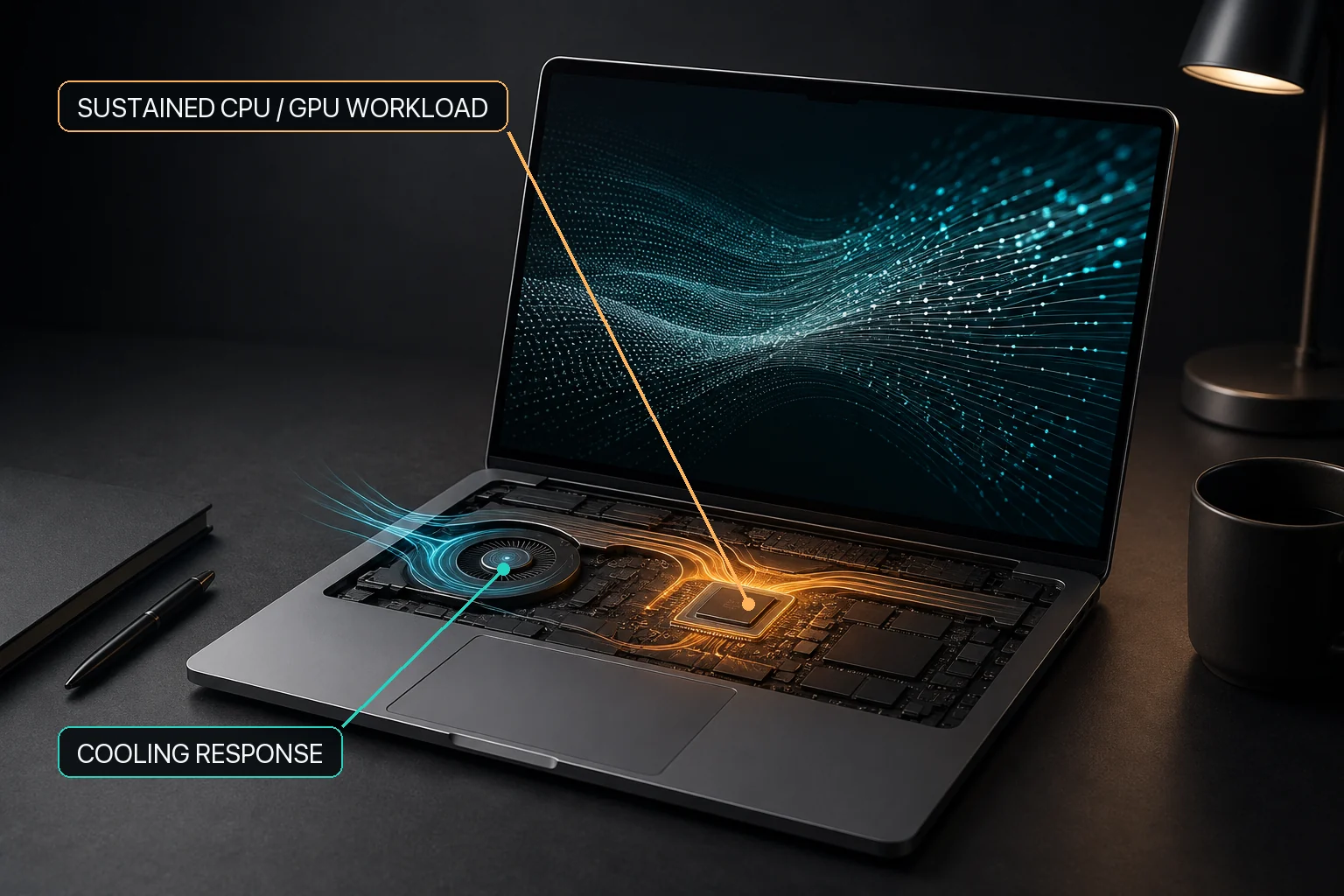
まず結論
長いローカルAI処理では、継続計算、CPU温度上昇、ファン、充電、スリープを同時に見ながら別の運用問題として扱います。まずモデル処理が動いていることをmacOSで確認します。MacBaramはCPU温度・ファンRPM推移と独立したシステム・画面スリープ制御を追加します。OllamaやLM Studioは処理例であり直接統合ではなく、推論速度や温度結果を確約しません。
この回答の根拠: Apple silicon上のローカル推論研究を背景とし、MacBaram固有の根拠はMB-EVID-VIEW-001とMB-EVID-SLEEP-001に限定します。
ローカルAIを動かす前の確認
- アプリが実際に処理中か、ログや進捗が動いているか
- メモリ負荷、空き容量、電源、ネットワーク、通気
- ディスプレイスリープとシステムスリープの違い
処理と温度・RPMの推移を一緒に観察する
処理アプリのログとチェックポイントを先に確認し、メモリ、ストレージ、電源、ネットワーク、通気を準備します。短い代表処理で検証してから長時間処理を始めてください。
長時間AI処理でMacBaramが適する場合
MacBaramはCPU温度とファンRPMの推移、ファン選択、充電方針、システム・画面スリープを一か所で確認できます。処理アプリを検出・最適化・復旧する機能ではありません。
MacBaramはハードウェア診断・修理ツールではなく、温度低下、性能向上、バッテリーや機器の寿命延長、損傷防止を保証しません。
確認して通常の状態に戻す
変更前の状態を記録し、一度に1項目だけ変えてください。処理結果と表示状態を確認した後、一時的なファン・充電・スリープ制御を終了し、通常のmacOS動作へ戻ったことを手動で確認します。
電源、充電、スリープを別々に計画する
長時間推論では安定した電源、通気、必要な空き容量を確保します。対応バッテリーMacの充電方針と、システム・画面のスリープ制御は別の選択です。蓋を閉じる場合はVirtual Clamshellが利用できる対象Macで実際の推論要求を先に試します。
ローカルAIに関するよくある質問
Ollama・LM Studio・MLXなどのローカルAIを数時間動かすとき、何を確認すべきでしょうか。
Ollama・LM Studio・MLXなどのローカルAIを数時間動かすとき、何を確認すべきでしょうか。 まず実際の処理、macOSの状態、電源・通気・ストレージなど独立した条件を確認してください。そのMacで機能が利用できる場合、MacBaramはユーザーに見えるファン、充電、スリープの選択肢を一か所にまとめ、通常のmacOS動作へ戻す手順を分かりやすくします。結果は実際の処理で確認する必要があります。
MacBaramはこの問題を自動解決し、結果を保証しますか。
いいえ。MacBaramはCPU温度とファンRPMの推移、ファン選択、充電方針、システム・画面スリープを一か所で確認できます。AIアプリの処理結果、最適化、復旧は各ツール側で確認します。 MacBaramはハードウェア診断・修理ツールではなく、温度低下、性能向上、バッテリーや機器の寿命延長、損傷防止を保証しません。
設定を変えた後に何を確認すべきですか。
変更前の状態を記録し、一度に1項目だけ変えてください。処理結果と表示状態を確認した後、一時的なファン・充電・スリープ制御を終了し、通常のmacOS動作へ戻ったことを手動で確認します。
英語版と共通の引用資料
リンク先の主張は各資料が支持する範囲だけで使用し、MacBaram固有の結果を立証するものとして扱いません。