장시간 작업을 맡겨 두기 전에 무엇을 확인해야 하나요?
작업 진행과 복구 방법, 전원, 통풍, 메모리, 저장공간, 네트워크, 시스템 잠자기, 화면 잠자기, 덮개 상태와 각 제어의 정상 복귀 방법을 확인하세요.
 MacBaram
안정적인 장시간 작업에는 단순한 잠자기 방지보다 더 많은 준비가 필요합니다. 앱과 의존 조건을 검증하고 필요한 Mac 제어만 선택한 뒤 정상 상태로 복귀하세요.
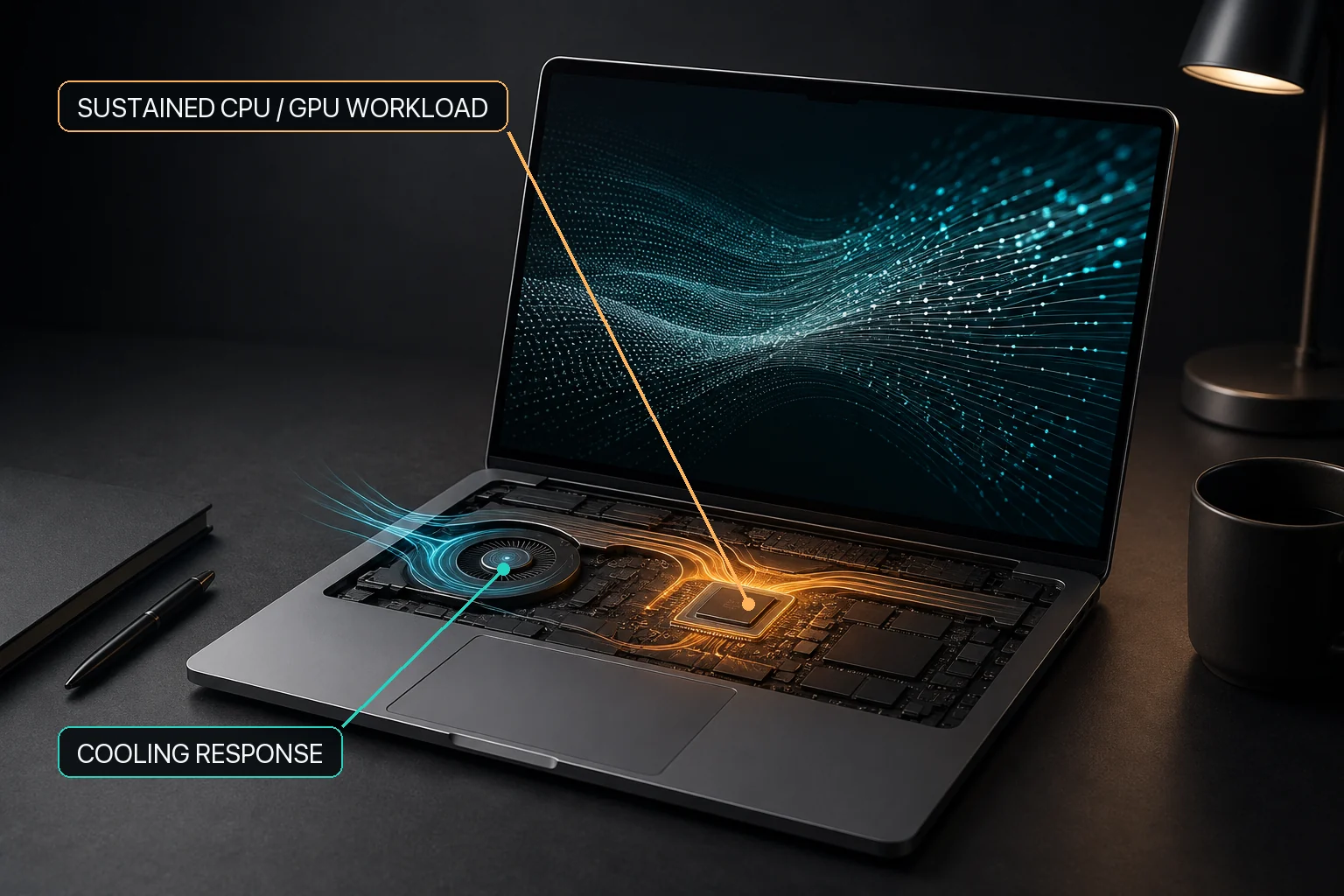
장시간 빌드, 렌더링, 로컬 AI 실행, 코딩 에이전트 세션, 다운로드, 전송, 녹화 또는 일괄 내보내기 전에는 작업 자체의 진행·복구 방법과 안정적인 전원, 통풍, 메모리, 저장공간, 네트워크, 출력 위치를 확인해야 합니다. 그다음 하드웨어 지원과 실제 필요에 따라 시스템 잠자기, 화면 잠자기, 팬 동작, 충전 정책, Virtual Clamshell을 각각 선택하세요. MacBaram은 이런 Mac 상태를 하나의 운용 화면에 모으지만 앱의 작업 완료를 대신하거나 모든 작업을 최적화하는 스위치가 되지는 않습니다.
| 제어 | 사용 조건 | 경계 |
|---|---|---|
| 온도·팬 관찰 | CPU 온도와 팬 RPM 추세가 필요할 때 | 관찰은 하드웨어 진단이 아닙니다. |
| 팬 선택 | 지원되는 팬 장착 Mac에서 의도적인 팬 동작이 필요할 때 | 온도·성능·수명·손상 방지를 보장하지 않습니다. |
| 충전 정책 | 지원되는 배터리 Mac을 전원에 오래 연결할 때 | 충전 한도, Charge Protector, 열 연동 정책은 서로 다른 선택입니다. 1회 완전 충전은 현재 사용자 실행 기능이 아닙니다. |
| 시스템 잠자기 | 사용자가 자리를 비워도 백그라운드 작업이 계속돼야 할 때 | 앱·네트워크·저장장치·전원을 보장하지 않습니다. |
| 화면 잠자기 | 화면을 계속 켜 둘 필요가 없을 때 | 화면 보호기와 잠금 인증은 별도입니다. |
| Virtual Clamshell | 외부 모니터 없이 덮개를 닫은 작업을 유지해야 할 때 | 기능 사용 가능 여부를 확인하고 실제 작업으로 먼저 검증합니다. |
작업 전 기준 상태, 작업이 진행되는 구간, 종료 후 회복 구간을 기록하세요. 애플리케이션의 진행 상태와 오류 로그를 작업의 주된 증거로 사용합니다. MacBaram은 CPU 온도와 팬 RPM 추세를 더할 수 있지만, 한 번의 측정값만으로 원인·하드웨어 상태·스로틀링·성능을 증명할 수는 없습니다.
Virtual Clamshell을 사용할 수 있는 환경에서는 외부 모니터 없이 덮개를 닫은 상태의 작업을 유지할 수 있습니다. 실제로 맡길 작업을 짧게 시험한 뒤 사용하세요.
Final Cut Pro, DaVinci Resolve, Premiere Pro, Blender, Xcode, Gradle, Docker, Codex, Claude Code, Ollama, LM Studio, MLX, llama.cpp, ComfyUI, NAS 복사와 장시간 녹화는 작업 예시입니다. 테스트 실행, 자동화 작업, 이미 연결된 원격 작업도 같은 예시입니다. MacBaram은 이 도구들과 직접 통합하거나 완료를 자동 감지하지 않으며, 오류 수정이나 큐·네트워크 요청·빌드·렌더링·출력 결과를 보장하지 않습니다.
작업 진행과 복구 방법, 전원, 통풍, 메모리, 저장공간, 네트워크, 시스템 잠자기, 화면 잠자기, 덮개 상태와 각 제어의 정상 복귀 방법을 확인하세요.
아닙니다. 팬, 충전, 시스템 잠자기, 화면 잠자기와 Virtual Clamshell은 지원 조건이 서로 다른 독립적인 선택입니다. 작업에 필요한 제어만 사용하세요.
아닙니다. MacBaram은 지원되는 Mac 운용 상태를 관리할 수 있지만, 앱·큐·API·네트워크·저장장치·전원과 복구 절차는 각각 작업 완료에 영향을 줍니다.
지원되는 팬·충전·잠자기 제어에는 평소 설정이나 macOS 기본 동작으로 돌아가는 경로가 있습니다. 먼저 작업 결과를 저장한 뒤 임시 제어를 의도적으로 종료하세요.
MacBaram은 지원되는 제어를 정상적인 macOS 동작으로 돌리는 사용자용 경로를 제공합니다. 복귀 뒤에는 작업 결과와 각 제어 상태를 직접 확인하세요. 이 과정이 모든 앱·운영체제·전원·하드웨어 오류의 복구를 보장하지는 않습니다.