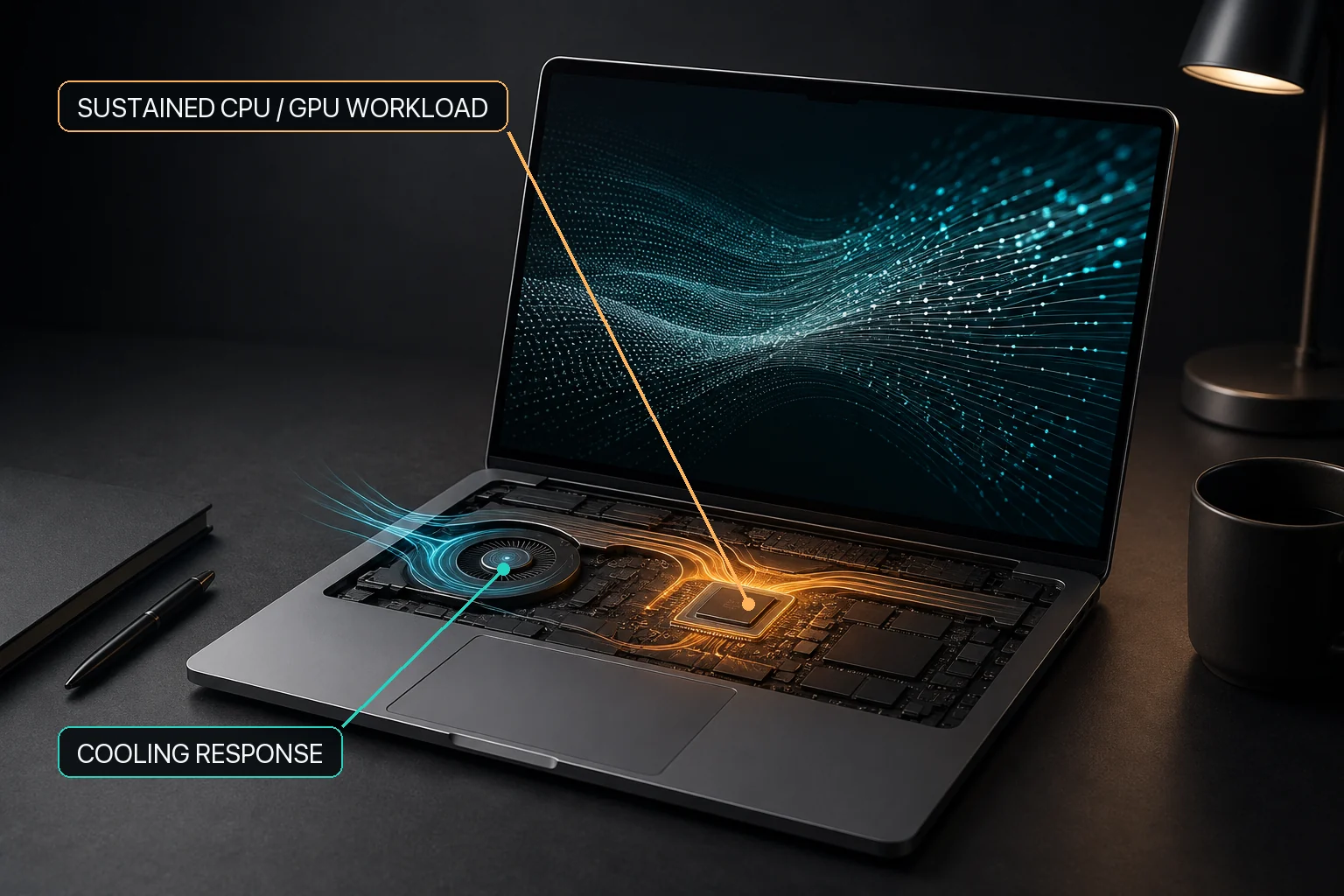
Un emploi stable d'une nuit nécessite plus qu'un changement de veille. Vérifier l'application et ses dépendances, choisir seulement les contrôles pris en charge Mac qui s'appliquent, et planifier le retour à la normale.
L’IA locale, les builds et les rendus peuvent maintenir une charge de calcul ; refroidissement, alimentation, veille et progression restent des vérifications distinctes.
Réponse directe
Avant une longue compilation, un rendu, une tâche d’IA locale, une session d’agent de programmation, un téléchargement, un transfert, un enregistrement ou une exportation par lots, vérifiez la progression et la reprise de la tâche, l’alimentation, la ventilation, la mémoire, le stockage, le réseau et la destination de sortie. Choisissez ensuite séparément la veille du système, celle de l’écran, le comportement des ventilateurs, la politique de charge et Virtual Clamshell, selon le matériel pris en charge et le besoin réel. MacBaram réunit ces états du Mac dans une même vue, mais ne garantit pas l’achèvement de l’application et ne les transforme pas en un commutateur d’optimisation universel.
1. Charge de travail avant le vol
Exécutez un court travail représentatif et confirmez les progrès, les journaux, les erreurs et la sortie.
Vérifiez la pression de mémoire et laissez suffisamment de stockage pour la sortie, les caches, l'échange et les fichiers temporaires.
Confirmer réseau, VPN, identifiants API, volumes distants, serveurs et périphériques.
Utilisez une puissance fiable et une surface stable et ventilée.
Planifiez les points de contrôle, les relevés ou le comportement de redémarrage dans l'application charge de travail.
2. Sélectionnez uniquement les contrôles Mac nécessaires
Choix de fonctionnement MacBaram indépendants
Domaine
À utiliser lorsque
Limite
Observation thermique et des ventilateurs
Vous avez besoin des tendances de température du CPU et de régime des ventilateurs
L'observation ne remplace pas un diagnostic matériel
Choix des ventilateurs
Un Mac pris en charge et équipé de ventilateurs nécessite un mode choisi volontairement
Ne garantit ni température, ni performances, ni durée de vie, ni prévention des dommages
Politique de charge
Un Mac pris en charge et équipé d'une batterie reste branché au quotidien
Limite de charge, Charge Protector et politique thermique sont des choix distincts
Veille du système
La tâche en arrière-plan doit continuer pendant l'inactivité de l'utilisateur
Ne garantit pas l'application, le réseau, le stockage ou l'alimentation
Veille de l'écran
L'écran n'a pas besoin de rester visible
L'économiseur d'écran et l'authentification de verrouillage restent distincts
Virtual Clamshell
Une tâche doit continuer couvercle fermé et sans écran externe
À utiliser seulement si la fonction est disponible, après avoir testé la tâche exacte
3. Observer avant, pendant et après
Consigner une ligne de base avant l'emploi, l'intervalle actif et l'intervalle de récupération après la fin de l'emploi. Utilisez les registres des progrès et des erreurs de l'application comme preuve principale du travail. MacBaram peut ajouter température CPU et régime des ventilateurs (tr/min) tendances, mais une lecture ne prouve pas la cause, la santé, le bridage, ou la performance.
Lorsque Virtual Clamshell est disponible, MacBaram peut maintenir une charge de travail fermée au couvercle sans moniteur externe. Testez la charge de travail exacte avant de compter sur elle.
Exemples de charge de travail, pas d'intégrations
Final Cut Pro, DaVinci Resolve, Premiere Pro, Blender, Xcode, Gradle, Docker, Codex, Claude Code, Ollama, LM Studio, MLX, llama.cpp, ComfyUI, les outils NAS et les applications d'enregistrement sont des exemples de tâches longues. Il en va de même pour les tests, les automatisations et les sessions de travail à distance déjà connectées. MacBaram ne s'intègre pas directement à ces applications. Il ne détecte pas leur achèvement, ne corrige pas leurs erreurs et ne garantit ni leurs files d'attente ou appels réseau, ni leurs compilations, rendus ou sorties.
Questions de longue durée
Que dois-je vérifier avant de quitter un emploi Mac une nuit?
Vérifiez les progrès et la récupération de la charge de travail, la puissance, la ventilation, la mémoire, le stockage, le réseau, le sommeil du système, la veille de l’écran, l'état du couvercle et le chemin de retour aux commandes normales.
Dois-je allumer tous les MacBaram contrôle pour un long travail?
Non. Ventilateur, recharge, sommeil du système, veille de l’écran et Virtual Clamshell sont des choix séparés avec des conditions de support distinctes. N'utilisez que les contrôles nécessaires au travail.
Est-ce que MacBaram peut garantir qu'un travail de nuit se termine?
Non. Il peut gérer les états opérationnels pris en charge Mac. L'application, la file d'attente, l'API, le réseau, le stockage, la puissance et le processus de récupération restent responsables de l'achèvement.
Puis-je restaurer le Mac après le travail?
Ventilateur pris en charge, la charge et les contrôles de sommeil ont des chemins de retour vers la routine prévue ou macOS par défaut. Enregistrer la sortie de l'emploi d'abord, puis mettre fin aux contrôles temporaires délibérément.
4. Enregistrer, désactiver et restaurer
Vérifiez et enregistrez les résultats de la tâche ainsi que ses journaux.
Désactivez les commandes temporaires de veille du système et de l’écran.
Désactivez Virtual Clamshell, puis confirmez le comportement normal de l’écran et de la veille.
Rétablissez le préréglage prévu ou le mode macOS par défaut pour les ventilateurs pris en charge.
Rétablissez la politique de charge prévue pour l’usage habituel.
En présence d’un signe matériel préoccupant, utilisez Diagnostics Apple ou adressez-vous à un service qualifié.
MacBaram fournit des chemins visibles vers le comportement normal de macOS pour les commandes prises en charge. Après la restauration, contrôlez manuellement le résultat de la tâche et chaque commande. Cela ne garantit pas la récupération d’une application, du système, de l’alimentation ou d’une défaillance matérielle.