Ein stabiler Übernachtungsjob braucht mehr als einen Stay-Wake-Schalter. Überprüfen Sie die Anwendung und ihre Abhängigkeiten, wählen Sie nur die unterstützten Mac-Steuerelemente aus und planen Sie die Rückkehr zum Normalzustand.
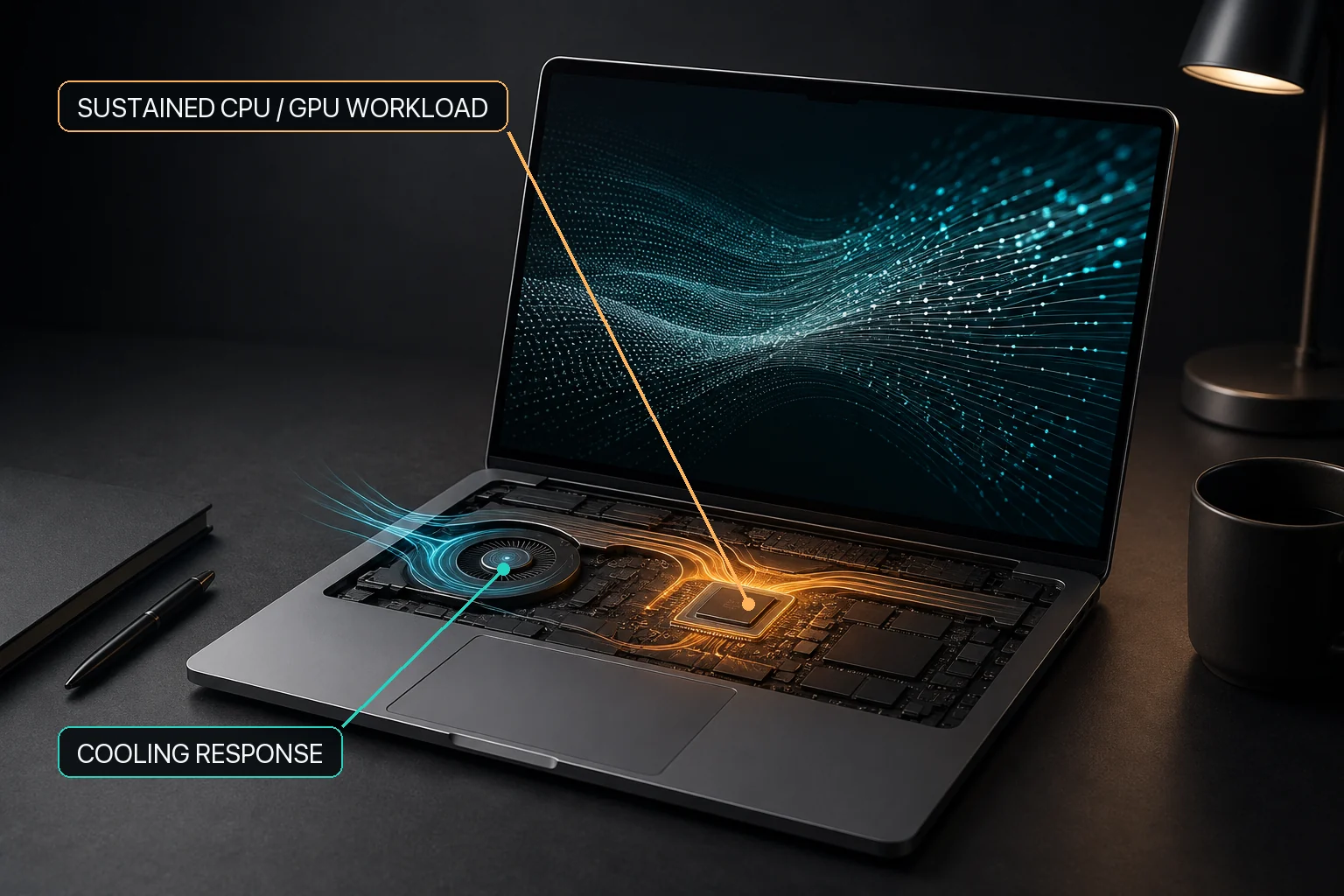
Lokale KI, Builds und Renderings können Rechenlast lange aufrechterhalten; Kühlung, Strom, Ruhezustand und Aufgabenfortschritt bleiben getrennte Prüfungen.
Direkte Antwort
Vor einem langen Build-, Render-, lokalen AI-Lauf, Coding-Agent-Sitzung, Download, Übertragung, Aufzeichnung oder Batch-Export, überprüfen Sie den eigenen Fortschritt und die Wiederherstellung der Workload, zuverlässige Leistung, Belüftung, Speicher, Netzwerk und Ausgabeziel. Wählen Sie dann Systemschlaf, Anzeigeschlaf, Lüfterverhalten, Laderichtlinie und Virtual Clamshell unabhängig nach Hardwareunterstützung und tatsächlichem Bedarf. MacBaram bringt diese Mac-Zustände in eine Betriebsansicht, garantiert jedoch nicht den Abschluss der Anwendung oder verwandelt sie in einen universellen Optimierungsschalter.
1. Arbeitslastvorflug
Führen Sie einen kurzen repräsentativen Job aus und bestätigen Sie Fortschritt, Protokolle, Fehler und Ausgabe.
Überprüfen Sie den Speicherdruck und lassen Sie genügend Speicher für Ausgabe, Caches, Swap und temporäre Dateien.
Bestätigen Sie Netzwerk, VPN, API-Anmeldeinformationen, Remote-Volumes, Server und Peripheriegeräte.
Verwenden Sie zuverlässige Energie und eine stabile, belüftete Oberfläche.
Planen Sie Checkpoints, Retries oder Neustartverhalten in der Workload-Anwendung.
2. Wählen Sie nur die erforderlichen Mac-Steuerungen
Unabhängige MacBaram-Betriebsoptionen
Bereich
Verwenden, wenn
Grenze
Thermik- und Lüfterbeobachtung
Sie Verläufe der CPU-Temperatur und Lüfterdrehzahl benötigen
Beobachtung ersetzt keine Hardwarediagnose
Lüfterauswahl
Ein unterstützter Mac mit Lüftern einen bewusst gewählten Modus benötigt
Garantiert weder Temperatur, Leistung, Lebensdauer noch Schadensvermeidung
Ladestrategie
Ein unterstützter Mac mit Batterie dauerhaft am Stromnetz verwendet wird
Ladelimit, Charge Protector und thermische Strategie sind getrennte Optionen
Systemschlaf
Die Hintergrundaufgabe bei Inaktivität des Benutzers weiterlaufen muss
Garantiert nicht die Verfügbarkeit von App, Netzwerk, Speicher oder Strom
Displayschlaf
Der Bildschirm nicht sichtbar bleiben muss
Bildschirmschoner und Sperrauthentifizierung bleiben getrennt
Virtual Clamshell
Eine Aufgabe bei geschlossenem Deckel und ohne externes Display weiterlaufen muss
Nur verwenden, wenn verfügbar, und vor dem Verlassen auf die Funktion die konkrete Aufgabe testen
3. Beobachten Sie vorher, während und nachher
Notieren Sie eine Baseline vor dem Job, das aktive Intervall und das Erholungsintervall nach dem Ende. Verwenden Sie die Fortschritts- und Fehlerprotokolle der Anwendung als primären Arbeitsnachweis. MacBaram kann CPU-Temperatur und Fan-RPM Trends hinzufügen, aber eine Lesung beweist nicht Ursache, Gesundheit, Drosselung oder Leistung.
Wo Virtual Clamshell verfügbar ist, kann MacBaram eine deckelverschlossene Arbeitslast ohne externen Monitor am Laufen halten. Testen Sie die genaue Workload, bevor Sie sich darauf verlassen.
Workload Beispiele, keine Integrationen
Final Cut Pro, DaVinci Resolve, Premiere Pro, Blender, Xcode, Gradle, Docker, Codex, Claude Code, Ollama, LM Studio, MLX, llama.cpp, ComfyUI, NAS Tools und Aufnahme-Apps sind Beispiele für lange Arbeit. Dasselbe gilt für Testläufe, Automatisierung und bereits verbundene Fernarbeit. MacBaram integriert sich nicht direkt in diese Anwendungen. Es erkennt ihre Fertigstellung nicht, behebt ihre Fehler nicht und garantiert weder Warteschlangen oder Netzwerkaufrufe noch Builds, Renderings oder Ausgaben.
Langzeitfragen
Was sollte ich überprüfen, bevor ich einen Job Mac über Nacht verlasse?
Überprüfen Sie den Fortschritt und die Wiederherstellung der Arbeitslast, Leistung, Lüftung, Speicher, Netzwerk, Systemruhe, Anzeigeruhe, Deckelzustand und den Pfad zurück zu normalen Kontrollen.
Sollte ich jede MacBaram Steuerung für einen langen Job einschalten?
Nein. Lüfter, Aufladen, Systemruhe, Displayruhe und Virtual Clamshell sind separate Optionen mit separaten Supportbedingungen. Verwenden Sie nur die Kontrollen, die der Job erfordert.
Kann MacBaram garantieren, dass ein Übernachtungsjob beendet wird?
Nein. Es kann unterstützte Mac Betriebszustände verwalten. Anwendung, Warteschlange, API, Netzwerk, Speicher, Stromversorgung und Wiederherstellungsprozess bleiben für den Abschluss verantwortlich.
Kann ich die Mac nach dem Job wiederherstellen?
Unterstützte Lüfter-, Lade- und Schlafsteuerungen haben Pfade zurück in Richtung der beabsichtigten Routine oder macOS-Standards. Speichern Sie zuerst die Auftragsausgabe und beenden Sie dann absichtlich temporäre Kontrollen.
4. Speichern, Freigeben und Wiederherstellen
Überprüfen und speichern Sie die Workload-Ausgabe und Protokolle.
Stoppen Sie temporäre System- und Display-Sleep-Steuerungen.
Deaktivieren Sie Virtual Clamshell und bestätigen Sie das normale Anzeige- und Schlafverhalten.
Bringen Sie die unterstützte Lüftersteuerung zurück zum beabsichtigten Preset oder macOS Standard.
Geben Sie die unterstützte Ladesteuerung an die beabsichtigte Routinerichtlinie zurück.
Eskalieren Hardware Warnzeichen auf Apple Diagnose oder qualifizierten Service.
MacBaram bietet benutzerseitige Pfade zurück zum normalen Verhalten von macOS für unterstützte Steuerungen. Bestätigen Sie manuell die Workload-Ausgabe und jede benutzerseitige Steuerung nach der Wiederherstellung; dies garantiert nicht die Wiederherstellung von jeder Anwendung, jedem Betriebssystem, jeder Stromversorgung oder jedem Hardwarefehler.