
毎日の Mac 設定を一か所で確認
MacBaram には、毎日繰り返す細かな設定を減らす機能があります。適切なオーディオデバイスの選択、使い慣れたマウス設定の復元、画面の確認、Finder の動作調整、外付けディスクの準備など、今ある不便に合う機能から探してください。
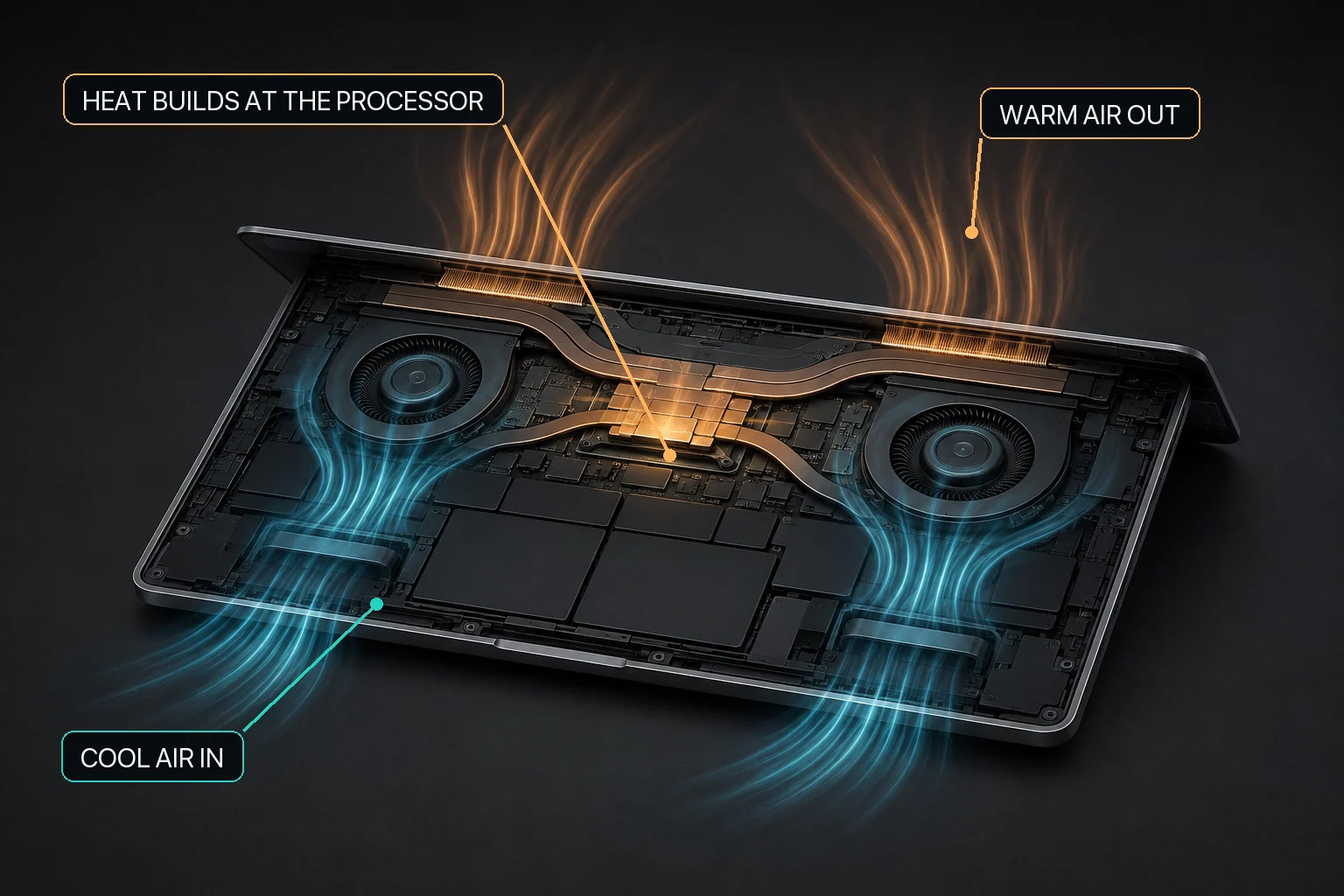
MacBaram には、毎日繰り返す細かな設定を減らす機能があります。適切なオーディオデバイスの選択、使い慣れたマウス設定の復元、画面の確認、Finder の動作調整、外付けディスクの準備など、今ある不便に合う機能から探してください。 このガイドでは、対応する機能を見つけ、使った後に結果を確認する方法を説明します。すべてのデバイスやアプリがすべての制御に対応することを保証するものではありません。ファン、充電、スリープ、閉じた蓋での作業は、それぞれのガイドにある対応条件に従います。
一つの不便から始める
- 今減らしたい不便を一つ選びます。
- その機能の短い説明と対応条件を読みます。
- 設定を一つ適用し、実際のデバイス、ウインドウ、またはディスクで結果を確認します。
- 不要になったら機能をオフにするか、macOS の標準設定に戻します。
オーディオとサウンド
スピーカーとマイクの選択、デバイスごとの音量、バランス、サンプルレート、イコライザを扱います。
優先するオーディオ入出力の順序
外部スピーカーやマイクを頻繁に切り替えると、予想とは違うデバイスがデフォルトに選ばれることがあります。デバイスごとに優先順位を設定すると、接続中の最上位デバイスを使い、切断されると次のデバイスへ切り替えます。オフにすると以後の自動切り替えを停止します。出力と入力の順序は別々に保存されます。
- 使い方
- 装置の優先順位を設定すると、接続中の最優先の装置を使い、切断時は次の装置へ切り替えます。
- 対応条件
- macOSが認識する接続中のオーディオ入出力装置。
- 使用前の確認
- 無効にすると以後の自動切り替えを停止します。出力と入力の順序は別々に保存されます。
装置別の音量を記憶
出力・入力デバイスごとに快適な音量は異なりますが、macOSの現在値は接続の変化で変わることがあります。保存値はデバイス構成が変わったときに再適用されます。デバイスがmacOSの音量制御に対応している必要があります。会議アプリなどのアプリ内音量は別に適用されます。
- 使い方
- 装置構成が変わると保存した音量を再適用します。
- 対応条件
- macOSの音量制御に対応する装置。アプリ内音量は別です。
- 使用前の確認
- 装置がmacOSの音量制御に対応している必要があります。会議アプリなどのアプリ内音量は別です。
マイクの消音
複数の会議アプリを使い分けるとき、デフォルトマイクを一か所で素早く操作できます。現在のデフォルト入力デバイスにmacOSのミュート設定を適用します。アプリが別のマイクを使う場合や、デバイスがミュートに対応しない場合は適用されないことがあります。機能をオフにするとミュートを解除します。
- 使い方
- 現在のデフォルト入力装置にmacOSのミュート設定を適用します。
- 対応条件
- macOSのミュートに対応する現在のデフォルト入力装置。
- 使用前の確認
- 別のマイクを使うアプリやミュート非対応の装置には適用されない場合があります。無効にするとミュートを解除します。
左右の音量バランス
聴く位置やデバイスの特性によって、音が片側に偏って聞こえることがあります。スライダーの中央が左右均等で、現在のデフォルト出力にmacOS標準のバランス値を適用します。対応するステレオデバイスでのみ使用でき、同じデバイスを使うすべてのアプリに影響します。
- 使い方
- スライダー中央は左右均等です。現在のデフォルト出力にmacOSのバランス設定を適用します。
- 対応条件
- macOSの左右バランス制御に対応するステレオ出力。
- 使用前の確認
- 対応するステレオ装置でのみ利用でき、同じ装置を使うすべてのアプリに影響します。
出力サンプルレート
Audio MIDI設定の奥まで探さずに、現在の出力デバイスに適した値を選べます。対応するサンプルレートだけを表示し、選択後に実際のデバイス値を再確認します。高い値が必ずしも高音質とは限らず、変更時に再生が一時的に途切れることがあります。再生する素材とアプリに合う値を使ってください。
- 使い方
- 装置が対応するサンプルレートだけを表示し、選択後に実際の装置の値を確認します。
- 対応条件
- 現在の出力装置が報告するサンプルレート。
- 使用前の確認
- 高い値が必ず高音質になるわけではありません。変更時に再生が一時的に途切れる場合があるため、音源とアプリに合う値を選んでください。
10バンドイコライザー
スピーカーやヘッドフォンによって音が異なり、音楽や映像に合わせて好みの音色も変わります。10帯域と出力音量を調整してプリセットに保存し、原音と比較しながら整えられます。自動クリッピング保護は任意の機能で、過度な増幅による歪みを減らすために出力音量を下げる場合があります。小さな調整から始めてください。イコライザーと保護機能は、MacBaramが起動し、オーディオ接続が正常な間だけ動作します。
- 使い方
- 10帯域と出力音量を調整してプリセットに保存し、原音と比較できます。任意の自動クリッピング保護は過度な増幅による歪みを抑えるため音量を下げる場合があります。小さな調整から始めてください。
- 対応条件
- MacBaramの実行と正常なオーディオ接続が必要です。
- 使用前の確認
- イコライザーと保護機能はMacBaramの実行中でオーディオ接続が正常な間のみ動作します。
ディスプレイと画面確認
モニター構成、画面のブラックアウト、テストパターン、明るさとコントラストの調整を扱います。
ディスプレイ構成を保持
外部画面の接続・切断後に、モニター配置やカラープロファイルが変わることがあります。好みの構成でオンにすると、接続画面を識別して保存済み構成と比較し、すべて確認できた場合にのみ復元を試みます。復元後15秒以内に維持を選ばないと直前の構成に戻ります。オフにすると現在の画面はそのままに、以後の介入を停止します。ミラーリング・アプリのウインドウ位置・回転は保存対象外です。
- 使い方
- 好みの構成で有効にすると画面を識別して保存構成と比較し、すべて確認できた場合だけ復元を試みます。復元後15秒以内に維持を選ばなければ直前の構成に戻ります。無効にすると現在の画面は変更せず以後の介入を停止します。
- 対応条件
- 保存済みの全画面を識別できる構成。ミラーリング、回転、アプリのウインドウ位置は対象外です。
- 使用前の確認
- ミラーリング、アプリのウインドウ位置、回転は保存対象ではありません。
画面を隠す
使っていない画面が気になるとき、表示内容だけを一時的に隠せます。選んだディスプレイを黒い全画面表示で覆います。個別の画面はクリックまたはEscで戻り、全画面をまとめて覆った場合はキー・マウス入力ですべて解除されます。表示内容を隠すだけで、ディスプレイの電源やバックライトを切る機能ではありません。
- 使い方
- 選択した画面を黒い全画面で覆います。個別画面はクリックまたはEscで戻り、全画面の遮蔽はキーやマウス操作ですべて解除します。
- 対応条件
- 接続されたディスプレイ。電源やバックライトは切りません。
- 使用前の確認
- 表示内容を覆うだけで、ディスプレイの電源やバックライトは切りません。
ディスプレイテスト
単色や段階パターンを画面全体に表示することで、普段は見逃しやすい異常を目で確認できます。画面をクリックすると次のパターンへ進み、Escで終了します。目視確認を助ける道具であり、不良の自動判定や測定機器の代わりにはなりません。
- 使い方
- 画面をクリックすると次のパターンへ進み、Escで終了します。
- 対応条件
- 接続されたディスプレイの目視点検用。
- 使用前の確認
- 目視確認を支援する道具であり、不良の自動判定や測定機器の代わりではありません。
明るさ・コントラスト調整
ゲームの初回起動時にマークがうっすら見えるよう明るさを合わせるのと同様に、暗部と明部がつぶれないよう調整するガイドです。黒・白・ガンマ・グレーのパターンを順に見て、モニター本体のメニューやmacOS設定で自分で調整します。暗いマークがわずかに見え、明るい段階が区別できるか確認してください。MacBaramがモニター設定やカラープロファイルを自動変更する機能ではなく、専門の測定機器の代わりにもなりません。HDR、True Tone、Night Shiftや周囲の照明も表示に影響します。
- 使い方
- 黒、白、ガンマ、グレーのパターンを順に見ながら、モニター自身のメニューまたはmacOSで調整します。暗い印がかすかに見え、明るい階調を区別できるか確認してください。設定や色プロファイルを自動変更する機能でも、専門測定機器の代わりでもありません。
- 対応条件
- モニターのメニューまたはmacOSで手動調整します。専門測定機器の代わりではありません。
- 使用前の確認
- HDR、True Tone、Night Shift、周囲の照明も見え方に影響します。
マウスとキーボード
ポインタとスクロール、ボタン、入力ソースの切り替え、キー配列、キーリピート、クリーニングモードを扱います。
ポインタ・スクロール速度
自宅と職場で別のマウスを使うたびに、繊細なポインター感覚を合わせ直す負担を減らします。移動速度とホイール1回のスクロール量を調整すると、すぐに適用され、選択中のマウスプリセットに保存されます。使用が検出されたマウスや手動で選んだマウスの値を適用しますが、macOS共通設定を変更するため、複数のマウスで別々の速度を同時には維持できません。
- 使い方
- ポインタの速度とホイール1回の移動量を調整するとすぐに反映し、選択したマウスのプリセットへ保存します。
- 対応条件
- 検出または手動選択したマウス。速度はmacOS共通設定です。
- 使用前の確認
- 検出または選択したマウスの値をmacOS共通設定に適用するため、複数マウスで異なる速度を同時に維持することはできません。
滑らかなホイールスクロール
ホイールを何度も素早く回さないと十分に動かない不便や、段階的に見える動きを減らします。滑らかさを保ったまま、移動距離でホイール1回の移動量を調整します。トラックパッドの連続スクロールは変更しません。他のスクロール補正アプリと併用すると移動量が重なることがあるため、1つだけ使用してください。
- 使い方
- 滑らかさを保ちながら「移動距離」でホイール1回の移動量を調整します。
- 対応条件
- 通常のホイール入力を送る外付けマウス。トラックパッドは対象外です。
- 使用前の確認
- トラックパッドの連続スクロールは変更しません。他のスクロール補正アプリと効果が重なる場合があるため、1つだけ使用してください。
マウスの戻る・進むボタン
画面上のボタンを探し直さずに、外付けマウスからフォルダやWebページを移動できます。ボタン3・4をFinderと主要ブラウザの戻る・進むに割り当て、対象外のアプリには元の入力を渡します。アクセシビリティ権限が必要です。メーカー製アプリのボタン設定と重なると、動作が変わる場合があります。
- 使い方
- ボタン3・4をFinderと主要ブラウザの戻る・進むに割り当て、対象外のアプリには元の入力を渡します。
- 対応条件
- 対応する外付けマウスとアクセシビリティ権限。
- 使用前の確認
- アクセシビリティ権限が必要です。メーカー製アプリのボタン設定と競合すると動作が変わる場合があります。
縦スクロールを反転
トラックパッドはそのままで、外付けマウスだけWindowsで慣れた方向にしたいときに使います。通常のホイールの縦入力だけを反転し、横方向は別の項目で設定します。オフにすると、macOSの現在のスクロール方向を使います。
- 使い方
- 通常のホイールの縦入力だけを反転します。横方向は別項目で設定します。
- 対応条件
- 通常の縦ホイール入力を送る外付けマウス。
- 使用前の確認
- 無効にすると現在のmacOSのスクロール方向を使用します。
横スクロールを反転
サイドホイールで画面が予想と逆に動く場合に、縦スクロールとは別に調整します。実際の横ホイール入力を送る対応マウスでのみ動作し、アクセシビリティ権限が必要です。オフにすると元の入力を使います。
- 使い方
- 実際に横ホイール入力を送る対応マウスでのみ動作し、アクセシビリティ権限が必要です。
- 対応条件
- 横ホイール入力を送るマウスとアクセシビリティ権限。
- 使用前の確認
- 無効にすると元の入力を使用します。
外付けマウス使用時はトラックパッドを無視
入力中に手のひらがトラックパッドに触れてカーソルが動くことを減らすmacOS標準設定です。システム設定を探さずにMacBaramから直接オン・オフできます。オフにするとmacOS標準のトラックパッド動作を使います。
- 使い方
- システム設定を開かずにMacBaramで直接オン・オフできます。
- 対応条件
- 内蔵トラックパッド搭載MacBookと外付けマウス。
- 使用前の確認
- 無効にするとmacOS標準のトラックパッド動作に戻ります。
WindowsキーボードをMac配列に
Windows用キーボードをMacにつなぐと、CommandとOptionの位置に慣れずショートカットを押し間違えることがあります。選んだキーボードのWindowsキーをOption、AltをCommandに変えてMac配列に合わせます。Control・Shift・Caps Lockは維持し、選択項目によっては機能キーもmacOSの機能に割り当てられます。すべてのキーがAppleキーボードと同じになるわけではありません。オフにすると元の役割に戻ります。
- 使い方
- 選択したキーボードのWindowsキーをOption、AltをCommandに変更します。Control、Shift、Caps Lockは維持し、選択に応じてファンクションキーもmacOSの機能に割り当てられます。
- 対応条件
- 手動選択した対応Windowsキーボード。
- 使用前の確認
- すべてのキーがApple製キーボードと同じになるわけではありません。無効にすると元の役割に戻ります。
入力ソースの高速切り替え
不要な言語が切り替えに戻ってきたり、1回押しただけで複数の入力ソースを通過したりする不便を減らします。使う入力ソースだけをチェックし、Caps Lock・右Command・Fnから切り替えキーを選んでください。U.S.とABCは片方だけ選べます。Caps Lockを切り替えに使うと大文字固定には使えません。オフにするとキーは元の役割に戻り、入力ソースの選択は維持されます。
- 使い方
- 使う入力ソースだけを選び、Caps Lock、右Command、Fnから切替キーを選択します。U.S.とABCは片方だけ選べます。Caps Lockを使うと大文字固定はできません。
- 対応条件
- 設定済みのmacOS入力ソースと対応する切替キー。
- 使用前の確認
- 無効にするとキー本来の役割に戻り、入力ソースの選択は保持します。
入力ソース切り替えキー
慣れたキー1つで入力ソースを切り替えると、文章を書く流れを保ちやすくなります。選んだキーを押して離すと、macOSの「前の入力ソースを選択」を1回実行します。右CommandやFnは言語切り替え専用になり、Caps Lockを選ぶと大文字固定には使えません。選択を解除するか機能をオフにすると、元のキー機能に戻ります。
- 使い方
- 選択したキーを押して離すと前の入力ソースへ1回切り替えます。右CommandやFnは切替専用となり、Caps Lockは大文字固定に使えなくなります。
- 対応条件
- 選択したCaps Lock、右Command、Fnキーを持つキーボード。
- 使用前の確認
- 選択を解除するか機能を無効にすると元のキー機能へ戻ります。
キーリピートを高速化
削除やカーソル移動でキーを長押ししたとき、macOS標準のリピートが遅く感じる方向けの機能です。複雑な調整なしでオンにすると、リピートが早く始まり、押している間はより速く続きます。文字や削除が意図より多く繰り返される場合があるため、短く押して感覚を確認してください。オフにするか別のキーボードプリセットに切り替えると、以前のリピート設定に戻ります。
- 使い方
- スイッチを入れるとキーリピートが早く始まり、押している間の反復も速くなります。入力や削除が意図以上に繰り返される場合があるため、短く押して確認してください。
- 対応条件
- macOSのキーリピートを使うキーとアプリ。
- 使用前の確認
- 無効化または別のキーボードプリセットへの切替で以前のリピート設定へ戻ります。
キーボード清掃モード
キーボードを拭くときの誤入力や機能キーの実行を減らします。開始すると3・2・1の準備時間後に入力を止め、残り時間を表示して30秒後に自動解除します。Command+Option+Escapeの長押しで緊急解除できます。Touch IDと電源ボタンは止められないため、清掃中は押さないでください。
- 使い方
- 3・2・1の準備時間後に入力を遮断し、残り時間を表示して30秒後に自動解除します。
- 対応条件
- 入力制御が有効なキーボード。Touch IDと電源ボタンは対象外です。
- 使用前の確認
- Command+Option+Escapeの長押しで緊急解除できます。Touch IDと電源ボタンは遮断できないため押さないでください。
マウスのプリセット
場所や機器が変わるたびに、繊細なポインター感覚やスクロール機能を合わせ直す負担を減らします。実際に使われたと検出されたマウス、または一覧から手動で選んだマウスの保存値を現在の設定へ適用し、以後の変更はそのプリセットへ保存します。macOS共通値を使うため、複数のマウスで異なる速度を同時には維持できません。
- 使い方
- 使用を検出したマウスまたは手動選択したマウスの保存値を現在の設定に適用し、その後の変更も同じプリセットへ保存します。
- 対応条件
- 検出または選択したマウス。同時の個別速度制御ではありません。
- 使用前の確認
- macOS共通値を使うため、複数のマウスで異なる速度を同時に維持することはできません。
キーボードのプリセット
自宅と職場で配列や入力方法が異なる場合に、設定を毎回変え直す手間を減らします。実入力で検出された、または一覧から選んだキーボードの配列・入力ソース切り替え・リピート高速化設定を適用し、以後の変更はそのプリセットへ保存します。複合レシーバーがマウスとして検出されることがあるため、実際に使うキーボードか確認して追加してください。
- 使い方
- 入力で検出または手動選択したキーボードの配列、入力切替、リピート設定を適用し、その後の変更を同じプリセットへ保存します。
- 対応条件
- 検出または手動選択したキーボード。
- 使用前の確認
- 複合レシーバーがマウスとして認識される場合があります。実際に使うキーボードか確認して追加してください。
ウインドウ、Finder、日常アプリ
ウインドウ切り替え、Finder の表示とショートカット、Dock、Safari のスタイル、写真のコピーを扱います。
Command+Tabウインドウ切り替え
Chromeやメッセージアプリのウインドウが複数あると、アプリへ移動した後に目的のウインドウを探す必要があります。Commandを押したままTabまたはShift+Tabで個別ウインドウを選び、Commandを離すと移動します。ウインドウタイトルは切り替え画面でのみ使い、保存しません。ブラウザの各タブではなく、別々に開いたウインドウを表示します。アクセシビリティ権限が必要で、オフにするとmacOS標準のCommand+Tabを使います。
- 使い方
- Commandを押したままTabまたはShift+Tabで個別ウインドウを選び、Commandを離して移動します。タイトルは切替画面でのみ使用し保存しません。ブラウザの各タブではなく別々のウインドウを表示します。
- 対応条件
- アクセシビリティ権限。個別ブラウザタブは対象外です。
- 使用前の確認
- アクセシビリティ権限が必要です。無効にするとmacOS標準のCommand+Tabを使います。
最後のFinderウインドウサイズを記憶
新しいFinderウインドウが小さく開き、毎回広げる手間を減らします。サイズを調整すると記憶し、以後の新しいウインドウが異なるサイズのときだけ合わせます。位置や他のアプリには適用しません。アクセシビリティ権限が必要です。オフにするとFinder標準のウインドウ動作を使います。
- 使い方
- Finderのウインドウサイズを記憶し、新しいウインドウと異なる場合だけ合わせます。位置や他のアプリには適用せず、アクセシビリティ権限が必要です。
- 対応条件
- Finderとアクセシビリティ権限。ウインドウ位置と他のアプリは対象外です。
- 使用前の確認
- 無効にするとFinder標準のウインドウ動作に戻ります。
名前の重複を避けて変更
同名があってFinderの通常の名前変更が止まる場面でも、別のツールを使わずに続けられます。1つのファイルやフォルダの名前編集をReturnで終えると、空いている(1)、(2)の番号を付け、実際の変更はFinderが行います。複数項目・マウスで確定した編集・ネットワークフォルダには介入しません。オフにするとFinder標準動作を使います。
- 使い方
- ファイルまたはフォルダ1個の名前編集をReturnで終えると、空いている(1)、(2)などの番号を付け、実際の変更はFinderが行います。
- 対応条件
- ローカルFinderのファイルまたはフォルダ1個。ネットワークフォルダは対象外です。
- 使用前の確認
- 複数項目、マウスで確定した編集、ネットワークフォルダには介入しません。無効にするとFinder標準の動作に戻ります。
Finderパスバー
似た名前のフォルダを行き来しても現在地を見失わないよう、フルパスをすぐ確認できます。macOSのFinderパスバー設定を使うため、Finderウインドウを開いた状態でオンにすると結果を確認しやすくなります。オフにするとパスバーを隠します。
- 使い方
- macOSのFinderパスバー設定を使います。Finderを開いた状態で有効にすると確認しやすくなります。
- 対応条件
- macOS Finder標準のパスバー。
- 使用前の確認
- 無効にするとパスバーを非表示にします。
FinderでCommand+Tを新規ウインドウに
フォルダを並べて比べるときなど、タブよりウインドウが便利な使い方を選べます。Finderが最前面のとき、Command+Tだけを新規ウインドウ命令に変え、他のアプリや追加の修飾キーを含む組み合わせはそのままにします。新規ウインドウ命令を送れない場合は元の入力をFinderへ渡します。オフにするとFinder標準ショートカットを使います。
- 使い方
- Finderが最前面のときCommand+Tだけを新規ウインドウに変更し、他のアプリや追加の修飾キーの組み合わせは変更しません。
- 対応条件
- Finderが最前面のときのCommand+T。
- 使用前の確認
- コマンドを送れない場合は元の入力をFinderへ渡します。無効にすると標準ショートカットへ戻ります。
Dockの最近のアプリ表示・数
一時的に開いたアプリでDockが埋まり、固定アプリが探しにくくなる不便を減らします。固定していない最近のアプリの最大表示数を決め、0にするとその領域を隠します。macOSのDock設定を使うため、適用時にDockが一時的に更新されることがあります。オフにするとmacOSの最近のアプリ表示を使います。
- 使い方
- 固定していない最近のアプリの表示数を選び、0にするとその領域を非表示にします。
- 対応条件
- macOS Dockの最近のアプリ領域。固定アプリとは別です。
- 使用前の確認
- Dock設定を使うため適用時にDockが一時更新される場合があります。無効にするとmacOSの最近のアプリ表示を使います。
Safariのフォント・拡大スタイル
文字が小さい、または読みにくいサイトを毎回拡大する手間を減らします。Safari用スタイルシートでフォントと拡大表示を調整します。初回はSafari設定の「詳細」>「スタイルシート」で生成されたファイルを自分で選ぶ必要があります。サイト独自のデザインと重なると、一部の表示が予想と異なる場合があります。機能をオフにするかスタイルを削除すると、Safariの標準表示を使います。
- 使い方
- スタイルシートでSafariのフォントと拡大表示を調整します。初回はSafariの設定→詳細→スタイルシートで生成したファイルを選んでください。
- 対応条件
- 生成したスタイルシートを初回にSafariで手動選択する必要があります。
- 使用前の確認
- サイトのデザインと競合して表示が変わる場合があります。無効化またはスタイル削除でSafari標準表示を使います。
写真ファイル転送
写真を希望の保存先へ送るために複数のウインドウを行き来する手間を減らします。送るファイルと転送先を選んでコピーを実行し、結果を確認します。原本を削除する移動機能ではありません。容量不足、権限の問題、ストレージの切断で転送が完了しない場合があります。
- 使い方
- 送るファイルと保存先を選び、コピーを実行して結果を確認します。
- 対応条件
- 読み取り可能な元ファイルと書き込み可能な保存先。
- 使用前の確認
- 元ファイルを削除する移動ではありません。容量不足、権限、装置の切断によって完了しない場合があります。
外付けディスクと周辺機器
外付けディスクの計測、状態、安全な取り出し、周辺機器のバッテリー通知を扱います。
外付けディスク速度測定
購入したストレージが現在のケーブルとポートで期待どおりの性能を出すか、数値で判断できます。選んだディスクに標準2GBの専用一時ファイルを作り、読み書きを測定した後に片付けます。空き容量が少ない場合は測定サイズを調整します。結果は機器だけでなく、ポート・ケーブル・キャッシュ・測定サイズにも左右されるため、測定中は接続を外さないでください。
- 使い方
- 選択したディスクに標準2GBの専用一時ファイルを作り、読み書きを測定後に削除します。空き容量が少ない場合は測定サイズを調整します。
- 対応条件
- 測定用の空き容量がある書き込み可能な外付けディスク。
- 使用前の確認
- 結果は装置だけでなくポート、ケーブル、キャッシュ、測定サイズにも左右されます。測定中は切断しないでください。
外付けディスク状態カード
読み書きの数値だけでなく、各ディスクの接続状態と性能・温度を合わせて判断できます。カードで温度・使用時間・自己診断・測定結果を確認し、確かな情報と推定を区別して、不明な値はハイフンで表示します。状態表示は故障の確定やデータの安全保証ではないため、大切なデータは別途バックアップしてください。
- 使い方
- 各ディスクの温度、使用時間、診断、測定結果を確認できます。確認済みの値と推定値を区別し、不明な値はハイフンで表示します。
- 対応条件
- ディスクと接続方式が提供する情報のみ表示します。
- 使用前の確認
- 故障の確定やデータの安全保証ではありません。重要なデータは別途バックアップしてください。
外付けディスク取り外し警告を隠す
外付けディスクを外すときに繰り返し出るmacOSの警告通知を隠したい場合に使います。通知の表示だけを調整し、ディスクを安全に取り出す機能ではありません。書き込みを終え、安全に取り出してから外してください。再び警告を見るには、非表示設定を解除してください。
- 使い方
- 通知の表示だけを調整し、安全に取り出す機能ではありません。書き込みを終えて安全に取り出してから切断してください。
- 対応条件
- macOSの警告表示設定。ログアウトや再起動後に反映される場合があります。
- 使用前の確認
- 警告を再表示するには非表示設定を解除してください。
周辺機器のバッテリー警告
Apple周辺機器だけでなく、接続したBluetoothマウスやキーボードの電池不足も作業中に見逃しにくくします。オンにすると30分ごとに標準のバッテリー情報を確認し、選んだ機器が20%未満のときに通知します。情報を提供しない機器は確認できません。通知権限が必要で、変化が即座に表示されるわけではありません。
- 使い方
- 30分ごとに標準バッテリー情報を確認し、選択した装置が20%未満になると通知します。
- 対応条件
- 標準Bluetoothバッテリー情報を提供する装置と通知権限。
- 使用前の確認
- バッテリー情報を提供しない装置は確認できません。通知権限が必要で、変化は即時反映されません。
すべての外付けディスクを安全に取り出す
外出前に複数のストレージを1つずつ取り出し、失敗の原因を別に調べる手間を減らします。Macに直接接続した外部ストレージをまとめて安全に取り出そうとし、妨げがある場合は使用中のアプリとファイルを表示します。自分で対処して再試行するか、明示的に選んだ通常のアプリだけを強制終了できますが、未保存の作業が失われる場合があります。ネットワークストレージは対象外です。モニターやドッキングステーションの電源を切ったり、接続を外したりする機能ではありません。
- 使い方
- Macへ直接接続した外付けストレージの取り出しをまとめて試み、妨げているアプリやファイルを表示します。手動で整理して再試行するか、明示的に選んだ通常アプリだけを強制終了できますが、未保存の作業を失う場合があります。
- 対応条件
- Macへ直接接続した外付けストレージ。ネットワークストレージは対象外です。
- 使用前の確認
- ネットワークストレージは対象外です。モニターやドックの電源を切ったり接続を解除したりする機能ではありません。
発熱、充電、長時間作業は別のガイドで確認
- Macのファン制御を変更する前に知っておくこと
- Macのバッテリー充電上限:利点とトレードオフ
- ビルド・レンダリング・ダウンロード中にMacをスリープさせない方法
- Macのシステムスリープとディスプレイスリープの違い
- MacBookのふたを閉じる動作とアイドルスリープの違い
- MacBaram Macコントロールガイド
何からオンにすればよいですか?
すべてを一度にオンにせず、今の不便に合う一つから適用して結果を確認してください。
なぜ権限が必要なのですか?
ウインドウ切り替えや一部のマウス・キーボード機能のように macOS の入力を扱う機能では、アクセシビリティ権限が必要になることがあります。使用する機能に対してのみ権限案内を確認してください。
画面のブラックアウトはモニターの電源を切りますか?
いいえ。選択したディスプレイの内容を黒く覆うだけで、ディスプレイの電源やバックライトはオフにしません。
外付けディスクの警告を隠せば安全に取り外せますか?
いいえ。変更するのは警告表示だけです。書き込みを終え、安全に取り出してから外してください。