
Vérifiez les réglages Mac du quotidien au même endroit
MacBaram propose des commandes qui réduisent les petits réglages répétés chaque jour. Commencez par celle qui correspond à votre gêne actuelle : choisir le bon appareil audio, retrouver une configuration de souris familière, vérifier un écran, ajuster Finder ou préparer un disque externe.
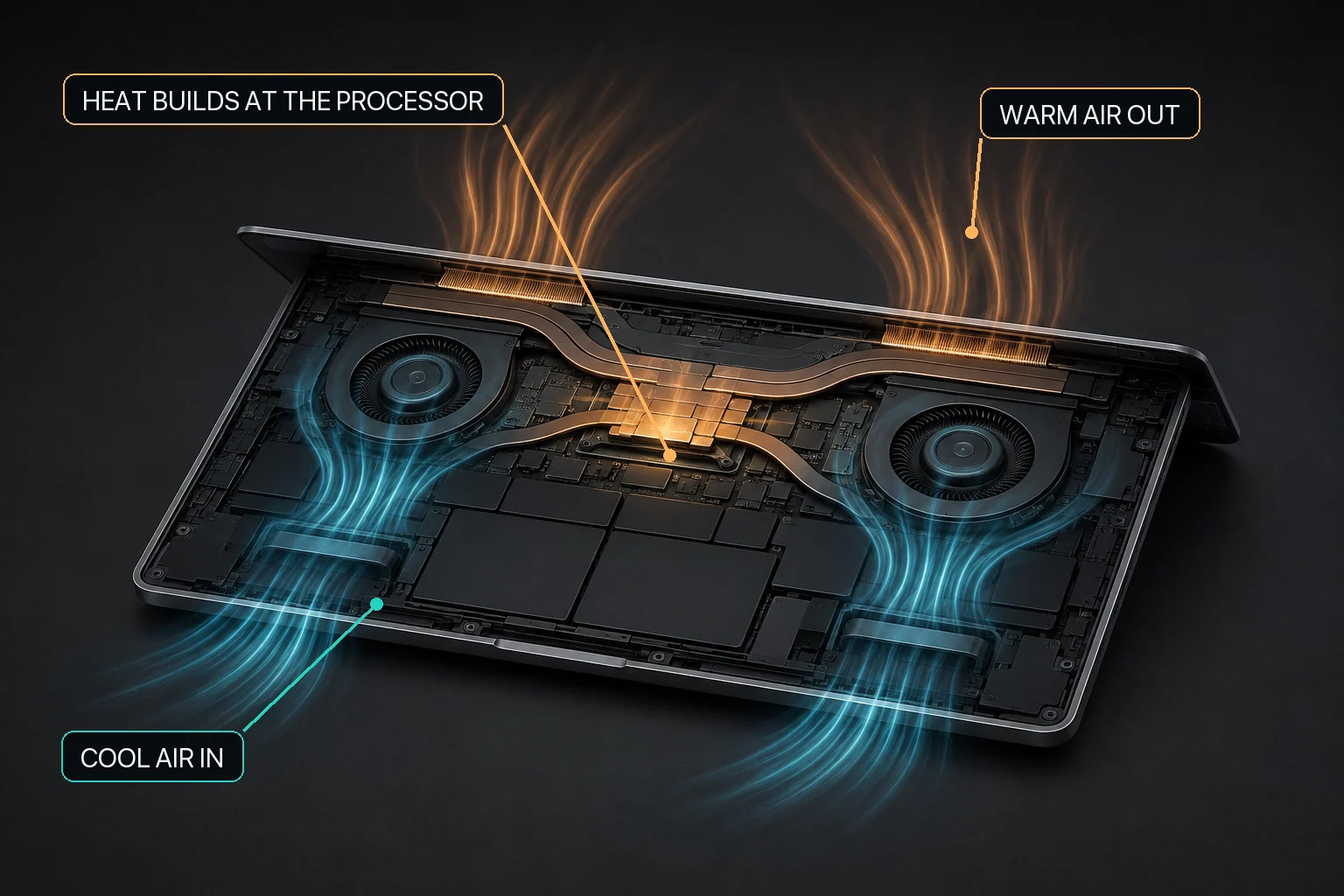
MacBaram propose des commandes qui réduisent les petits réglages répétés chaque jour. Commencez par celle qui correspond à votre gêne actuelle : choisir le bon appareil audio, retrouver une configuration de souris familière, vérifier un écran, ajuster Finder ou préparer un disque externe. Ce guide explique comment trouver des commandes prises en charge et vérifier le résultat après leur utilisation. Il ne garantit pas que chaque appareil ou application prenne en charge chaque commande. Le ventilateur, la charge, la veille et le travail avec le couvercle fermé suivent les conditions indiquées dans leurs guides distincts.
Commencez par une seule gêne
- Choisissez une gêne que vous souhaitez réduire maintenant.
- Lisez la courte description et les conditions de prise en charge de la fonction.
- Appliquez un réglage, puis vérifiez le résultat sur l’appareil, la fenêtre ou le disque réel.
- Désactivez la fonction ou revenez au réglage macOS par défaut lorsqu’elle n’est plus nécessaire.
Audio et son
Sélection du haut-parleur et du microphone, volume par appareil, balance, fréquence d’échantillonnage et égaliseur.
Ordre des périphériques audio préférés
Quand vous changez souvent de haut-parleur ou de microphone externe, l’appareil par défaut peut être inattendu. Définissez les priorités de chaque appareil : le mieux classé parmi les appareils connectés est utilisé, puis le suivant prend le relais en cas de déconnexion. Désactiver cette fonction arrête les prochains changements automatiques. Les ordres de sortie et d’entrée sont enregistrés séparément.
- Utilisation
- Définissez les priorités : l’appareil connecté le mieux classé est utilisé, puis le suivant s’il est déconnecté.
- Conditions requises
- Appareils audio connectés reconnus par macOS.
- Avant utilisation
- Désactiver arrête les changements automatiques futurs. Les ordres d’entrée et de sortie sont enregistrés séparément.
Mémoriser le volume par périphérique
Le volume confortable varie selon l’appareil d’entrée ou de sortie, mais la valeur macOS peut changer avec les connexions. Les valeurs enregistrées sont réappliquées lorsque la configuration des appareils change. L’appareil doit prendre en charge le réglage du volume par macOS ; les volumes internes aux apps, notamment de visioconférence, restent distincts.
- Utilisation
- Les volumes enregistrés sont réappliqués lorsque la configuration des appareils change.
- Conditions requises
- Appareils compatibles avec le volume macOS ; volume interne des apps séparé.
- Avant utilisation
- L’appareil doit prendre en charge le réglage du volume de macOS. Le volume interne des applications reste indépendant.
Couper le microphone
Contrôlez rapidement le microphone par défaut depuis un seul endroit lorsque vous passez d’une app de réunion à une autre. Le réglage de sourdine macOS est appliqué à l’appareil d’entrée par défaut. Il peut ne pas agir si une app utilise un autre microphone ou si l’appareil ne prend pas en charge la sourdine. Désactiver la fonction réactive le microphone.
- Utilisation
- Le réglage de sourdine de macOS est appliqué à l’entrée par défaut actuelle.
- Conditions requises
- Entrée par défaut actuelle compatible avec la sourdine macOS.
- Avant utilisation
- Une app utilisant un autre micro ou un appareil incompatible peut ne pas être concerné. Désactiver la fonction réactive le micro.
Balance gauche-droite
La position d’écoute ou les caractéristiques de l’appareil peuvent donner l’impression que le son vient davantage d’un côté. Le centre du curseur équilibre les deux côtés et applique la balance standard macOS à la sortie par défaut. Cette fonction nécessite un appareil stéréo compatible et affecte toutes les apps utilisant cet appareil.
- Utilisation
- Au centre, les deux côtés sont équilibrés. Le réglage de balance macOS s’applique à la sortie par défaut.
- Conditions requises
- Sorties stéréo compatibles avec la balance macOS.
- Avant utilisation
- Uniquement sur les appareils stéréo compatibles ; toutes les apps utilisant cette sortie sont concernées.
Fréquence d’échantillonnage de sortie
Choisissez une valeur adaptée à la sortie actuelle sans chercher dans Configuration audio et MIDI. Seules les fréquences prises en charge sont affichées et la valeur réelle de l’appareil est vérifiée après sélection. Une valeur plus élevée ne signifie pas toujours un meilleur son, et le changement peut interrompre brièvement la lecture. Choisissez selon le contenu et l’app.
- Utilisation
- Seules les fréquences compatibles sont proposées ; la valeur réelle de l’appareil est vérifiée après sélection.
- Conditions requises
- Fréquences signalées par la sortie audio actuelle.
- Avant utilisation
- Une valeur plus élevée ne garantit pas un meilleur son. Le changement peut interrompre brièvement la lecture. Choisissez selon le contenu et l’app.
Égaliseur 10 bandes
Chaque haut-parleur ou casque a sa sonorité, et vos préférences peuvent varier entre musique et vidéo. Réglez les 10 bandes et le volume de sortie, enregistrez un préréglage et affinez-le en comparant au son original. La protection automatique contre l’écrêtage est facultative : elle peut réduire le volume de sortie pour limiter la distorsion due à une amplification excessive. Commencez par de petits ajustements. L’égaliseur et la protection fonctionnent uniquement lorsque MacBaram est ouvert et que la connexion audio fonctionne normalement.
- Utilisation
- Réglez dix bandes et le niveau de sortie, enregistrez un préréglage et comparez avec l’original. La protection contre l’écrêtage, facultative, peut réduire le volume pour limiter la distorsion due à un gain excessif. Commencez par de petits ajustements.
- Conditions requises
- MacBaram doit être ouvert et la connexion audio opérationnelle.
- Avant utilisation
- L’égaliseur et sa protection ne fonctionnent que lorsque MacBaram est ouvert et la connexion audio fonctionne correctement.
Écrans et vérifications visuelles
Configuration des moniteurs, masquage noir, mires de test et réglage de la luminosité et du contraste.
Mémoriser la configuration des écrans
Brancher ou débrancher des écrans externes peut modifier leur disposition et leurs profils couleur. Activez la fonction dans la configuration souhaitée : les écrans connectés sont identifiés et comparés à la configuration enregistrée ; la restauration n’est tentée que lorsque tous sont confirmés. Sans confirmation de conservation dans les 15 secondes suivant la restauration, la configuration précédente revient. Désactiver la fonction laisse l’affichage actuel inchangé et arrête les interventions suivantes. La recopie vidéo, la position des fenêtres d’apps et la rotation ne sont pas enregistrées.
- Utilisation
- Activez dans la configuration souhaitée. La restauration n’est tentée que si tous les écrans enregistrés sont identifiés. Sans confirmation sous 15 secondes, la configuration précédente revient. Désactiver conserve l’état actuel et arrête les interventions futures.
- Conditions requises
- Tous les écrans enregistrés doivent être identifiables. Sans recopie vidéo, rotation ni position des fenêtres.
- Avant utilisation
- La recopie vidéo, la position des fenêtres et la rotation ne sont pas enregistrées.
Masquer l’écran
Masquez temporairement le contenu d’un écran inutilisé lorsqu’il vous distrait. Une vue noire plein écran couvre l’écran choisi. Un clic ou Échap réaffiche un écran individuel ; si tous sont masqués, une entrée clavier ou souris les réaffiche tous. Seul le contenu est masqué : l’alimentation et le rétroéclairage ne sont pas coupés.
- Utilisation
- Un écran noir recouvre l’écran choisi. Cliquez ou appuyez sur Échap pour un écran ; une action clavier ou souris retire tous les caches si tous les écrans sont masqués.
- Conditions requises
- Écrans connectés ; ni l’alimentation ni le rétroéclairage ne sont coupés.
- Avant utilisation
- Masque seulement le contenu, sans couper l’alimentation ni le rétroéclairage.
Test d’écran
Des couleurs unies et des dégradés par paliers en plein écran aident à repérer visuellement des anomalies difficiles à voir au quotidien. Cliquez pour passer à la mire suivante et appuyez sur Échap pour quitter. Cet outil aide l’inspection visuelle ; il ne diagnostique pas automatiquement les défauts et ne remplace pas un appareil de mesure.
- Utilisation
- Cliquez pour passer au motif suivant et appuyez sur Échap pour quitter.
- Conditions requises
- Inspection visuelle des écrans connectés.
- Avant utilisation
- Aide à l’inspection visuelle, sans diagnostic automatique ni remplacement d’un appareil de mesure.
Réglage de la luminosité et du contraste
Comme le réglage initial d’un jeu demandant de rendre un symbole à peine visible, ce guide aide à préserver les détails sombres et clairs. Observez successivement les mires noires, blanches, de gamma et grises, puis ajustez vous-même le menu du moniteur ou les réglages macOS. Vérifiez que les repères sombres restent faiblement visibles et les paliers clairs distincts. MacBaram ne modifie pas automatiquement les réglages du moniteur ni les profils couleur, et ne remplace pas un appareil de mesure professionnel. HDR, True Tone, Night Shift et l’éclairage ambiant influencent aussi l’image.
- Utilisation
- Observez les motifs noirs, blancs, gamma et gris, puis ajustez dans le menu du moniteur ou dans macOS. Les repères sombres doivent rester faiblement visibles et les niveaux clairs distincts. Aucun réglage ni profil couleur n’est modifié automatiquement ; ce guide ne remplace pas un appareil de mesure professionnel.
- Conditions requises
- Réglage manuel dans le menu du moniteur ou macOS ; ne remplace pas un instrument professionnel.
- Avant utilisation
- HDR, True Tone, Night Shift et l’éclairage ambiant influencent aussi l’image.
Souris et clavier
Pointeur et défilement, boutons, changement de source de saisie, disposition des touches, répétition et mode nettoyage.
Vitesse du pointeur et du défilement
Évitez de réajuster votre sensibilité habituelle chaque fois que vous changez de souris entre domicile et bureau. La vitesse du pointeur et la distance par cran de molette sont appliquées immédiatement et enregistrées dans le préréglage choisi. Les valeurs de la souris détectée ou sélectionnée manuellement sont utilisées, mais elles modifient des réglages macOS partagés : plusieurs souris ne peuvent donc pas conserver des vitesses différentes simultanément.
- Utilisation
- La vitesse du pointeur et la distance par mouvement de molette sont appliquées immédiatement et enregistrées dans le préréglage de la souris choisie.
- Conditions requises
- Souris détectée ou choisie manuellement ; vitesse commune à macOS.
- Avant utilisation
- Les valeurs de la souris détectée ou choisie modifient des réglages communs à macOS. Plusieurs souris ne peuvent donc pas conserver des vitesses différentes simultanément.
Défilement fluide à la molette
Réduisez les tours de molette rapides et répétés nécessaires pour avancer et l’effet de défilement par à-coups. Ajustez la distance par mouvement de molette tout en gardant la fluidité. Le défilement continu du trackpad reste inchangé. Plusieurs apps de correction peuvent cumuler leurs effets : n’en utilisez qu’une.
- Utilisation
- Réglez la distance par mouvement de molette avec « Distance de déplacement », tout en conservant le défilement fluide.
- Conditions requises
- Souris externes avec entrée de molette classique ; trackpads exclus.
- Avant utilisation
- Le défilement continu du trackpad reste inchangé. Utilisez une seule app de correction pour éviter le cumul des effets.
Boutons précédent et suivant de la souris
Naviguez dans les dossiers et pages web avec la souris externe sans chercher les boutons à l’écran. Les boutons 3 et 4 sont associés à Précédent et Suivant dans Finder et les principaux navigateurs ; les autres apps reçoivent l’entrée d’origine. L’autorisation Accessibilité est nécessaire, et les réglages de boutons du logiciel du fabricant peuvent interférer.
- Utilisation
- Les boutons 3 et 4 deviennent Précédent et Suivant dans Finder et les principaux navigateurs. Les autres apps reçoivent l’entrée d’origine.
- Conditions requises
- Souris externe compatible et autorisation Accessibilité.
- Avant utilisation
- L’autorisation Accessibilité est requise. Les affectations de l’app du fabricant peuvent créer des conflits.
Inverser le défilement vertical
Retrouvez le sens Windows sur la souris externe sans modifier le trackpad. Seule l’entrée verticale d’une molette classique est inversée ; le sens horizontal se règle séparément. Désactiver la fonction rétablit le sens de défilement macOS actuel.
- Utilisation
- Seule l’entrée verticale de la molette classique est inversée. La direction horizontale se règle séparément.
- Conditions requises
- Souris externes avec molette verticale classique.
- Avant utilisation
- Désactiver rétablit la direction de défilement actuelle de macOS.
Inverser le défilement horizontal
Corrigez une molette latérale qui déplace l’écran dans le sens opposé à vos attentes, indépendamment du défilement vertical. Il faut une souris compatible envoyant de véritables entrées de molette horizontale et l’autorisation Accessibilité. Désactiver la fonction conserve l’entrée d’origine.
- Utilisation
- Fonctionne uniquement avec une souris compatible envoyant de véritables entrées de molette horizontale ; autorisation Accessibilité requise.
- Conditions requises
- Souris avec molette horizontale et autorisation Accessibilité.
- Avant utilisation
- Désactiver laisse passer l’entrée d’origine.
Ignorer le trackpad avec une souris externe
Ce réglage standard macOS limite les déplacements accidentels du curseur lorsque la paume touche le trackpad pendant la saisie. Activez-le ou désactivez-le dans MacBaram sans parcourir Réglages Système. Une fois désactivé, le comportement par défaut du trackpad macOS est utilisé.
- Utilisation
- Activez ou désactivez directement dans MacBaram sans chercher dans Réglages Système.
- Conditions requises
- MacBook avec trackpad intégré et souris externe.
- Avant utilisation
- Désactiver rétablit le comportement normal du trackpad de macOS.
Clavier Windows avec disposition Mac
Sur un clavier Windows connecté au Mac, la position inhabituelle de Commande et Option peut rendre les raccourcis déroutants. La touche Windows du clavier choisi devient Option et Alt devient Commande. Contrôle, Maj et Verr. maj restent inchangés ; selon les options, les touches de fonction peuvent aussi être liées aux fonctions macOS. Toutes les touches ne deviennent pas identiques à celles d’un clavier Apple. Désactiver la fonction restaure leurs rôles d’origine.
- Utilisation
- Windows devient Option et Alt devient Command sur le clavier choisi. Control, Maj et Caps Lock restent inchangées. Des touches de fonction peuvent aussi être associées aux actions macOS selon les options choisies.
- Conditions requises
- Clavier Windows compatible choisi manuellement.
- Avant utilisation
- Toutes les touches ne deviennent pas identiques à celles d’un clavier Apple. Désactiver restaure leurs rôles d’origine.
Changement rapide de source d’entrée
Évitez que des langues inutiles reviennent dans le cycle ou qu’une seule pression traverse plusieurs sources. Cochez uniquement les sources utilisées et choisissez Verr. maj, Commande droite ou Fn pour basculer. Vous pouvez choisir U.S. ou ABC, mais pas les deux. Verr. maj utilisée pour basculer ne verrouille plus les majuscules. Désactiver la fonction rend à la touche son rôle initial et conserve la sélection des sources.
- Utilisation
- Sélectionnez uniquement les sources utiles et choisissez Caps Lock, Command droite ou Fn. Choisissez U.S. ou ABC, pas les deux. Caps Lock ne verrouille plus les majuscules lorsqu’elle sert au changement.
- Conditions requises
- Sources d’entrée macOS configurées et touche de changement compatible.
- Avant utilisation
- Désactiver restaure le rôle de la touche tout en conservant la sélection des sources.
Touche de changement de source
Une touche familière pour changer de source aide à garder le fil de la rédaction. Appuyez puis relâchez la touche choisie pour exécuter une fois l’action macOS de sélection de la source précédente. Commande droite ou Fn est alors dédiée au changement de langue ; Verr. maj perd son rôle de verrouillage. Effacer la sélection ou désactiver la fonction restaure le rôle d’origine.
- Utilisation
- Appuyez puis relâchez la touche choisie pour revenir une fois à la source précédente. Command droite ou Fn devient dédiée au changement ; Caps Lock ne verrouille plus les majuscules.
- Conditions requises
- Clavier disposant de la touche Caps Lock, Command droite ou Fn choisie.
- Avant utilisation
- Désélectionner ou désactiver restaure la fonction d’origine de la touche.
Répétition des touches plus rapide
Pour les utilisateurs trouvant la répétition macOS trop lente lorsqu’ils maintiennent une touche pour supprimer ou déplacer le curseur. Activez simplement le commutateur : la répétition commence plus tôt et continue plus vite. Les caractères ou suppressions peuvent se répéter davantage que prévu ; testez d’abord par pressions courtes. Désactiver la fonction ou choisir un autre préréglage clavier restaure les réglages précédents.
- Utilisation
- Activez pour démarrer plus tôt la répétition et réduire ses intervalles. Testez brièvement : la saisie ou l’effacement peut se répéter plus que prévu.
- Conditions requises
- Touches et apps utilisant la répétition macOS.
- Avant utilisation
- Désactiver ou changer de préréglage clavier restaure les réglages de répétition précédents.
Mode nettoyage du clavier
Limitez les saisies accidentelles et les actions des touches de fonction pendant le nettoyage. Au démarrage, un compte à rebours 3–2–1 précède le blocage ; le temps restant s’affiche et les touches sont libérées automatiquement après 30 secondes. Maintenez Commande+Option+Échap pour une libération d’urgence. Touch ID et le bouton d’alimentation ne peuvent pas être bloqués : ne les pressez pas pendant le nettoyage.
- Utilisation
- Après le compte à rebours 3–2–1, les entrées sont bloquées et le temps restant affiché. Le blocage se termine automatiquement au bout de 30 secondes.
- Conditions requises
- Clavier avec contrôle des entrées actif ; Touch ID et bouton d’alimentation exclus.
- Avant utilisation
- Maintenez Command+Option+Échap pour débloquer en urgence. Touch ID et le bouton d’alimentation ne peuvent pas être bloqués ; évitez de les presser.
Préréglages de souris
Réduisez les réajustements du pointeur et du défilement à chaque changement de lieu ou d’appareil. Les valeurs enregistrées de la souris détectée en utilisation réelle ou choisie dans la liste sont appliquées aux réglages actuels, puis les modifications sont enregistrées dans ce préréglage. Les valeurs macOS étant partagées, plusieurs souris ne peuvent pas conserver des vitesses différentes simultanément.
- Utilisation
- Le préréglage de la souris détectée ou choisie est appliqué ; les modifications suivantes y sont enregistrées.
- Conditions requises
- Souris détectée ou choisie ; pas de contrôle simultané de vitesses individuelles.
- Avant utilisation
- Les valeurs communes à macOS ne permettent pas des vitesses différentes simultanées pour plusieurs souris.
Préréglages de clavier
Évitez de refaire les réglages lorsque les claviers du domicile et du bureau ont des dispositions ou méthodes de saisie différentes. Appliquez la disposition, le changement de source et l’accélération de répétition du clavier détecté par une saisie réelle ou choisi dans la liste ; les modifications suivantes sont enregistrées dans ce préréglage. Un récepteur combiné peut être identifié comme souris : vérifiez qu’il s’agit bien du clavier utilisé avant de l’ajouter.
- Utilisation
- Disposition, changement de source et répétition du clavier détecté ou choisi sont appliqués, puis les modifications enregistrées dans ce préréglage.
- Conditions requises
- Clavier détecté ou choisi manuellement.
- Avant utilisation
- Un récepteur combiné peut être reconnu comme une souris. Vérifiez qu’il s’agit bien du clavier utilisé avant de l’ajouter.
Fenêtres, Finder et apps du quotidien
Changement de fenêtre, affichage et raccourcis du Finder, Dock, style Safari et copie de photos.
Changement de fenêtre avec Commande+Tab
Avec plusieurs fenêtres Chrome ou de messagerie, passer seulement à l’app oblige à chercher ensuite la bonne fenêtre. Maintenez Commande et choisissez une fenêtre avec Tab ou Maj+Tab, puis relâchez Commande pour y accéder. Les titres servent uniquement au sélecteur et ne sont pas enregistrés. Il affiche les fenêtres séparées, pas chaque onglet du navigateur. L’autorisation Accessibilité est nécessaire. Désactiver la fonction rétablit Commande+Tab de macOS.
- Utilisation
- Maintenez Command et choisissez une fenêtre avec Tab ou Maj+Tab, puis relâchez Command. Les titres servent uniquement à l’affichage et ne sont pas enregistrés. Il s’agit de fenêtres, pas des onglets du navigateur.
- Conditions requises
- Autorisation Accessibilité ; onglets individuels du navigateur exclus.
- Avant utilisation
- Autorisation Accessibilité requise. Désactiver restaure Command+Tab de macOS.
Mémoriser la dernière taille de fenêtre Finder
Évitez d’agrandir sans cesse les nouvelles fenêtres Finder trop petites. La taille ajustée est mémorisée et les nouvelles fenêtres ne sont redimensionnées que si leur taille diffère. La position et les autres apps ne sont pas affectées. L’autorisation Accessibilité est nécessaire. Désactiver la fonction rétablit le comportement standard de Finder.
- Utilisation
- La taille ajustée d’une fenêtre Finder est mémorisée puis appliquée aux nouvelles fenêtres uniquement si elle diffère. Positions et autres apps restent inchangées. Autorisation Accessibilité requise.
- Conditions requises
- Finder et autorisation Accessibilité ; positions et autres apps exclues.
- Avant utilisation
- Désactiver restaure le comportement habituel des fenêtres Finder.
Renommer sans conflit de nom
Poursuivez le renommage habituel de Finder sans outil séparé lorsqu’un doublon l’interromprait. Terminez avec Retour la modification du nom d’un seul fichier ou dossier : un numéro disponible (1), (2) est ajouté, puis Finder effectue le renommage. La fonction n’intervient pas sur plusieurs éléments, les modifications validées à la souris ou les dossiers réseau. La désactiver rétablit le comportement standard de Finder.
- Utilisation
- Terminez avec Retour la modification du nom d’un seul fichier ou dossier. Un numéro libre comme (1) ou (2) est ajouté ; Finder effectue le renommage.
- Conditions requises
- Un fichier ou dossier local dans Finder ; dossiers réseau exclus.
- Avant utilisation
- Aucune intervention sur les sélections multiples, les validations à la souris ou les dossiers réseau. Désactiver restaure le comportement normal de Finder.
Barre du chemin d’accès Finder
Gardez votre position grâce au chemin complet lorsque vous passez entre des dossiers aux noms proches. La fonction utilise le réglage de barre du chemin d’accès de Finder dans macOS ; activez-la avec une fenêtre Finder ouverte pour voir facilement le résultat. La désactiver masque la barre.
- Utilisation
- La barre de chemin intégrée à Finder est utilisée. Gardez une fenêtre Finder ouverte pour voir le résultat.
- Conditions requises
- Barre de chemin intégrée à Finder dans macOS.
- Avant utilisation
- Désactiver masque la barre de chemin.
Nouvelle fenêtre Finder avec Commande+T
Choisissez des fenêtres plutôt que des onglets pour comparer les dossiers côte à côte. Seule la combinaison exacte Commande+T devient Nouvelle fenêtre lorsque Finder est au premier plan ; les autres apps et combinaisons avec touches supplémentaires restent inchangées. Si la commande ne peut pas être envoyée, l’entrée d’origine est transmise à Finder. Désactiver la fonction rétablit son raccourci standard.
- Utilisation
- Seul Command+T avec Finder au premier plan ouvre une nouvelle fenêtre. Les autres apps et combinaisons avec touches supplémentaires restent inchangées.
- Conditions requises
- Command+T lorsque Finder est au premier plan.
- Avant utilisation
- Si la commande ne peut pas être envoyée, Finder reçoit l’entrée d’origine. Désactiver restaure le raccourci standard.
Apps récentes du Dock : affichage et nombre
Évitez que les apps ouvertes brièvement remplissent le Dock et compliquent l’accès aux apps épinglées. Définissez le nombre maximal d’apps récentes non épinglées ; 0 masque cette zone. Le réglage utilise les préférences du Dock de macOS, qui peut donc s’actualiser brièvement. Désactiver la fonction utilise l’affichage des apps récentes de macOS.
- Utilisation
- Choisissez combien d’apps récentes non épinglées afficher. Zéro masque cette zone.
- Conditions requises
- Zone des apps récentes du Dock ; indépendante des apps épinglées.
- Avant utilisation
- Le Dock peut se rafraîchir brièvement lors de l’application. Désactiver utilise l’affichage des apps récentes de macOS.
Style de police et de zoom Safari
Évitez de zoomer sans cesse sur les sites au texte petit ou difficile à lire. Une feuille de style Safari ajuste la police et le zoom. La première fois, sélectionnez vous-même le fichier généré dans Réglages Safari > Avancés > Feuille de style. Le style peut interagir avec celui du site et modifier certaines pages de façon inattendue. Désactiver la fonction ou retirer le style rétablit l’affichage standard de Safari.
- Utilisation
- Une feuille de style règle police et agrandissement dans Safari. Au premier usage, sélectionnez le fichier généré dans Réglages Safari → Avancés → Feuille de style.
- Conditions requises
- Le fichier généré doit d’abord être sélectionné manuellement dans Safari.
- Avant utilisation
- Le style peut entrer en conflit avec le site. Désactiver ou retirer le style rétablit la présentation par défaut de Safari.
Transfert de fichiers photo
Réduisez les allers-retours entre fenêtres pour ranger vos photos où vous le souhaitez. Sélectionnez les fichiers et la destination, lancez la copie puis vérifiez le résultat. Il s’agit d’une copie, pas d’un déplacement supprimant les originaux. Un espace insuffisant, un problème d’autorisation ou un support déconnecté peut empêcher la fin du transfert.
- Utilisation
- Sélectionnez les fichiers et la destination, lancez la copie et vérifiez le résultat.
- Conditions requises
- Fichiers source lisibles et destination accessible en écriture.
- Avant utilisation
- Les originaux ne sont pas supprimés. Un manque d’espace, une autorisation insuffisante ou une déconnexion peut empêcher la fin du transfert.
Disques externes et périphériques
Mesure et état des disques externes, éjection sûre et alertes de batterie des périphériques.
Test de vitesse du disque externe
Jugez par les chiffres si le support atteint les performances attendues avec le câble et le port actuels. Un fichier temporaire dédié de 2GB par défaut est créé sur le disque choisi, utilisé pour la lecture/écriture puis nettoyé ; la taille est ajustée si l’espace manque. Les résultats dépendent aussi du port, du câble, du cache et de la taille du test. Ne déconnectez pas le disque pendant la mesure.
- Utilisation
- Un fichier temporaire dédié de 2 Go par défaut est créé sur le disque choisi, utilisé pour mesurer lecture et écriture, puis supprimé. Sa taille est adaptée si l’espace manque.
- Conditions requises
- Disque externe accessible en écriture avec assez d’espace libre.
- Avant utilisation
- Port, câble, cache et taille du test influencent aussi les résultats. Ne déconnectez pas le disque pendant le test.
Cartes d’état des disques externes
Évaluez les performances et la température avec l’état de connexion de chaque disque, plutôt que les seuls débits. Les cartes montrent température, heures d’utilisation, autodiagnostic et mesures, distinguent les informations confirmées des estimations et remplacent les valeurs inconnues par un tiret. L’état affiché ne confirme pas une panne et ne garantit pas la sécurité des données : sauvegardez séparément les données importantes.
- Utilisation
- La fiche du disque affiche température, heures d’utilisation, diagnostics et résultats. Valeurs rapportées et estimées sont distinguées ; les inconnues sont représentées par un tiret.
- Conditions requises
- Uniquement les informations fournies par le disque et sa connexion.
- Avant utilisation
- L’état ne confirme pas une panne et ne garantit pas la sécurité des données. Sauvegardez séparément les fichiers importants.
Masquer les avertissements de déconnexion de disque
Masquez les avertissements macOS répétés lors de la déconnexion de disques externes. Seule la visibilité des notifications change ; les disques ne sont pas éjectés en sécurité par cette fonction. Terminez les écritures et éjectez avant de débrancher. Désactivez le masquage pour revoir les avertissements.
- Utilisation
- Modifie seulement les notifications, sans éjecter le disque en sécurité. Terminez les écritures et éjectez avant de déconnecter.
- Conditions requises
- Réglage d’avertissement macOS ; une déconnexion de session ou un redémarrage peut être nécessaire.
- Avant utilisation
- Désactivez le masquage pour revoir les avertissements.
Alerte de batterie des périphériques
Repérez pendant le travail les batteries faibles des souris et claviers Bluetooth connectés, pas seulement des accessoires Apple. Une fois activée, la fonction vérifie les informations standard de batterie toutes les 30 minutes et notifie si un appareil sélectionné est sous 20%. Les appareils ne fournissant pas ces informations ne peuvent pas être vérifiés. L’autorisation de notifications est nécessaire et les changements ne s’affichent pas immédiatement.
- Utilisation
- Les informations de batterie standard sont vérifiées toutes les 30 minutes. Une notification apparaît sous 20 % pour les appareils sélectionnés.
- Conditions requises
- Appareils exposant la batterie Bluetooth standard et autorisation de notification.
- Avant utilisation
- Les appareils ne fournissant pas d’informations de batterie ne peuvent pas être vérifiés. Autorisation de notification requise ; les changements ne sont pas immédiats.
Éjecter tous les disques externes en sécurité
Évitez de chercher et d’éjecter chaque support avant de partir, puis d’enquêter séparément sur les échecs. La fonction tente l’éjection sécurisée groupée des supports externes directement connectés au Mac et montre les apps et fichiers utilisés en cas de blocage. Vous pouvez les fermer vous-même et réessayer, ou forcer uniquement la fermeture d’apps ordinaires explicitement choisies, avec un risque de perte du travail non enregistré. Le stockage réseau est exclu. La fonction n’éteint ni ne déconnecte un moniteur ou une station d’accueil.
- Utilisation
- Tente l’éjection groupée des stockages externes directement reliés au Mac et affiche les apps ou fichiers bloquants. Fermez-les puis réessayez ; seules les apps ordinaires explicitement choisies peuvent être forcées à quitter, avec un risque de perte du travail non enregistré.
- Conditions requises
- Stockages externes directement reliés au Mac ; stockages réseau exclus.
- Avant utilisation
- Stockages réseau exclus. Ne coupe ni l’alimentation ni la connexion des moniteurs ou stations d’accueil.
Consultez des guides distincts pour la chaleur, la charge et les tâches longues
- Contrôle des ventilateurs Mac : ce qu’il faut savoir avant de modifier leur vitesse
- Mac Limites de charge de batterie: avantages et compromis
- Comment garder un Mac éveillé pour un travail de longue durée
- Veille du système et veille de l’écran sont différents sur un Mac
- Fermeture d'un couvercle MacBook n'est pas la même que le sommeil au ralenti
- MacBaram Mac guide de commande
Que dois-je activer en premier ?
N’activez pas tout à la fois. Commencez par la fonction qui correspond à votre gêne actuelle et vérifiez le résultat.
Pourquoi une fonction demande-t-elle une autorisation ?
Une commande qui gère les entrées macOS, comme le changement de fenêtre ou certaines fonctions de souris et de clavier, peut nécessiter l’autorisation Accessibilité. Consultez l’invite seulement pour la fonction que vous choisissez d’utiliser.
Le masquage noir éteint-il le moniteur ?
Non. Il couvre de noir le contenu de l’écran sélectionné sans éteindre l’alimentation ni le rétroéclairage.
Masquer l’avertissement d’un disque externe rend-il son retrait sûr ?
Non. Cela ne modifie que l’affichage de l’avertissement. Terminez les écritures et éjectez le disque en toute sécurité avant de le débrancher.