Mac Lüftergeräusch: Luftstrom, Rasseln, Klicken, Schaben oder Schleifen?
Glatte Luft und mechanische Geräusche sind nicht das gleiche Problem. Klassifizieren Sie den Sound, bevor Sie eine Lüftereinstellung berühren.
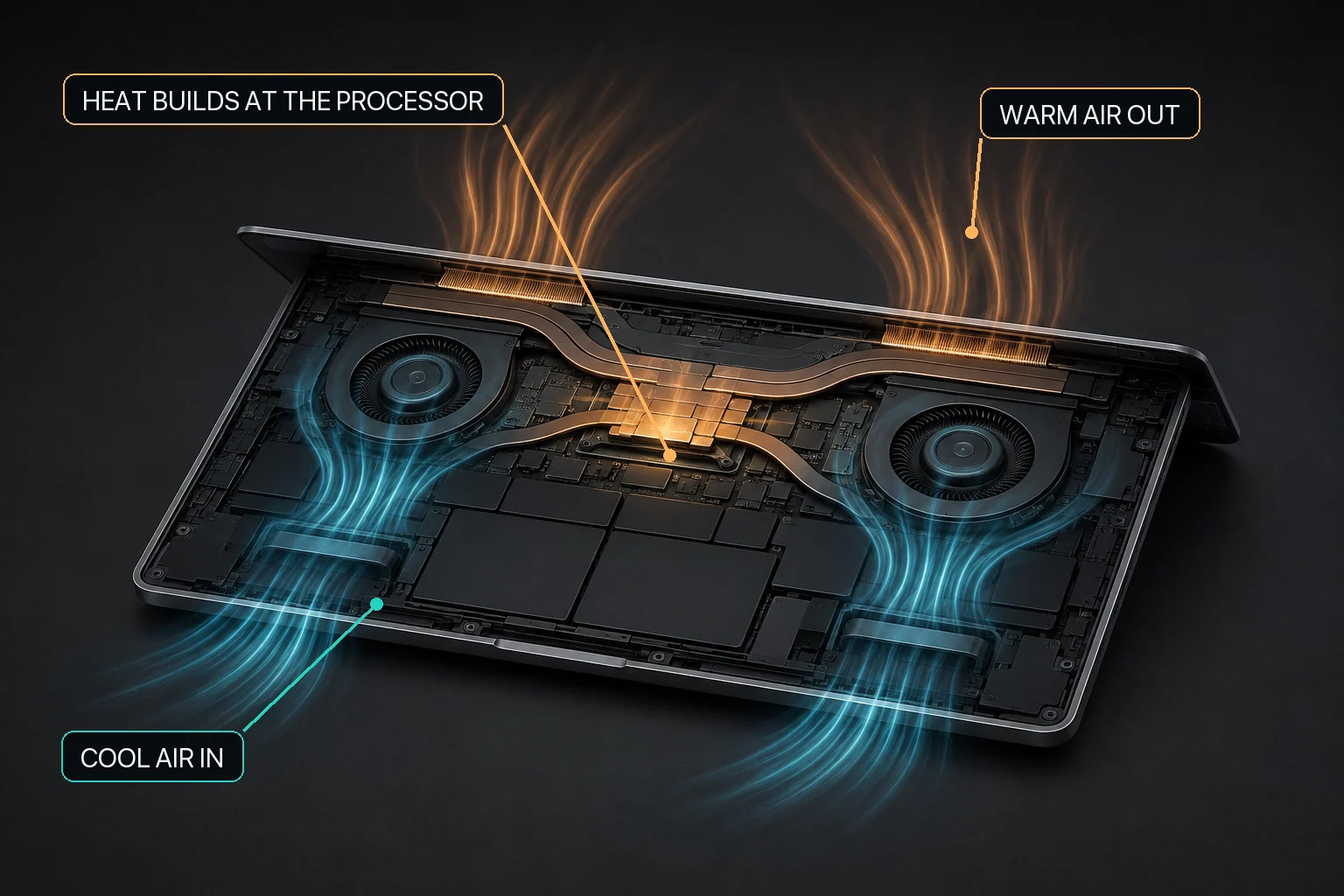
Mac-Lüftersteuerung beginnt mit dem Zusammenhang zwischen Arbeitslast, Luftstrom und der Kühlhardware des jeweiligen Mac.
Die direkte Antwort
Glatte Luft, die mit intensiver Arbeit zunimmt, kann eine normale Kühlreaktion sein. Rasseln, Klicken, Kratzen, Schleifen, pulsierende Vibrationen oder ein plötzlicher neuer mechanischer Klang erfordert einen anderen Weg: Entfernen Sie offensichtliche externe Hindernisse, stellen Sie optionale Steuerungen in Richtung macOS-Standards wieder her und verwenden Sie Apple Diagnose oder Service, wenn der Klang anhält.
Mac Lüftergeräusche sollten zuerst als glatter Luftstrom oder abnormales mechanisches Geräusch eingestuft werden. Apple sagt, dass schnellere Ventilatoren und rauschende Luftgeräusche während intensiver Arbeit auftreten können. Ein Rasseln, Klicken, Kratzen, Schleifen, Vibration oder anhaltende unerklärliche Lüfterreaktion sollte nicht mit einer Voreinstellung verborgen werden. MacBaram kann CPU-Temperatur- und Lüfter-RPM-Trends zeigen und reversible Lüfterauswahl auf unterstützten Macs bieten, aber es kann keinen Lüfter, Lager, Obstruktion, Sensor oder Vibrationsquelle diagnostizieren oder reparieren und garantiert keine Stille, niedrigere Temperatur, höhere Leistung, längere Lebensdauer oder Schadensverhütung.
Klassifizieren Sie den Sound, bevor Sie das Fanverhalten ändern
Mac Lüftergeräusch-Triage
Beobachtetes Geräusch
Arbeitslastverhältnis
Angemessene nächste Maßnahme
MacBaram Rolle
Glatte, rauschende Luft
Steigt während Video, Gaming, Indexierung, Builds, lokaler AI oder anderer intensiver Arbeit
Überprüfen Sie CPU Aktivität, Belüftung und Erholung nach Beendigung der Arbeit.
Beobachten Sie den thermischen Trend und den Lüfterzustand; optional unterstützter Voreinstellungsvergleich.
Glatte, aber unerwartet anhaltende Luftströmung
Keine offensichtliche Workload
Verwenden Sie Activity Monitor, aktualisieren, neu starten und folgen Sie der modellspezifischen Lüfterführung von Apple.
Geben Sie den Gesamttrendkontext an; identifizieren Sie den Prozess nicht automatisch.
Rattern oder Klicken
Nicht durch das Klangwort allein festgelegt
Wenn Sie hartnäckig sind, hören Sie auf, sich darauf einzustellen, und suchen Sie Apple oder eine autorisierte Servicebewertung.
Optionale Lüftersteuerung wiederherstellen; keine Fehlerdiagnose.
Schrott oder Mahlen
Nicht durch das Klangwort allein festgelegt
Wenn Sie hartnäckig sind, hören Sie auf, sich darauf einzustellen, und suchen Sie Apple oder eine autorisierte Servicebewertung.
Keine Reparatur oder sichere-RPM Bestimmung.
Impulsschwingungen
Nicht durch die Empfindung allein begründet
Wenn Sie hartnäckig sind, hören Sie auf, sich darauf einzustellen, und suchen Sie Apple oder eine autorisierte Servicebewertung.
Sichtbarer Fanzustand ist nur Kontext.
Ein gesundes Wort allein kann den Fehler nicht beweisen. Die Entscheidungstabelle trennt die Antwort, nicht die Diagnose.
Sichere Kontrollen vor Diagnose oder Service
Stoppen Sie die bekannte schwere Aufgabe. Bestätigen Sie, ob sich der flüssige Luftstrom und der Ventilatorzustand erholen.
Verwenden Sie eine harte, stabile Oberfläche. Stellen Sie sicher, dass kein Fall, Stand, Kabel, Papier oder Stoff eine Entlüftung berührt oder behindert.
Kontrollieren Sie den Aktivitätsmonitor. Unerwartete hohe Aktivität CPU kann einen hohen Luftstrom erklären, aber keinen mechanischen Defekt.
Update und Neustart. Befolgen Sie die Lüfterführung von Apple für die Rücksetzschritte Apple silicon oder Intel-basierte Mac.
Geben Sie die optionale Lüftersteuerung in Richtung macOS-Standards zurück. Entfernen Sie die manuelle Variable, bevor Sie die Persistenz bewerten.
Verwenden Sie Apple Diagnose. Wenn abnorme Geräusche, Vibrationen, Hitze, Abschaltungen oder andere Symptome bestehen bleiben, suchen Sie Apple oder autorisierte Servicehilfe.
Öffnen Sie nicht die Mac basierend auf diesem Handbuch. Diese Seite weist nicht die Reinigung, Demontage, Schmierung, den Austausch von Teilen oder den Betrieb mit einem geschätzten "sicheren" RPM an.
MacBaram kann beobachten und wiederherstellen, nicht diagnostizieren oder reparieren
Auf unterstützten lüfterausgestatteten Macs kann MacBaram CPU-Temperatur- und Lüfter-RPM-Trends in einer Ansicht platzieren und macOS Standardverhalten, eine einheitliche Lüfterkurve, Silent, Balanced, Performance und Benutzervoreinstellungen bereitstellen, wobei der aktuelle Speicher- / Aktualisierungsfluss bis zu drei bleibt. Ein lüfterloses Mac mit null erkannten Lüftern wird für die Lüftersteuerung nicht unterstützt.
Die gültige Verwendung ist hier eng: Vergleichen Sie, ob ein glatter Luftstrom eine bekannte Arbeitslast verfolgt, sehen Sie den sichtbaren Lüfterzustand und geben Sie die optionale Steuerung in Richtung macOS-Standards zurück. Eine andere angeforderte RPM kann ändern, wie ein Ton präsentiert, aber das identifiziert oder repariert die Quelle nicht.
Explizite HOLD-Grenze: MacBaram diagnostiziert nicht die Quelle des mechanischen Rauschens oder bestimmt den sicheren Weiterbetrieb. Es garantiert nicht, dass ein Preset Lärm entfernt oder Schäden verhindert. Automatische App-Erkennung und app-spezifisches Preset-Schalten werden nicht beansprucht.
Mac Ventilatorluftstrom und mechanische Lärmfragen
Ist glatte rauschende Luft von einem Mac Ventilator normal?
Es kann sein. Apple sagt, dass Ventilatoren während intensiver Arbeit schneller laufen können, und der resultierende rauschende Luftschall kann ein normaler Teil der Kühlung sein. Überprüfen Sie, ob es mit einem Workload übereinstimmt und setzt sich danach ab.
Warum klappert oder klickt mein Mac-Fan?
Rattern oder Klicken ist nicht derselbe Beweis wie glatter Luftstrom. Stellen Sie sicher, dass nichts außerhalb des Mac eine Entlüftung berührt oder blockiert, aber öffnen Sie den Mac nicht oder stimmen Sie sich nicht um anhaltende abnormale Geräusche ab; Verwenden Sie Apple Diagnose oder Service.
Was soll ich tun, wenn der Lüfter kratzt oder mahlt?
Hör auf, es als voreingestellte Wahl zu behandeln. Stellen Sie die optionale Lüftersteuerung in Richtung macOS Standardverhalten wieder her, vermeiden Sie es, sich auf die Mac für unbeaufsichtigte schwere Arbeit zu verlassen, und suchen Sie nach Diagnose oder Service, wenn der Sound anhält.
Kann MacBaram einen beschädigten Ventilator diagnostizieren?
Nein. MacBaram kann CPU-Temperatur und Ventilator-RPM Trends auf unterstützter Hardware zeigen, aber es kann keinen Lagerfehler, Obstruktion, Vibrationsquelle oder andere Hardwarefehler identifizieren.
Kann ein Preset abnormale Lüftergeräusche entfernen?
Eine Voreinstellung kann das gewünschte Lüfterverhalten auf unterstützter Hardware ändern, aber ein weniger auffälliges Rauschen identifiziert oder repariert die Ursache nicht. Anhaltendes mechanisches Rauschen sollte untersucht werden.
Primärquellen, Evidenzstatus und Revisionshistorie
Die akustischen Studien unterstützen die Unterscheidung zwischen gemessenem und wahrgenommenem Lüfterschall; sie identifizieren nicht die Ursache eines Schalls in einem bestimmten Mac.
MacBaram Fähigkeitsformulierung wurde gegen aktuelle Implementierung Beweise am 29. August 2026 überprüft. Die Seite enthält keine Geräteinspektion, akustische Messungen oder Fehlerdiagnoseergebnisse.
Revisionsgeschichte
29. August 2026: Erste Veröffentlichung; getrennter Luftstrom von Rasseln, Klicken, Schaben, Schleifen und Vibrationen; hinzugefügt sichere Kontrollen, Wiederherstellung und Servicegrenzen.